
こんにちは!
今回は、ワンタップで気温と天気を表示するショートカットを作りました。
おそらく需要はないでしょう。終
…とは言いつつ、外出前にふと外の気温が気になる瞬間ってありませんか?
たとえば、
なんとなく暑いのか寒いのかは分かるけど、具体的な気温を知りたいとき。
自分の予想した気温が当たっているか、確認したくなるとき(暇人)。
そんな、ちょっとした「気になる」をワンタップで確認できるようにしました。
ということで今回は、外出前に今の気温をサッと確認できるショートカット「今の気温」を紹介します!
このショートカットを今すぐ使う
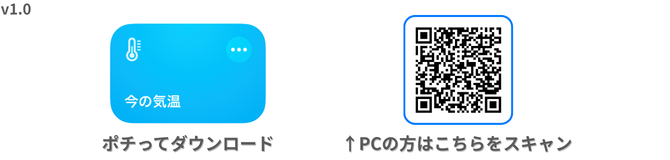
こちら↓のリンクを開いて、この後の使い方ガイドへお進みください。PCでご覧の方は、お手持ちのiPhoneでQRコードを読み取ってください。
こちら↓のリンクを開いて、この後の使い方ガイドへお進みください。

このショートカットでできること
このショートカットを使えば、次のことができます。
使い方ガイド
このショートカットは、次の流れで使えるようにします。
準備できたら、あとはポチッと実行。
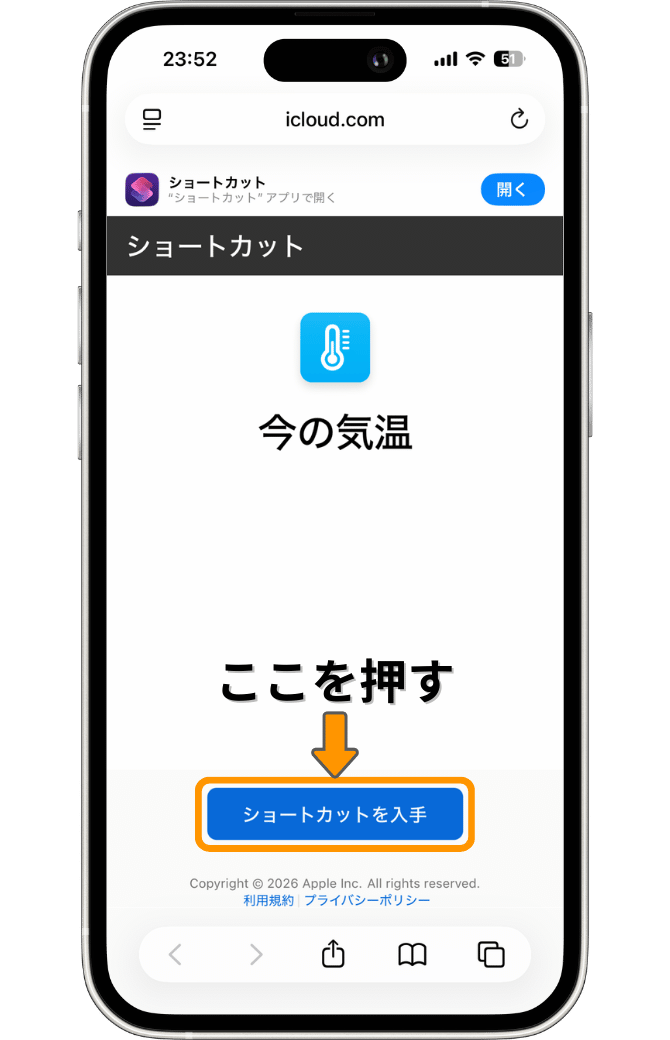
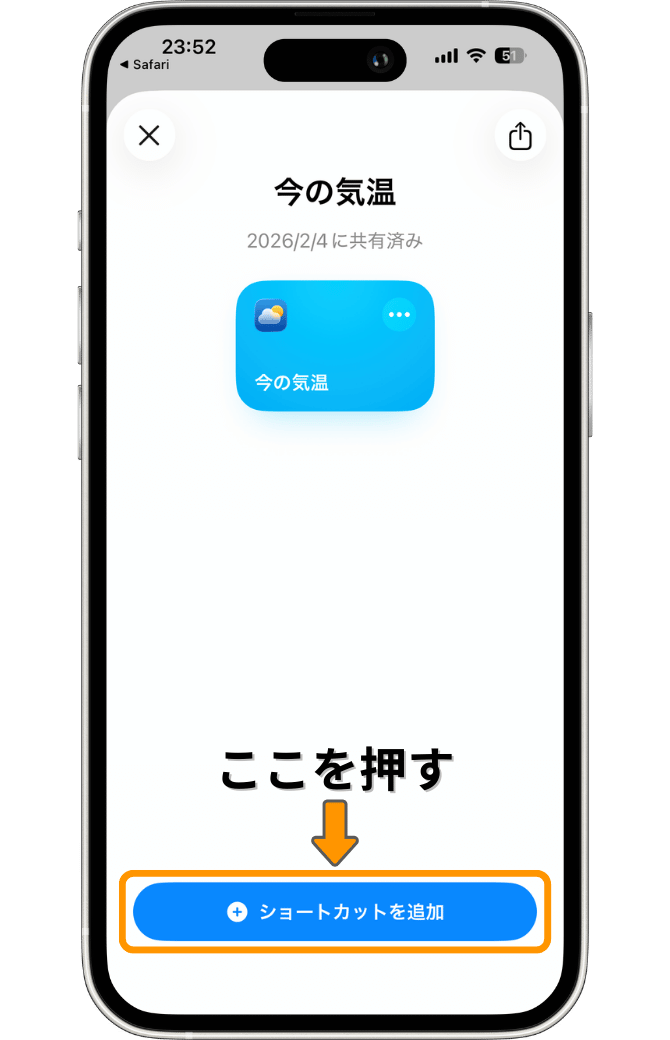
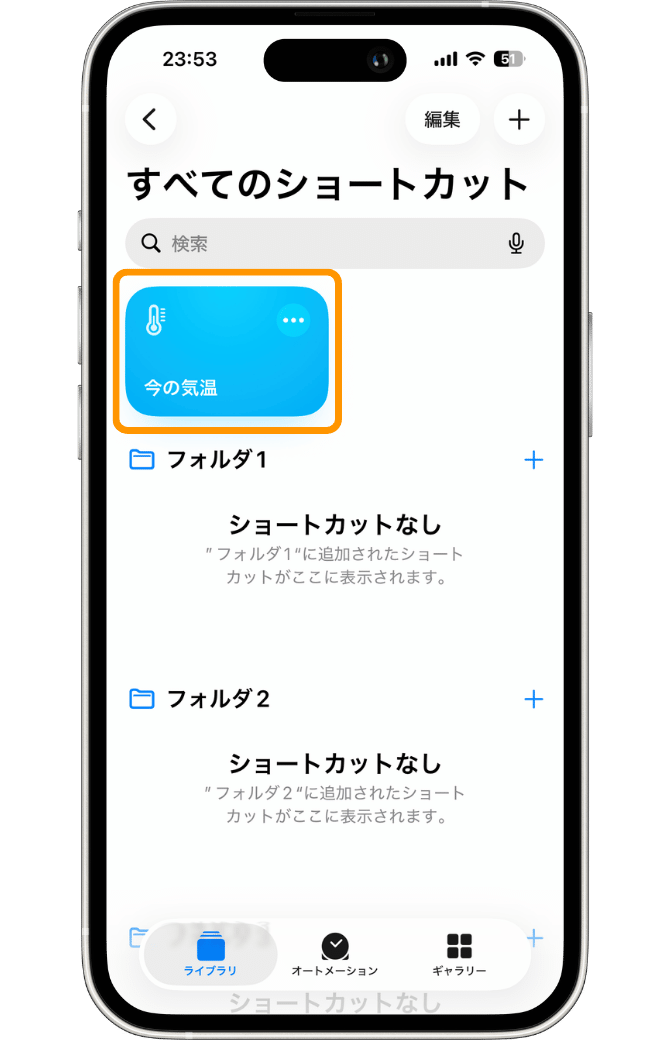
ショートカットを追加する
まずはショートカットを追加します。
- 「ショートカットを入手」をタップ
- 「ショートカットを追加」をタップ
- 一覧に表示されていればOK!
画像の流れで進めると、追加できます。
こんなときは?
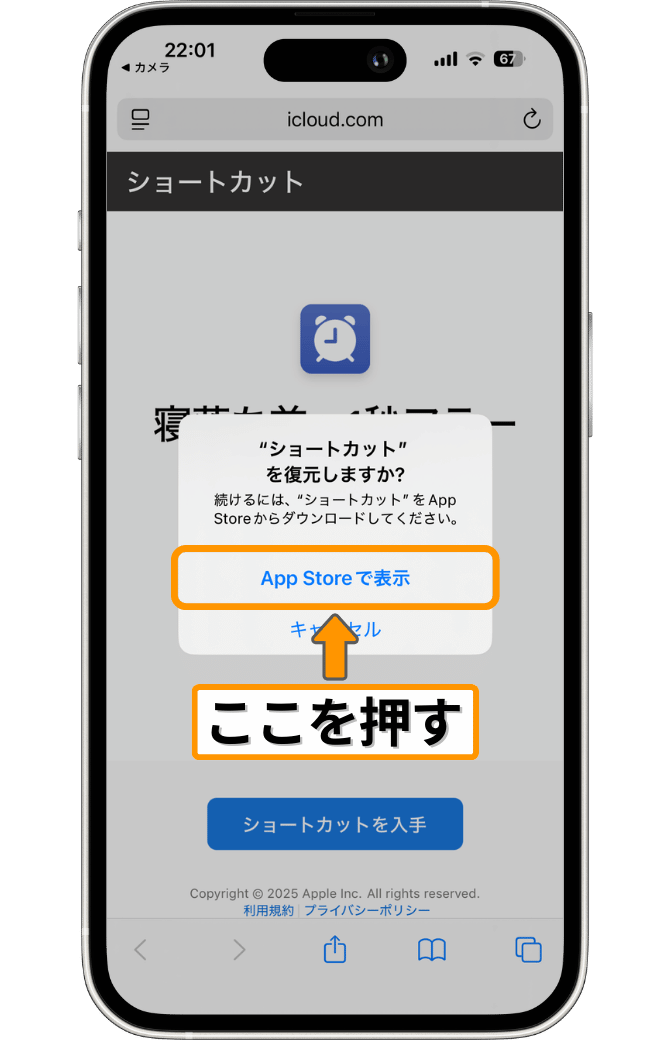
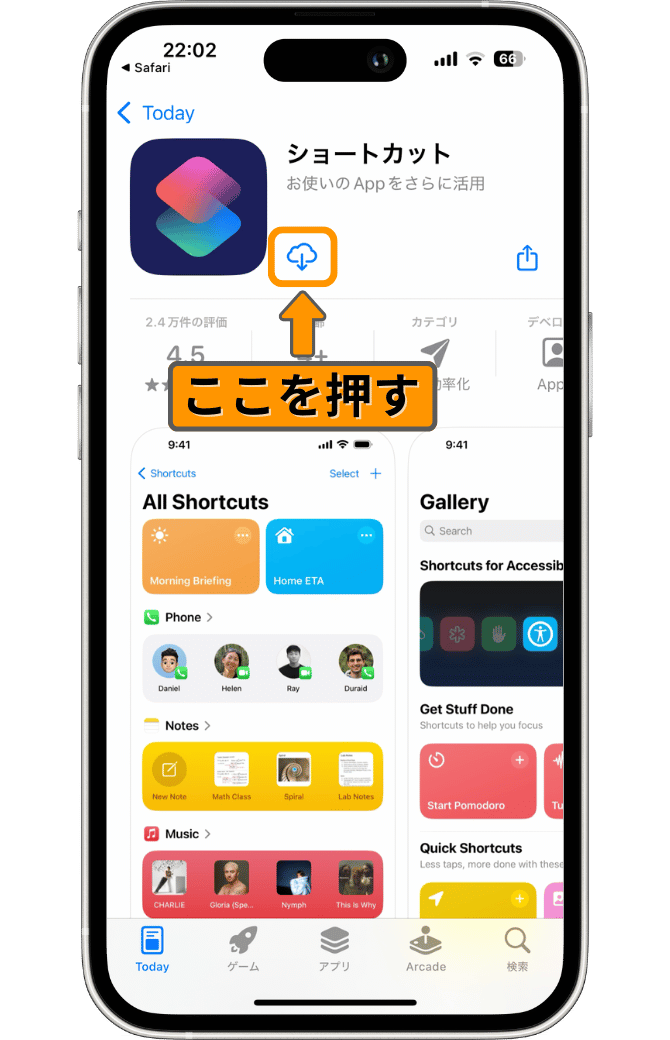
ショートカットアプリがない場合は、App Storeからインストールしてください。
こんなときは?
ショートカットアプリがない場合は、
App Storeからインストールしてください。
- 「App Storeで表示」を押す
- 「雲のマーク」を押してインストール
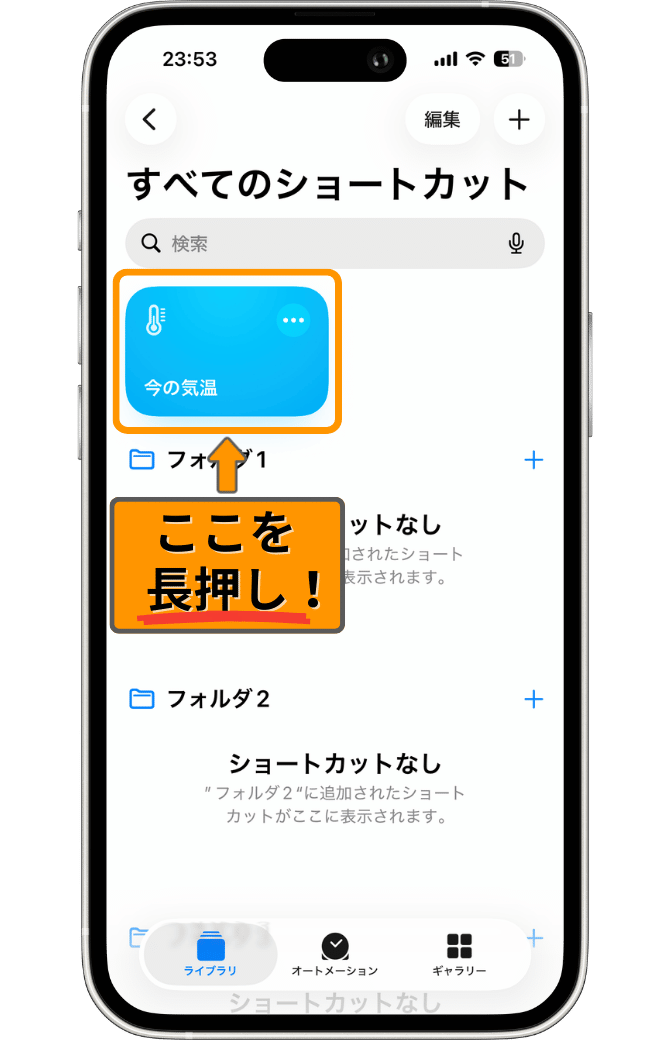
ショートカットを配置する
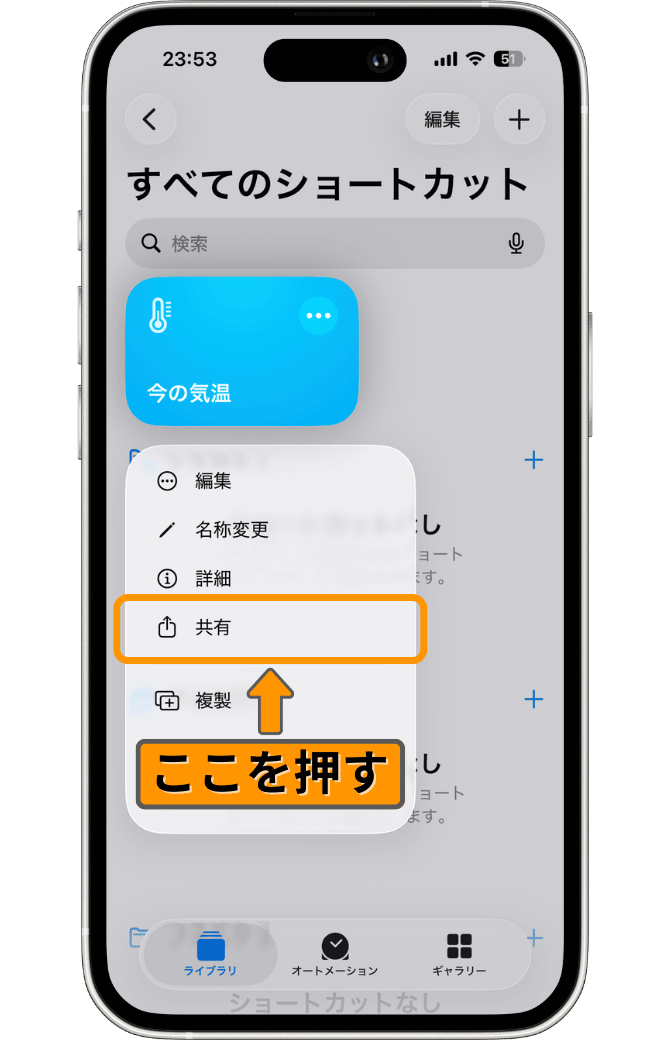
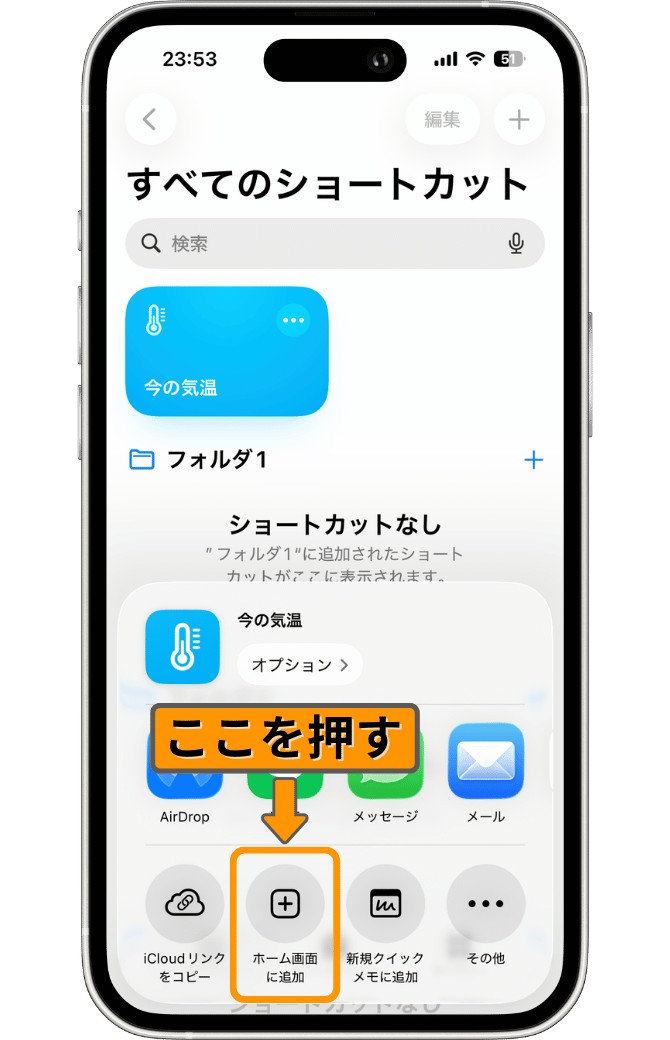
ここでは、ショートカットをホーム画面に配置します。
配置しておくと、次からはワンタップで実行できます。
- ショートカットを長押し
- 「共有」をタップ
- 「ホーム画面に追加」をタップ
- 右上の「追加」をタップ
- ホーム画面に配置できたらOK!
画像の流れで進めると、ホーム画面に配置できます。
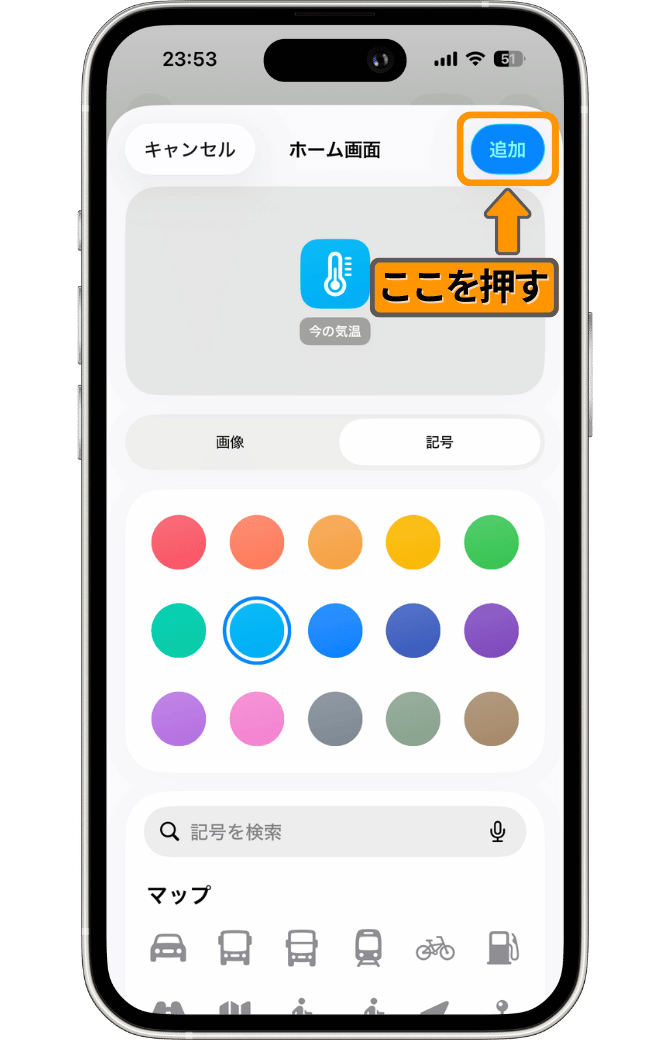
※お好みの名前やアイコンに変更できます。
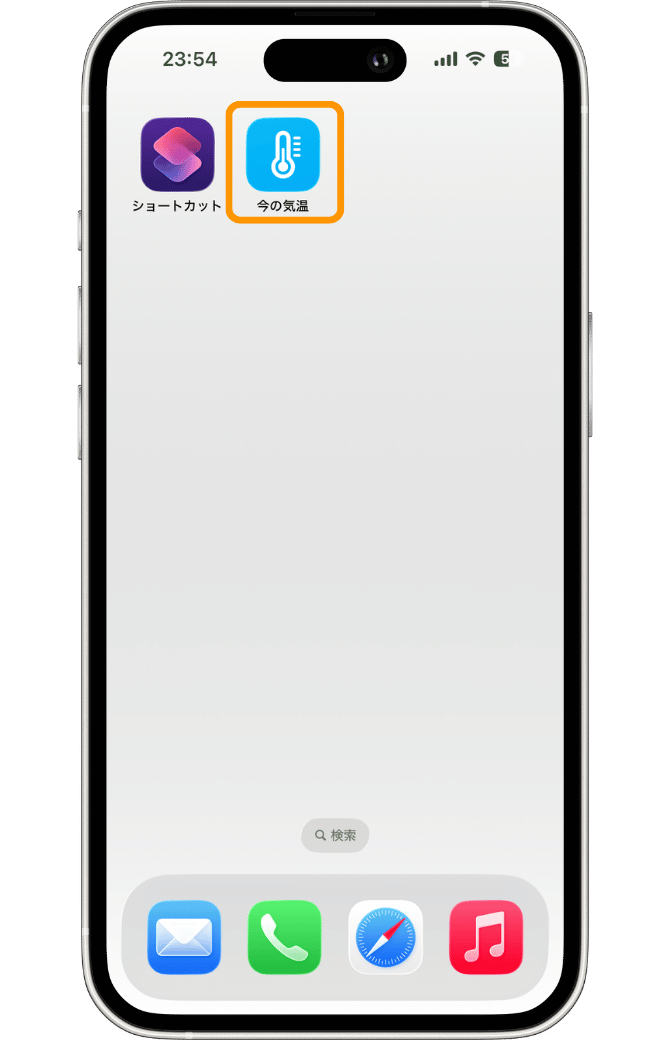
ショートカットを実行する
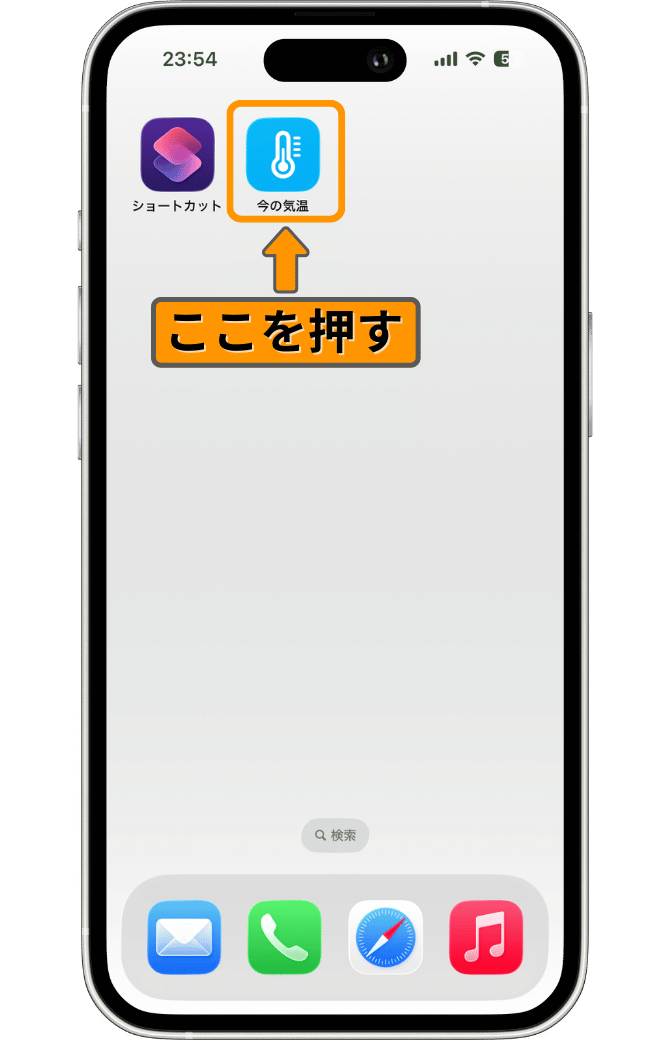
ホーム画面の「今の気温」をタップするだけです。
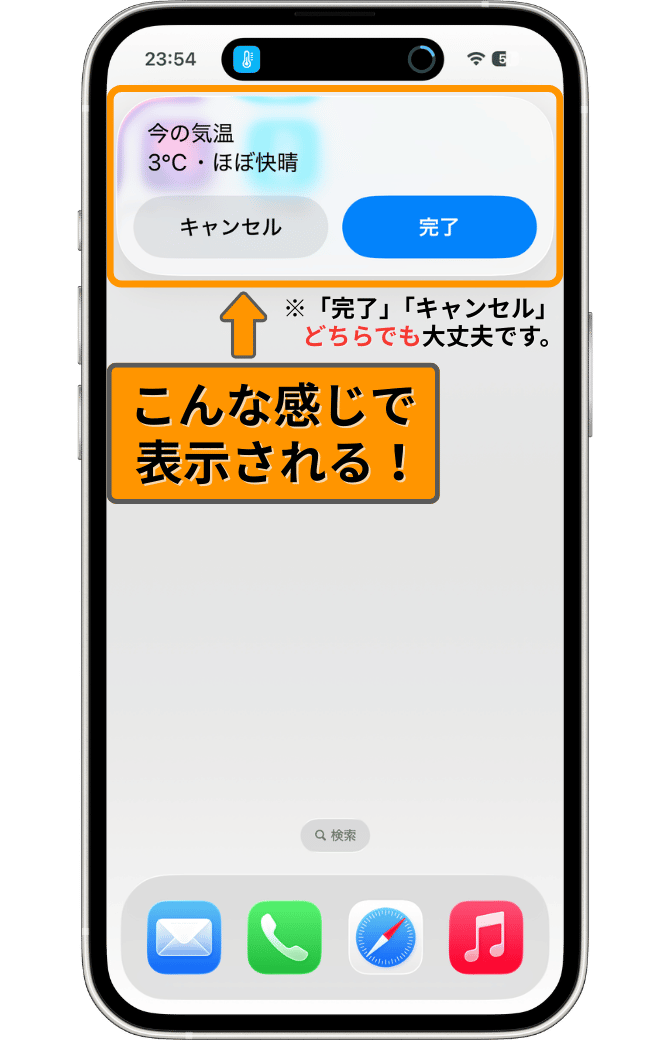
- 「今の気温」をタップ
- 気温が表示されます
こんなときは?
初回実行時に、位置情報の確認が表示されることがあります。
「許可」→「常に許可」を選ぶと、次回以降は表示されません。
こんなときは?
初回実行時に、
位置情報の確認が出る場合があります。
「許可」→「常に許可」を選ぶと、
次回以降は表示されません。
まとめ
正直、なくても困らないショートカットかもしれません。
でも、「いま何度だろう?」と思ったときに、ワンタップで確認できるのは意外と便利です。
気温当てゲームにでも使ってみてください。
それではまた、次のショートカットで!