
こんにちは!
今回は、外出前のちょっとした話です。
外に出る前、「今から雨、降るかな?」と気になることがあります。
雨雲レーダーを見ればわかる。そんなことは知っている。Yahoo!天気アプリを開いて、雨雲レーダーを確認すればいい。それくらいのことは、多くの人が日常的にやっていると思います。
でもその一方で、
私みたいな面倒くさがり屋だと、「まあ、大丈夫やろ」と半分お祈りしながら外に出てしまうこともある。
いわゆる「お祈り外出」です。
そんな「お祈り外出」を減らすために、ワンタップで雨雲レーダーを表示できるようにしました。
それほど劇的な時短ではありませんが、忙しい朝でも、雨雲レーダーを「とりあえず見とく」くらいの感覚にしてくれるショートカットです。
ということで今回は、外出前に雨雲レーダーをワンタップで確認できるショートカット「雨雲レーダー」を紹介します!
このショートカットを今すぐ使う
※このショートカットを使うには、「Yahoo!天気」アプリが必要です。
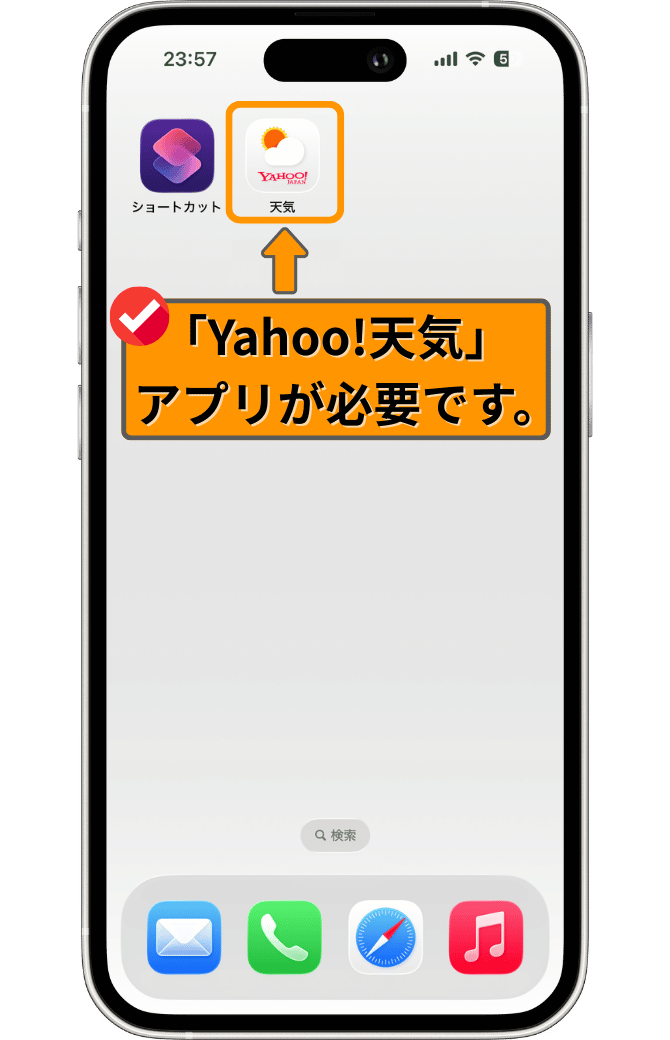
↓まだインストールしていない方や過去にアプリを削除した方は、先にこちらからダウンロードしてください。


↓アプリの準備ができたら、こちらのリンクを開いて、この後の使い方ガイドへお進みください。PCでご覧の方は、お手持ちのiPhoneでQRコードを読み取ってください。
↓アプリの準備ができたら、こちらのリンクを開いて、この後の使い方ガイドへお進みください。
このショートカットでできること
このショートカットを使えば、次のことができます。
使い方ガイド
このショートカットは、次の流れで使えるようにします。
準備できたら、あとはポチッと実行。
ショートカットを追加する
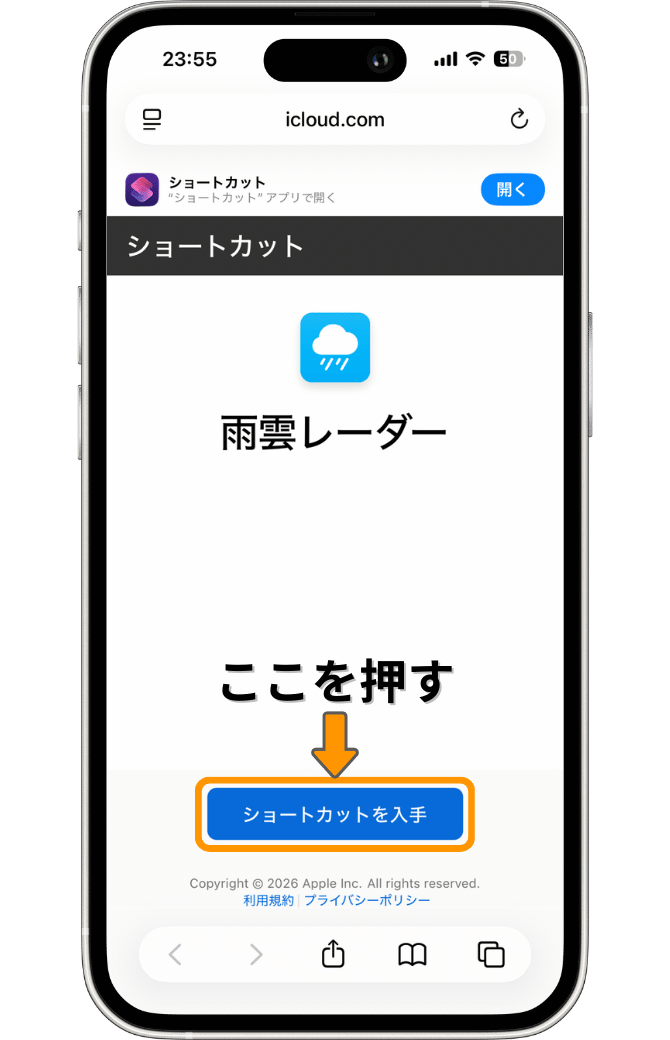
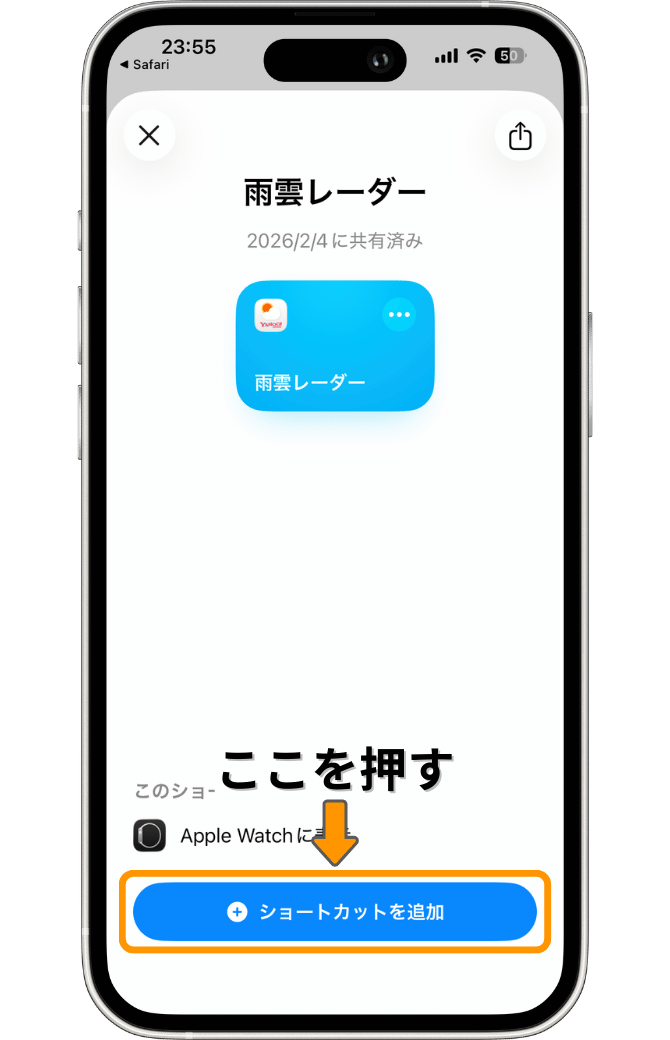
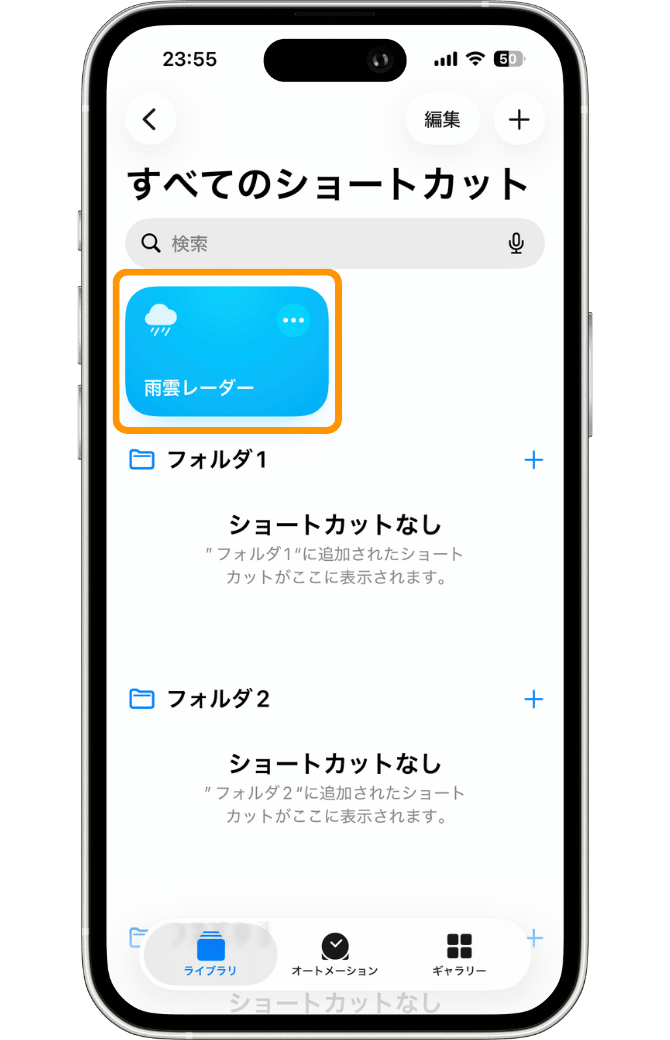
まずはショートカットを追加します。
- 「ショートカットを入手」をタップ
- 「ショートカットを追加」をタップ
- 一覧に表示されていればOK!
画像の流れで進めると、追加できます。
こんなときは?
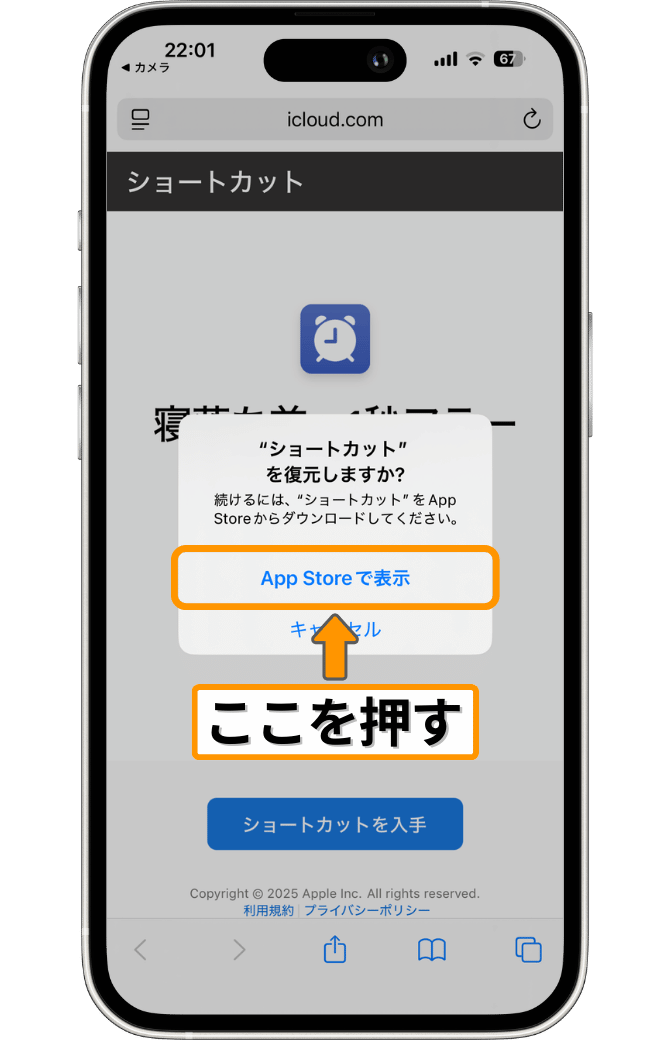
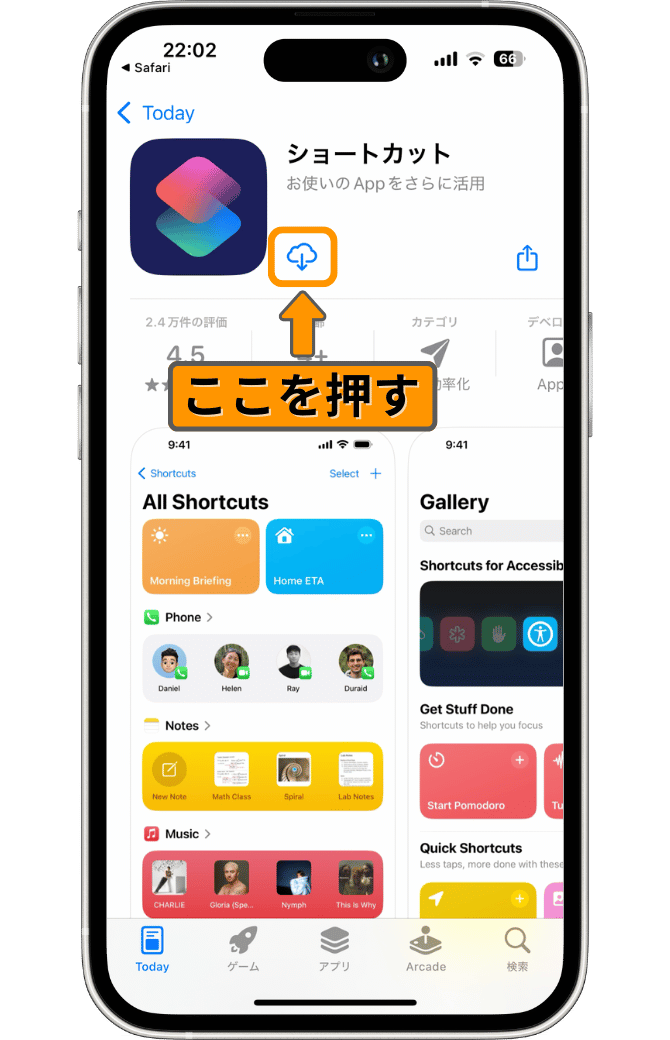
ショートカットアプリがない場合は、App Storeからインストールしてください。
こんなときは?
ショートカットアプリがない場合は、
App Storeからインストールしてください。
- 「App Storeで表示」を押す
- 「雲のマーク」を押してインストール
ショートカットを配置する
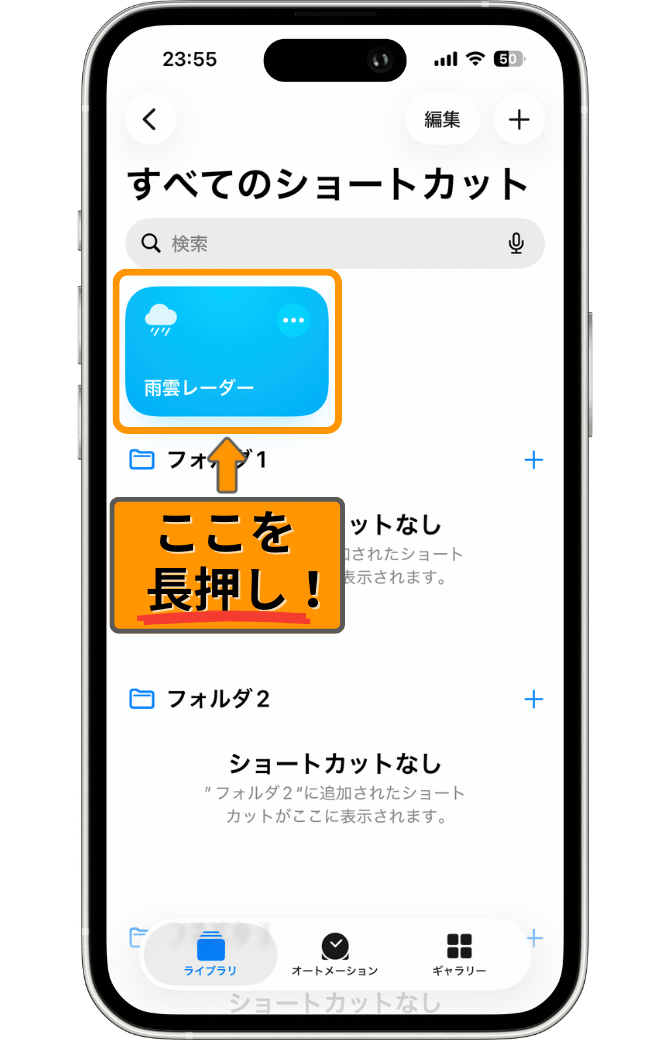
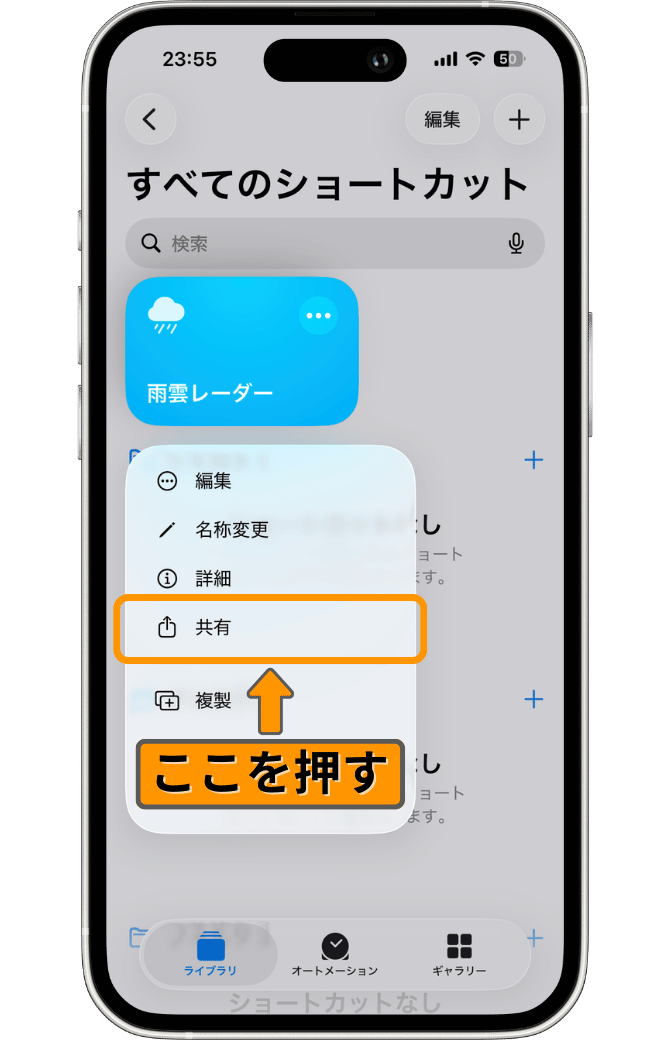
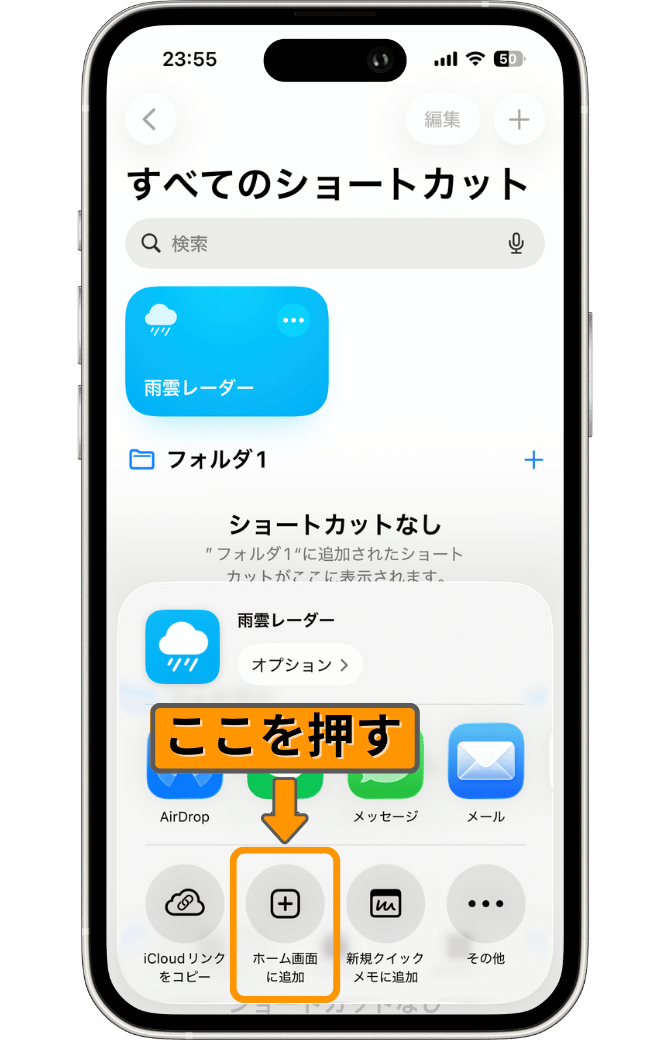
ここでは、ショートカットをホーム画面に配置します。
配置しておくと、次からはワンタップで実行できます。
- ショートカットを長押し
- 「共有」をタップ
- 「ホーム画面に追加」をタップ
- 右上の「追加」をタップ
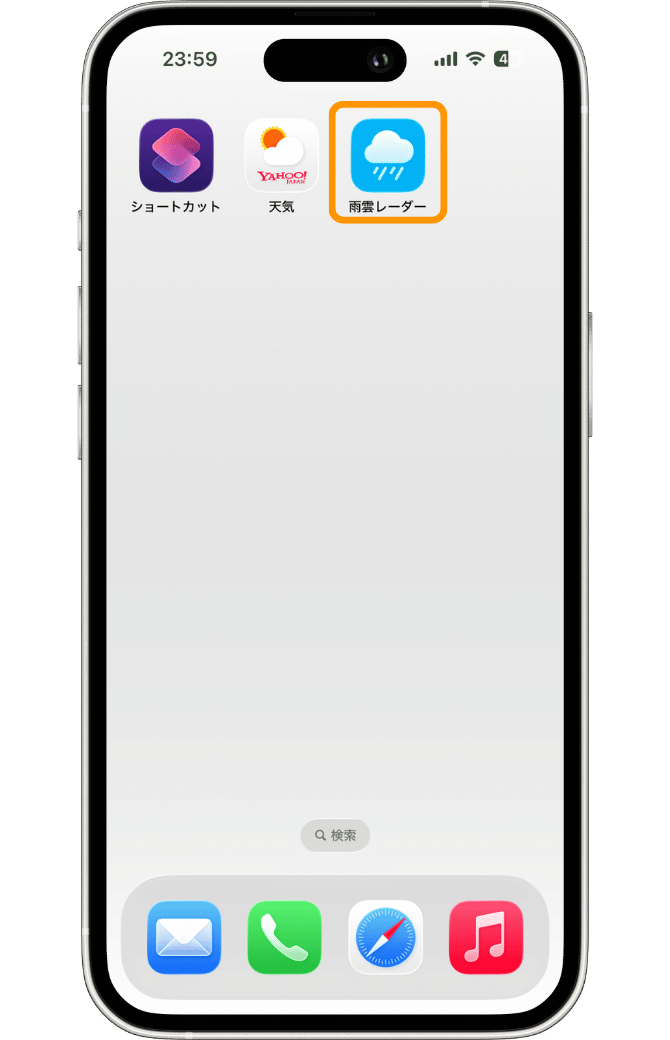
- ホーム画面に配置できたらOK!
画像の流れで進めると、ホーム画面に配置できます。
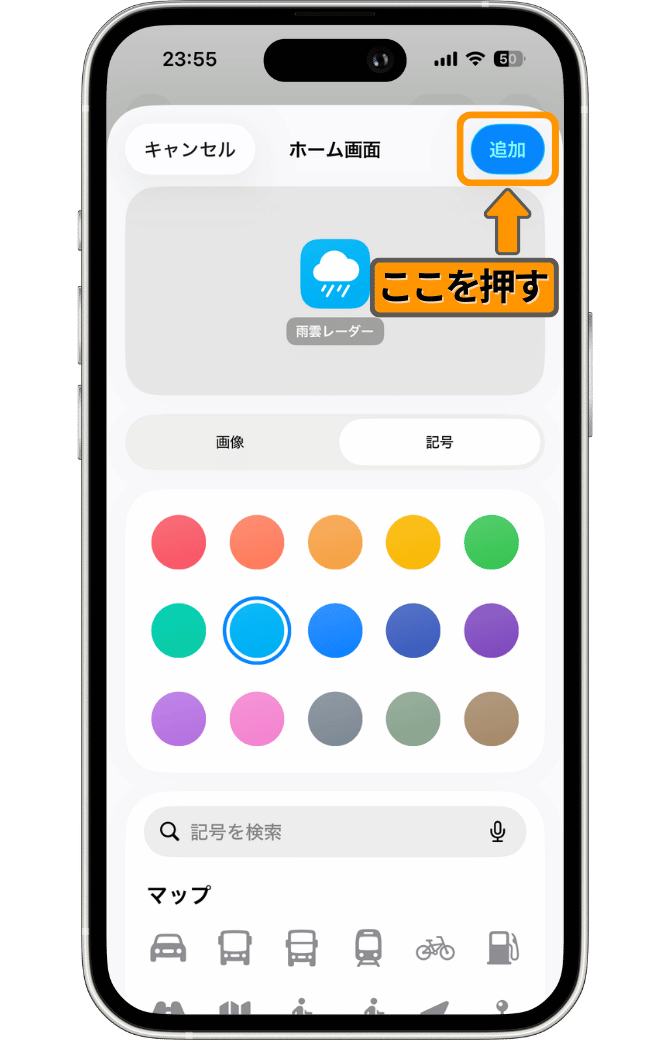
※お好みの名前やアイコンに変更できます。
ショートカットを実行する
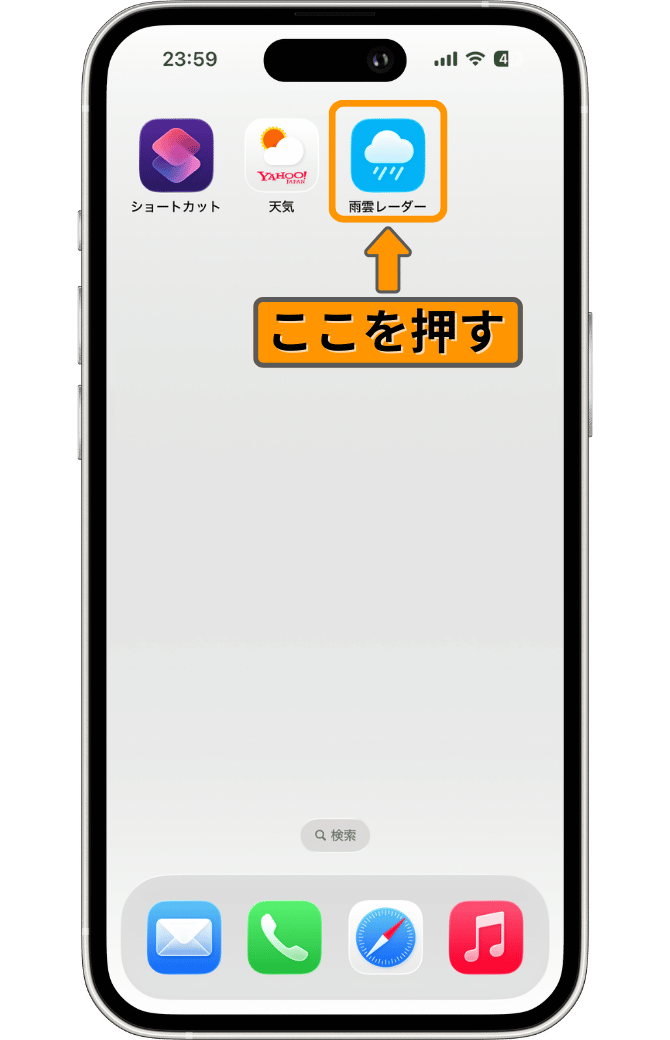
ホーム画面の「雨雲レーダー」をタップするだけです。
- 「雨雲レーダー」をタップ
- 雨雲レーダーが自動で再生されます

こんなときは?
初回実行時に、
「”雨雲レーダー”が”天気”からアクションを実行することを許可しますか?」と表示されることがあります。
「許可」を選ぶと、次回以降は表示されません。
こんなときは?
初回実行時に、
「”雨雲レーダー”が”天気”からアクションを実行することを許可しますか?」と表示されることがあります。
「許可」を選ぶと、
次回以降は表示されません。
まとめ
外出前に、とりあえず一度。
雨雲レーダーを開くまでの、ひと手間をなくすショートカットです。
劇的な時短ではありません。でも、「まあ大丈夫やろ」で出かける回数は、きっと減ります。
とりあえず雨雲レーダーを見てから出る。そんなときにちょうどいいショートカットです。
それではまた、次のショートカットで!