
※この記事は、↓こちらの記事の続きです。

3. ウィジェットで配置
ショートカットをウィジェットとして配置していきます。
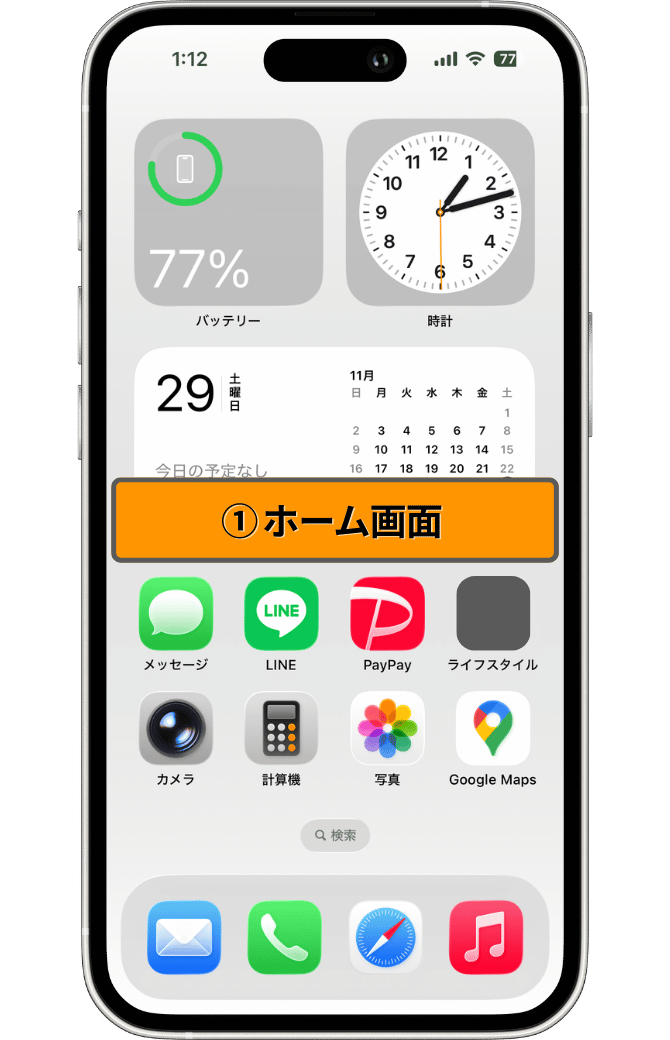
↑ホーム画面
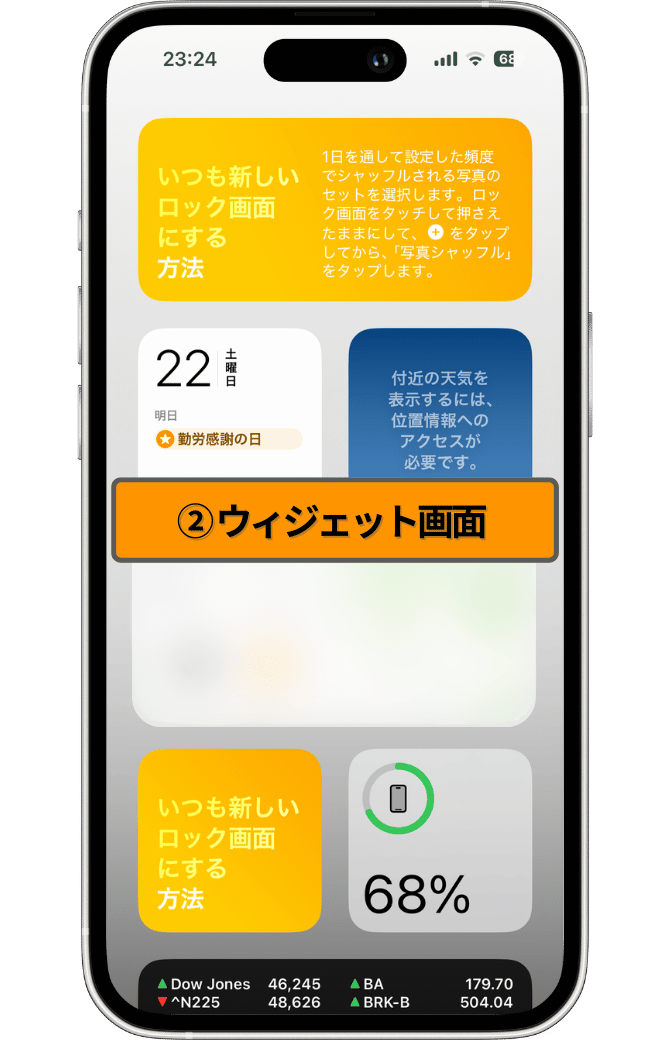
↑ウィジェット画面
ウィジェットを配置する方法は、ホーム画面でもウィジェット画面でもやり方は同じです。
ホーム画面に配置したい場合 → ホーム画面を長押し
ウィジェット画面に配置したい場合 → ウィジェット画面を長押し
ホーム画面に配置したい場合
→ホーム画面を長押し
ウィジェット画面に配置したい場合
→ウィジェット画面を長押し
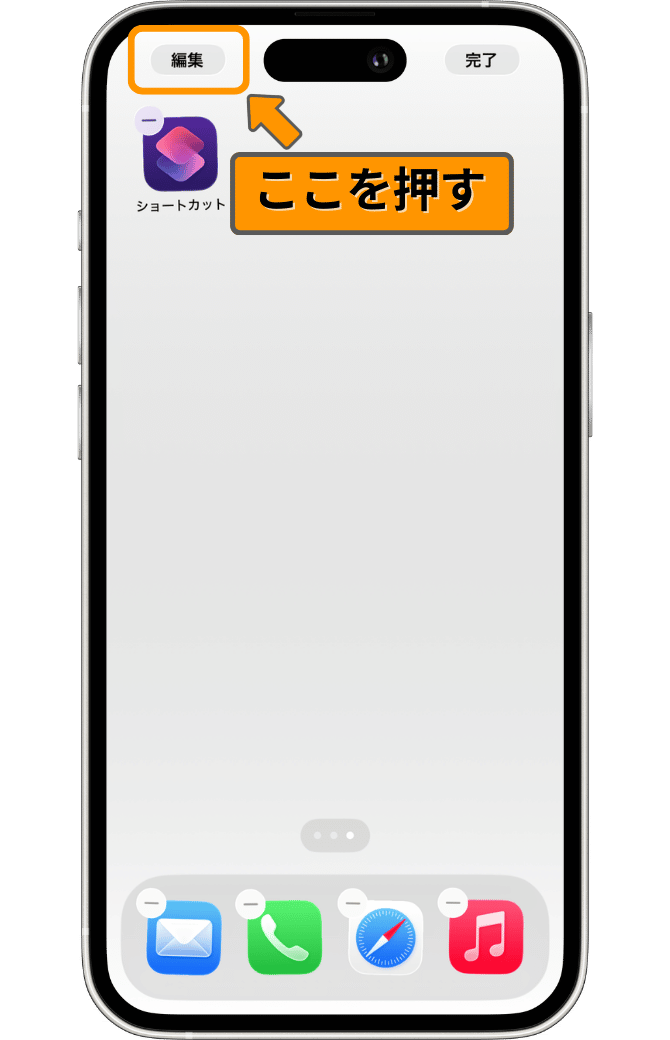
↓画面を長押しすると、次の画像のような編集画面に切り替わるので、「編集」を押します。
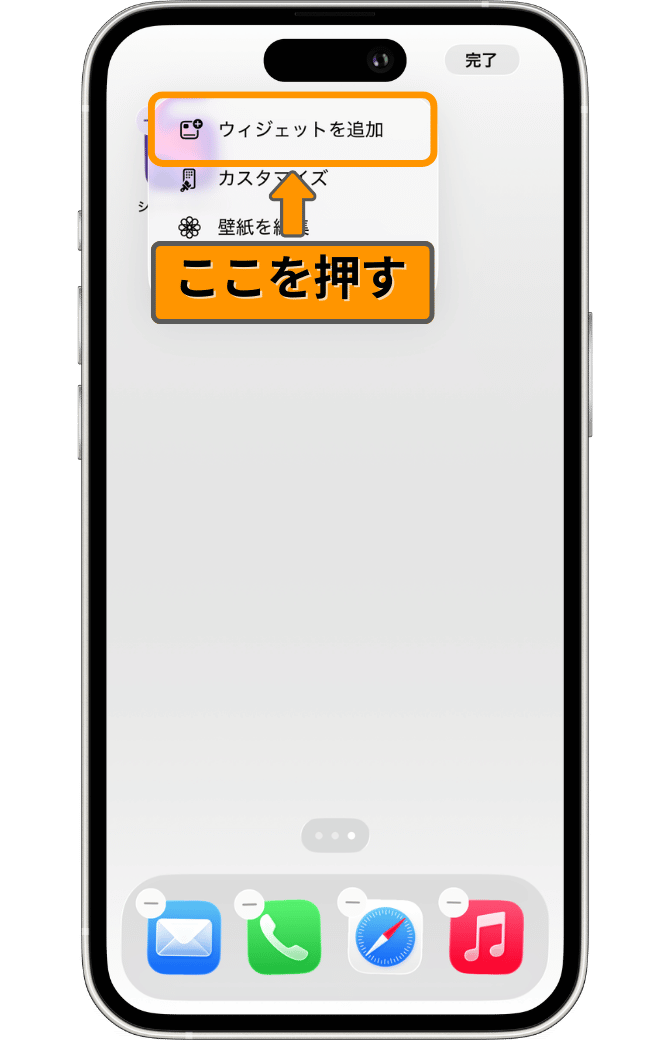
↓次に、「ウィジェットを追加」を押してください。
↓画面を長押ししたとき、次のような画面になったら、
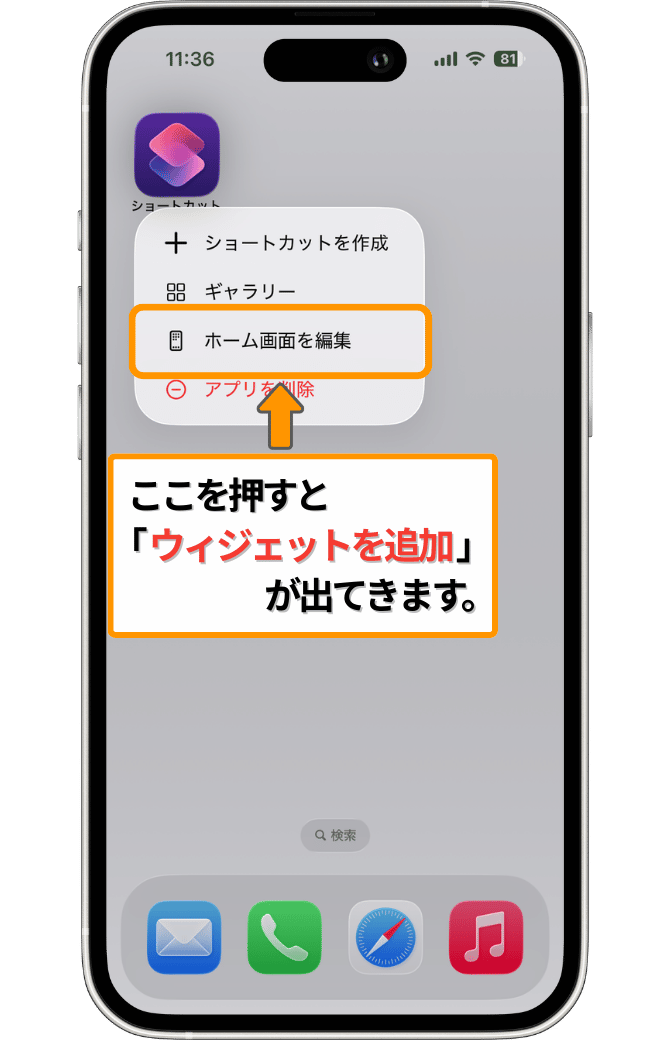
「ホーム画面を編集」を押して、「ウィジェットを追加」を選択してください。
※アプリなどを長押しした場合に、こういった表示になります。
「ウィジェットを追加」を押すと、ウィジェット選択画面に切り替わります。
↓今回は次の2つのパターンでウィジェットを追加(配置)していきます。
ショートカットのウィジェット
ショートカットアプリのウィジェットを、ホーム画面やウィジェット画面に配置する方法です。
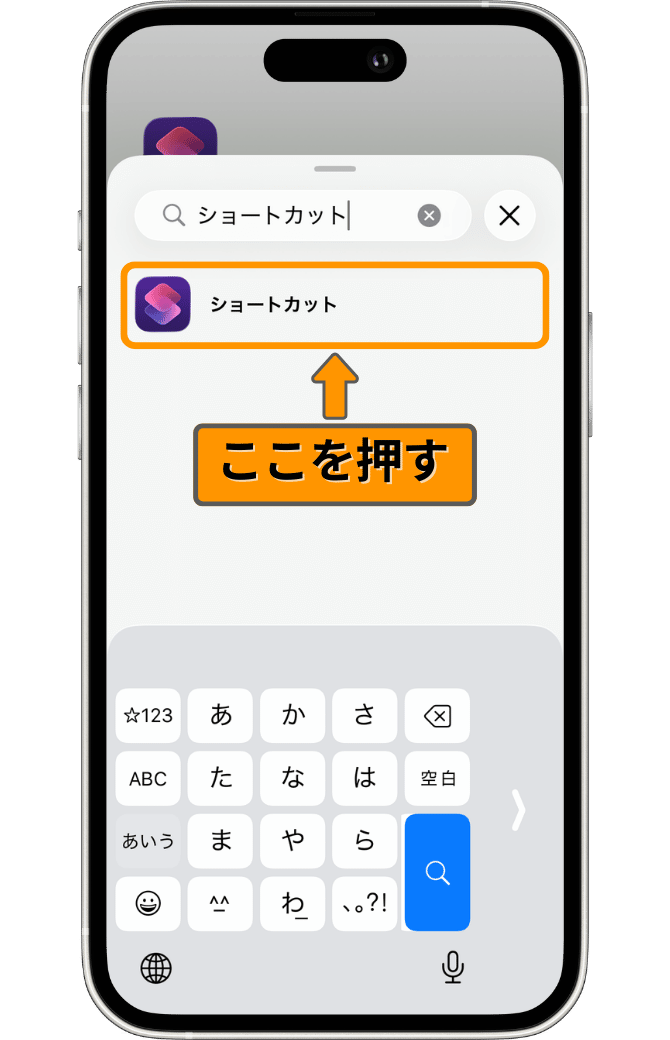
↓次のようなウィジェット選択画面に切り替わったら、検索窓で「ショートカット」と検索してください。
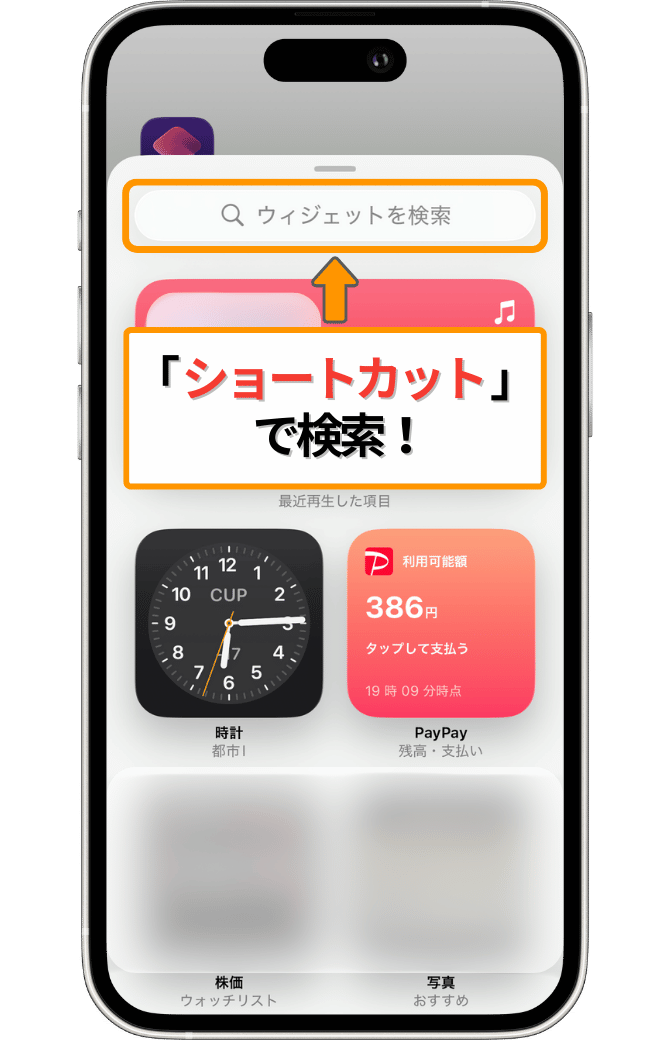
↓検索すると、「ショートカット」の項目が出てくるので、こちらを押します。
↓次に、追加(配置)するウィジェットのサイズを選択していきます。
ウィジェットサイズは次の4つから選択できます!
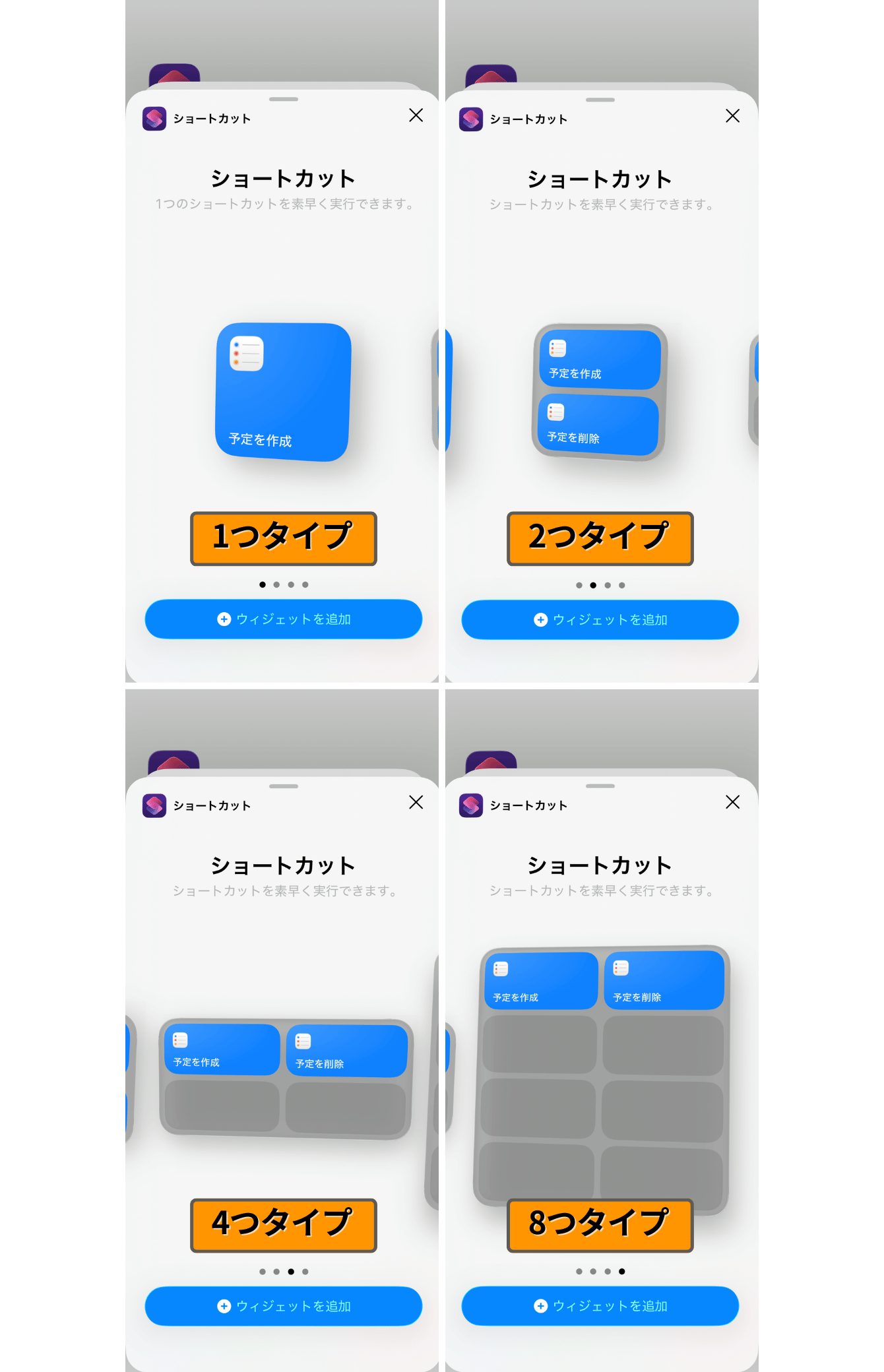
サイズを決めたら、「㊉ウィジェットを追加」を押してください。
※今回は、「2つタイプ」で解説していきます。
ウィジェットサイズは次の4つから選択できます!
サイズを決めたら、「㊉ウィジェットを追加」を押してください。
※今回は、「2つタイプ」で解説していきます。
これでショートカットのウィジェットを配置することができました!
ここからは、追加したウィジェットに使用したいショートカットを設定していきます
↓まずは、今追加したウィジェットの部分をタップしてください。
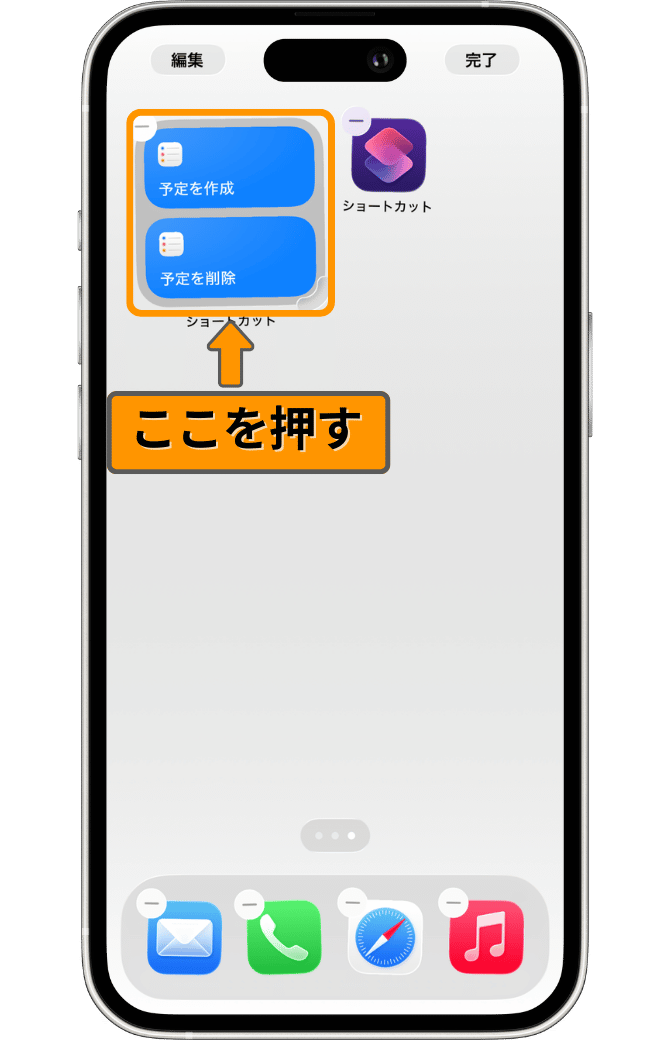
今の画面が、「編集画面」ではない場合
※アプリやウィジェットの左上に「㊀」←このマークが出ていないとき
今追加したウィジェットを長押し
→「ウィジェットを編集」の順ですすんでください。
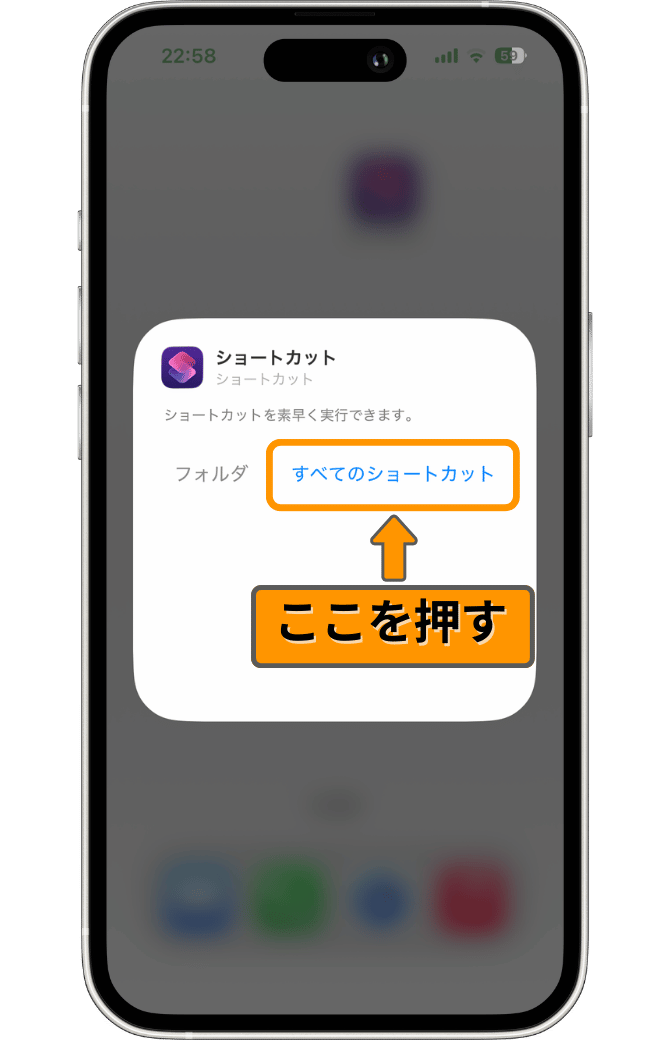
画面が次のようにショートカット選択画面に切り替わります。
↓ここで、「すべてのショートカット」を押してください。
↓すると、作成したフォルダが出てくるので、今回は一番下にある「カスタム」を選択していきます。
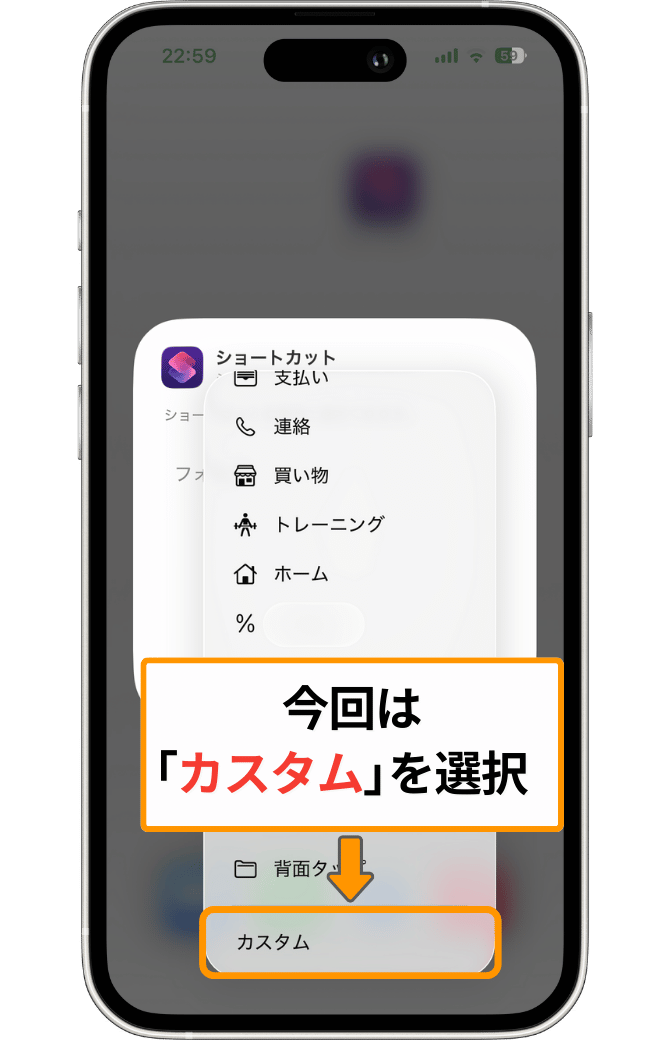
↓「カスタム」を選択すると、次の画像のように「選択」という項目が表示されるので、「選択」を押してください。
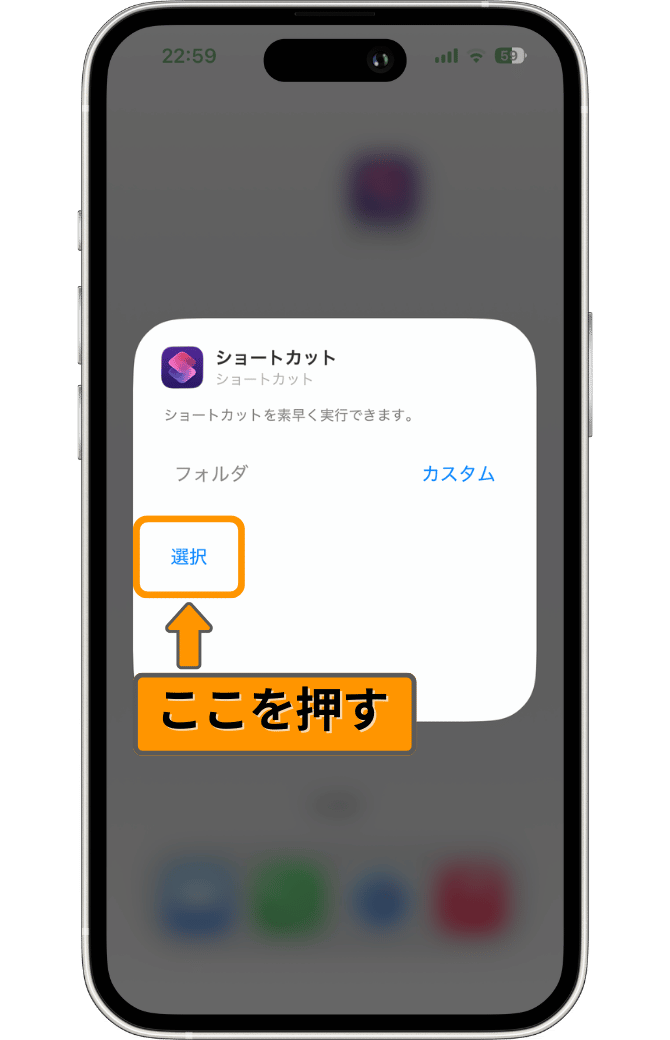
↓次に、「マイショートカット」を押して、すべてのショートカットを表示します。
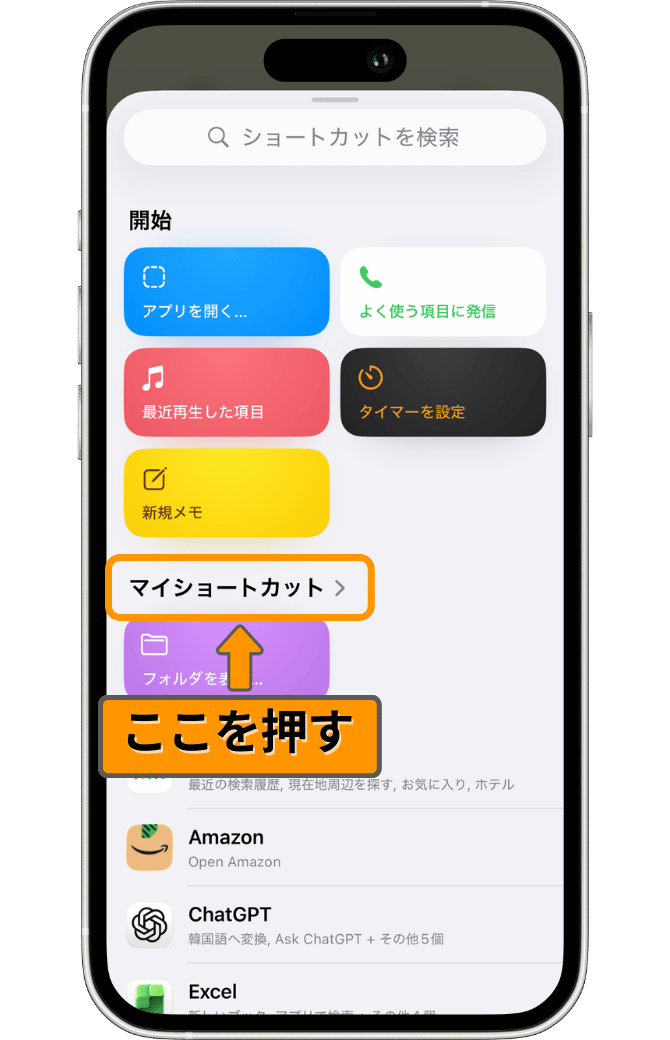
↓追加したいショートカットが見つかったら、タップして追加してください。
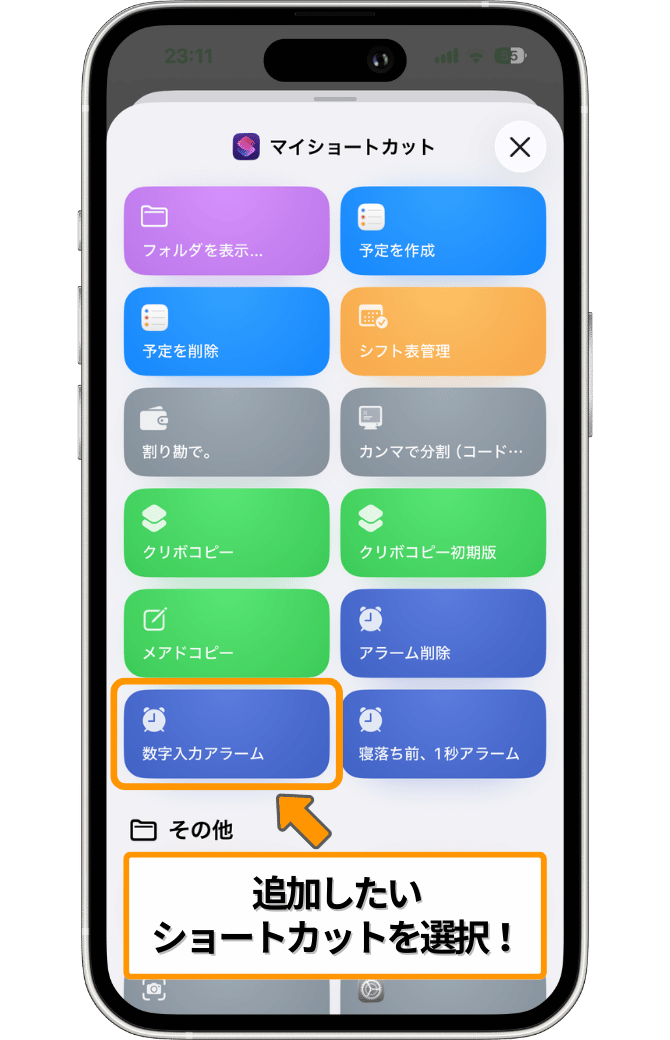
ショートカットの追加が完了すると、次の画像のように、追加したショートカットの名前が表示されます。
↓あとは、「㊉新規項目を追加」を押して、今と同じ手順でショートカットを追加してください。
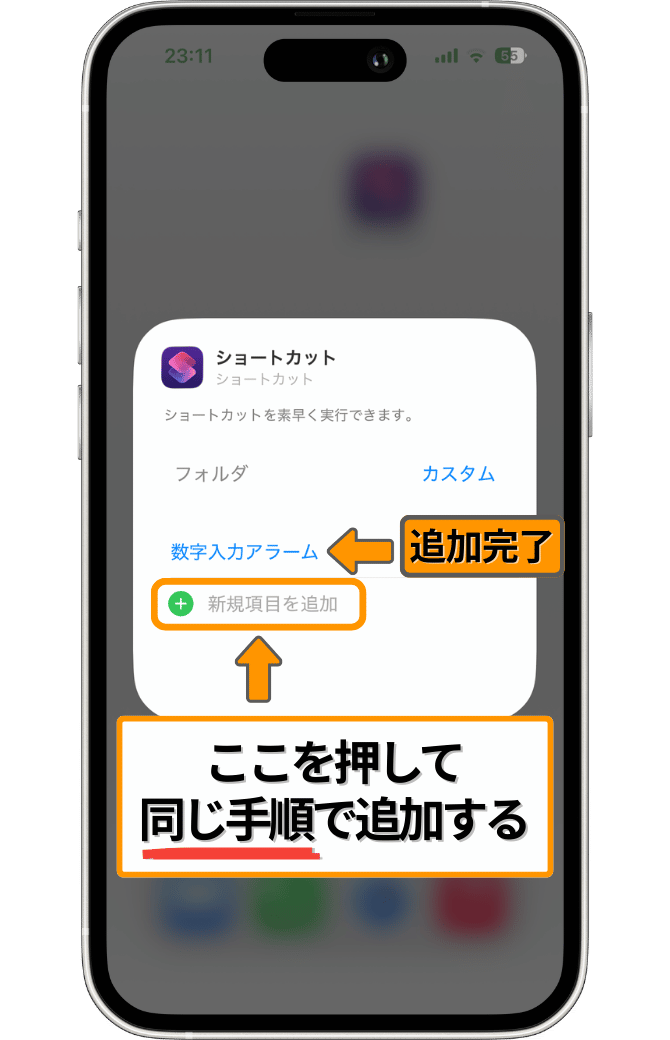
※もし、追加するショートカットを変更したい場合は、「㊀」のところを押すと削除できます。
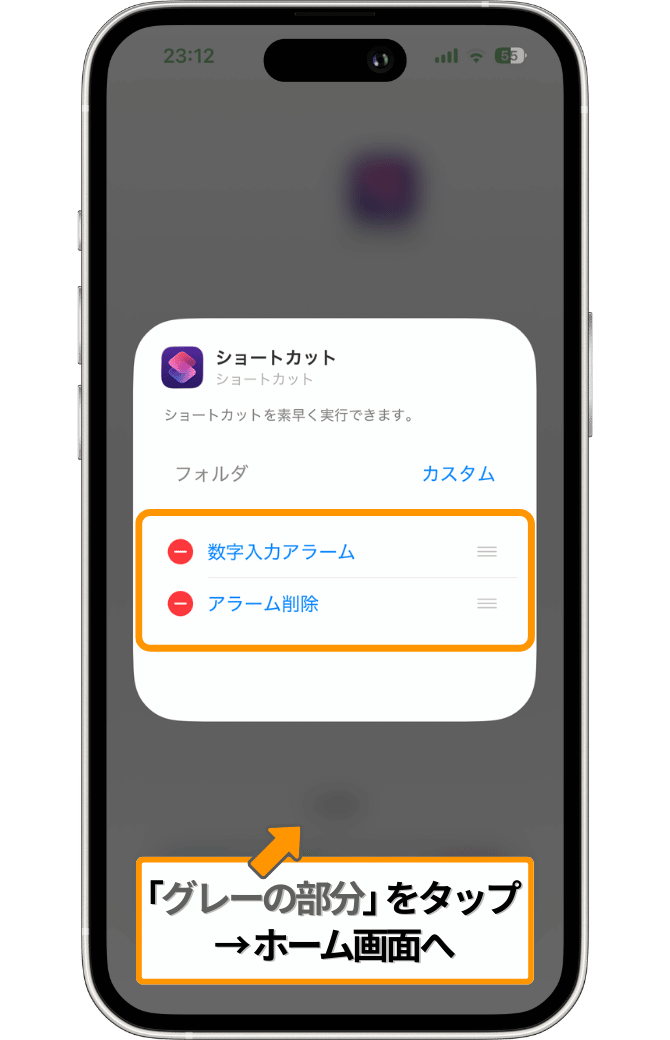
これで完了です!
後からショートカットを変更したい場合は、ウィジェットを長押し →「ウィジェットを編集」でいつでも変更できます!
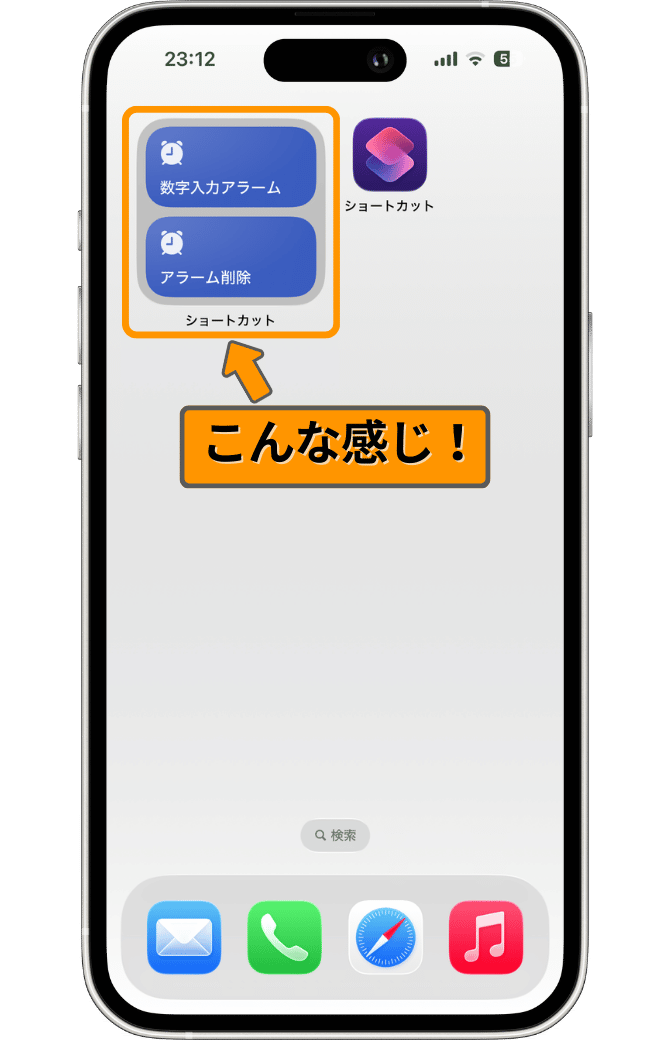
↑このように配置されます
スマートスタックを活用
次に、スマートスタックを活用した方法です。
スマートスタックは、複数のウィジェットを切り替えて表示することができる非常に便利な機能です!
まずは、ウィジェット選択画面を開きます。まだ開いてない方はこちらを参考にしてください。
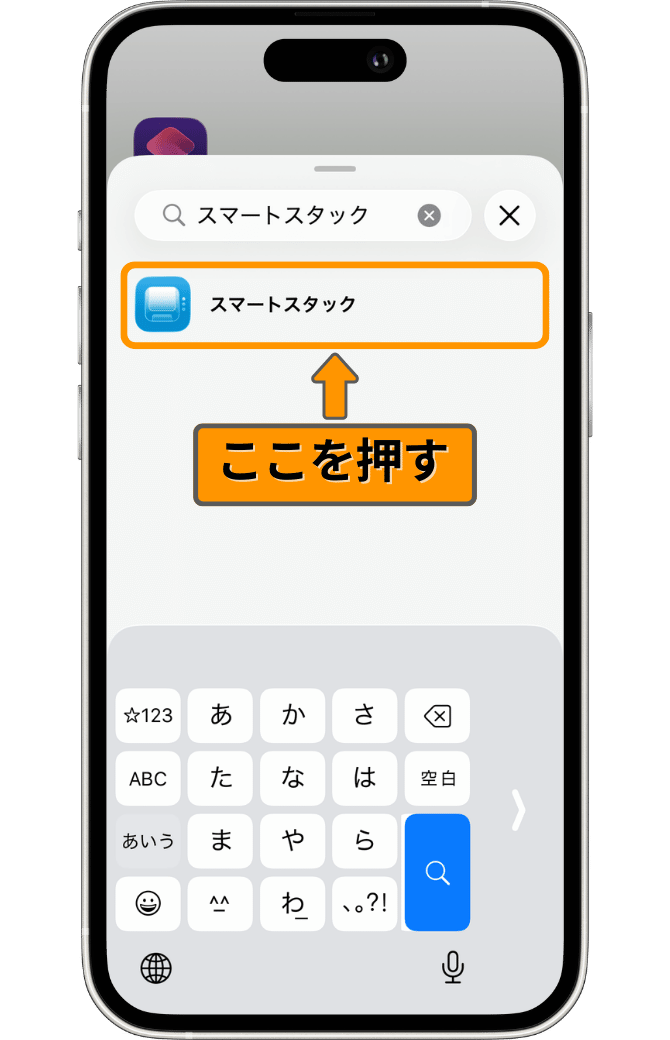
↓検索窓が表示されたら「スマートスタック」で検索します。
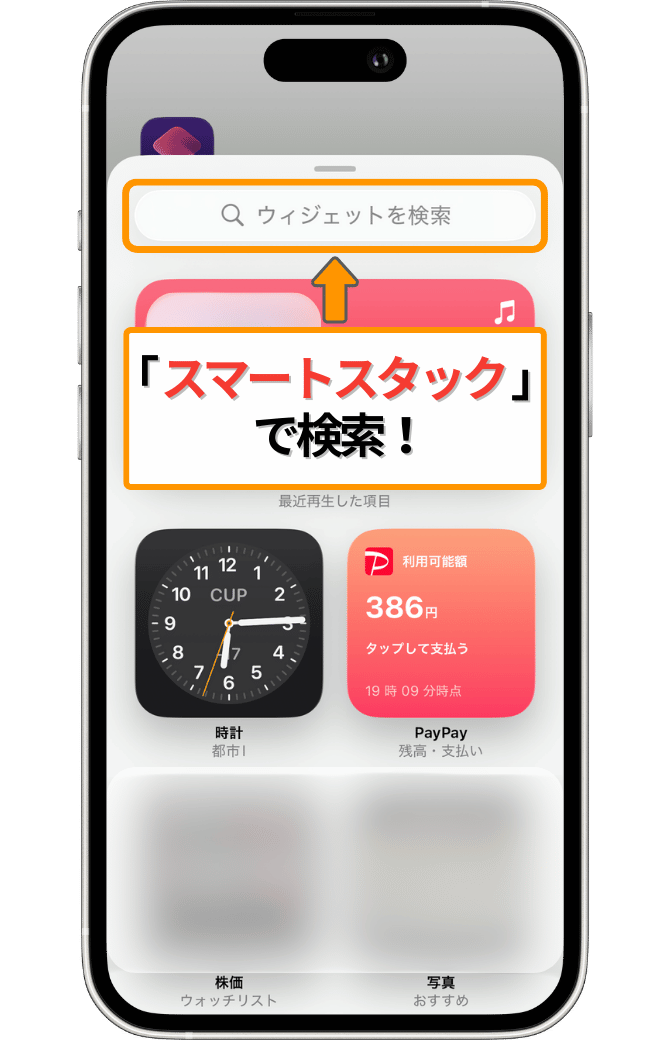
↓検索すると、「スマートスタック」の項目が出てくるので、こちらを押してください。
↓次に、追加(配置)するスマートスタックのサイズを選択していきます。
スマートスタックのサイズは次の3つから選択できます!
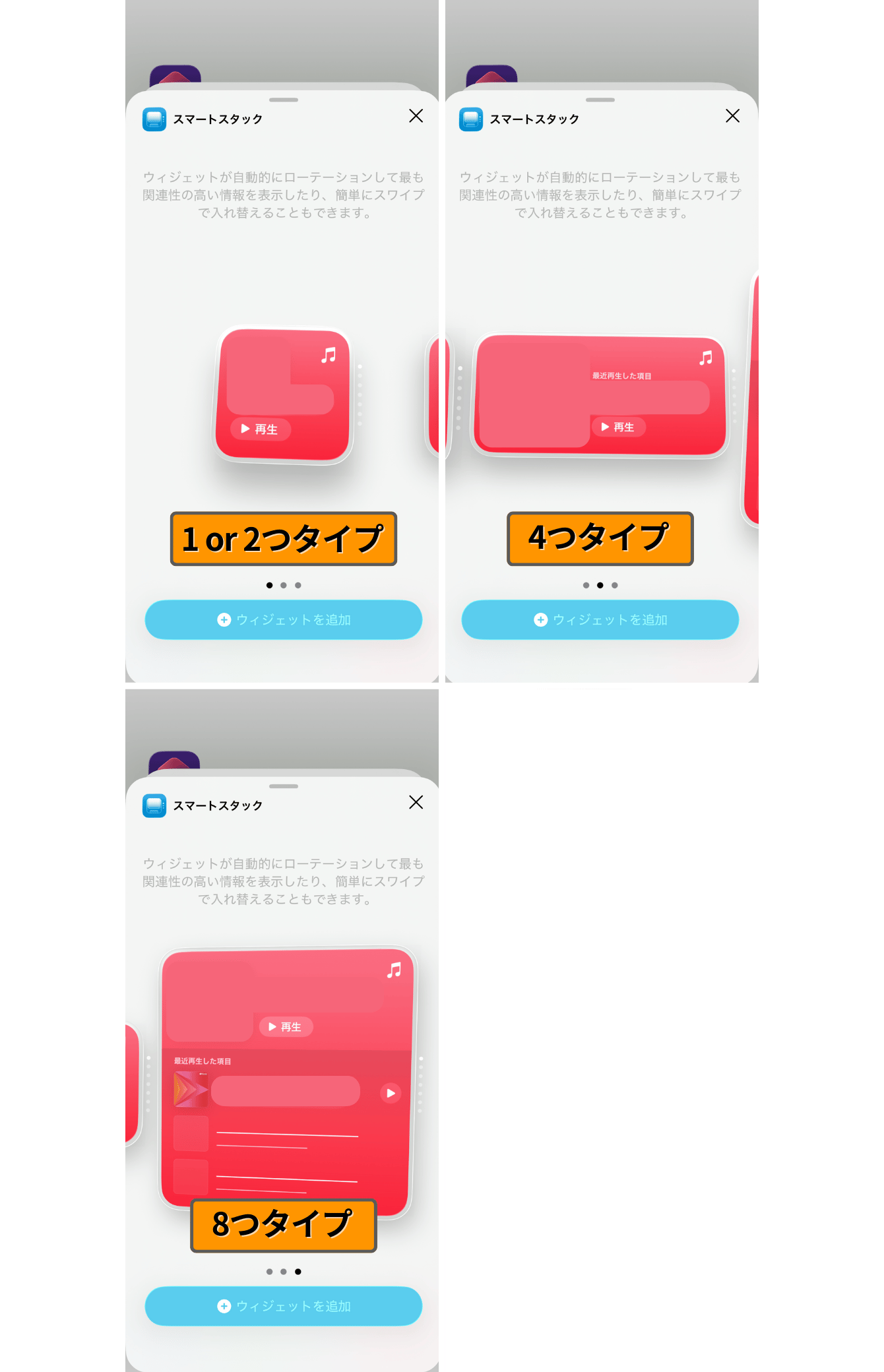
サイズを決めたら、「㊉ウィジェットを追加」を押してください。
※今回は、「1or2つタイプ」で解説していきます。
スマートスタックのサイズは次の3つから選択できます!
サイズを決めたら、「㊉ウィジェットを追加」を押してください。
※今回は、「1or2つタイプ」で解説していきます。
これでスマートスタックを配置することができました!
ここからは、このスマートスタックの中身を編集して、ショートカットを追加していきます!
↓まずは、今追加したスマートスタックをタップしてください。
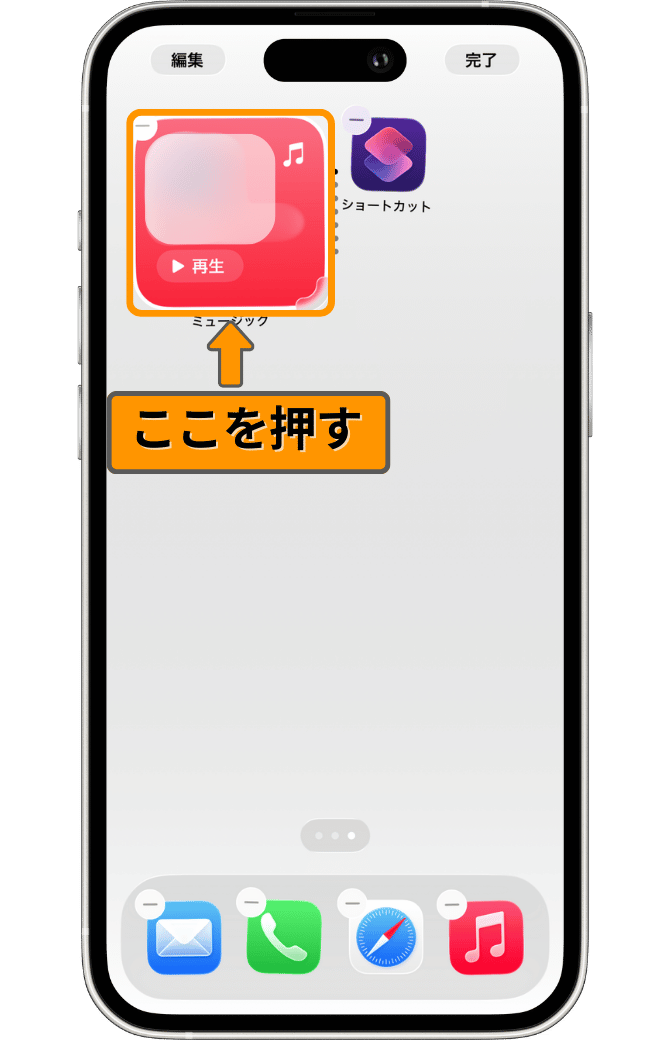
今の画面が、「編集画面」ではない場合
※アプリやウィジェットの左上に「㊀」←このマークが出ていないとき
今追加したスマートスタックを長押し
→「スタックを編集」の順ですすんでください。
↓スマートスタックの編集画面に切り替わったら、以下の手順で進めてください。
- 次の項目をオフに変更
- スマートローテーション
- ウィジェットの提案
- 左上の「+」を押す
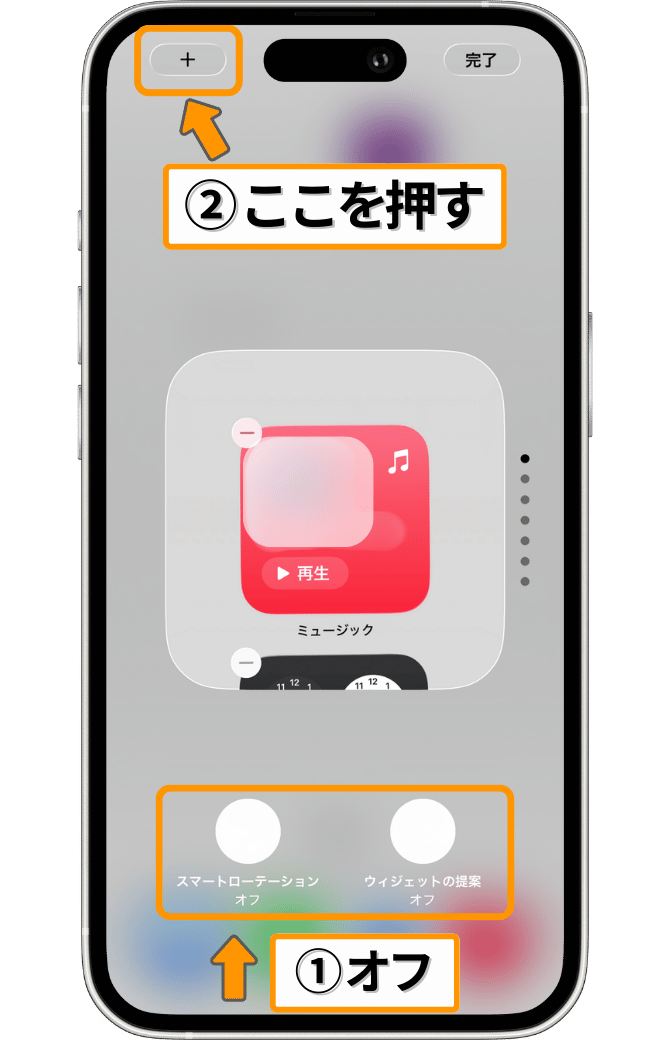
↓「+」ボタンを押すと、ウィジェット選択画面に切り替わるので、検索窓で「ショートカット」と検索します。
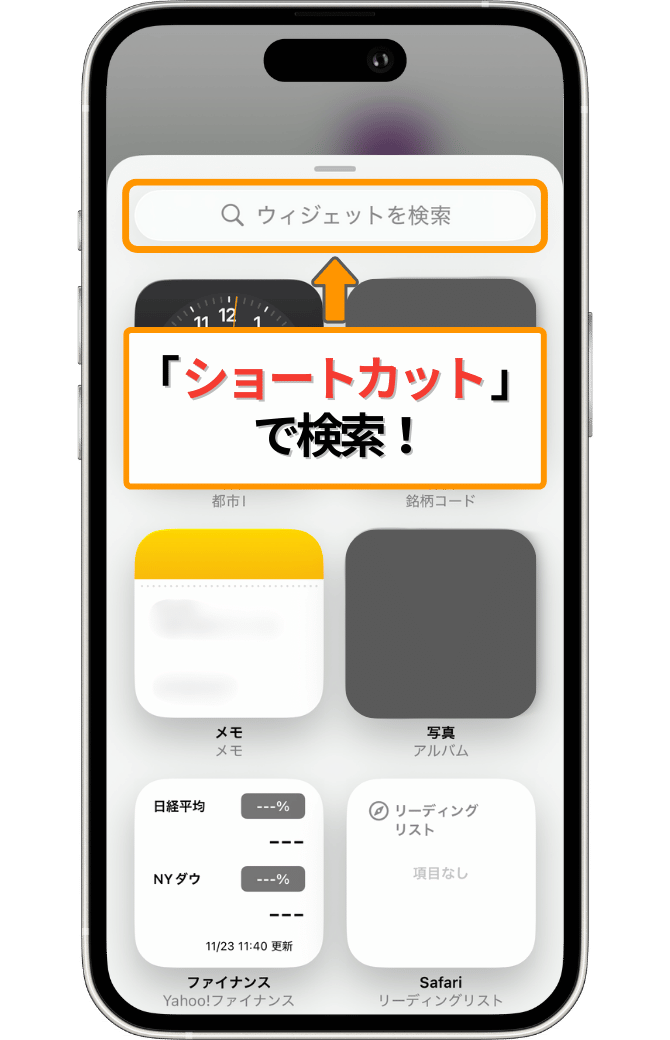
↓「ショートカット」の項目が出てきたら、こちらを押します。
↓先ほどと同じように、ウィジェットサイズを選択する画面になるので、サイズを決めたら「㊉ウィジェットを追加」を押してください。
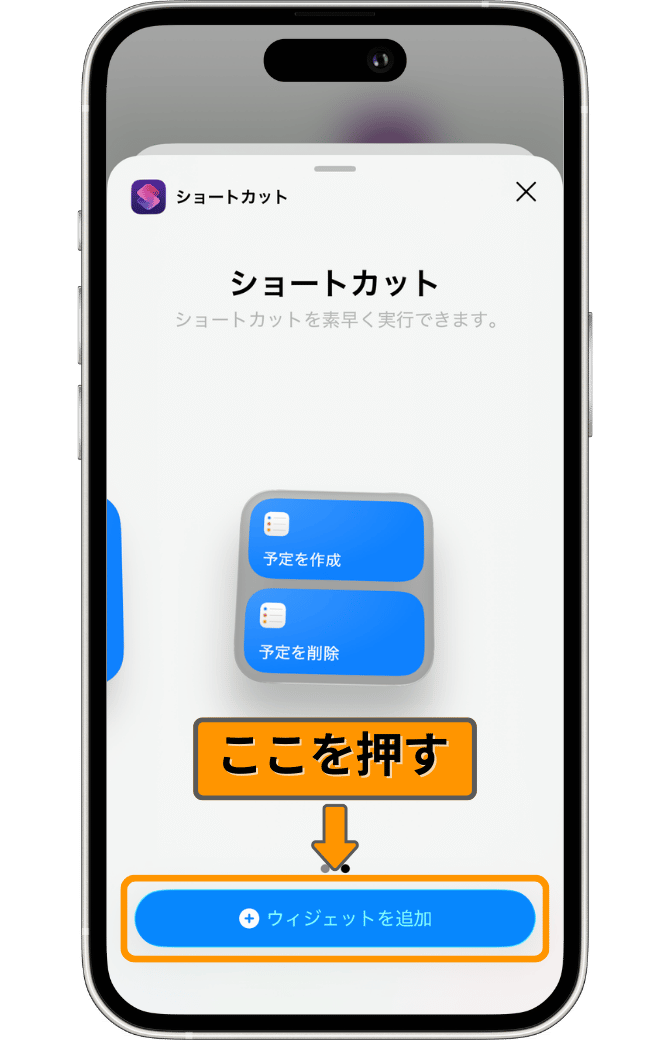
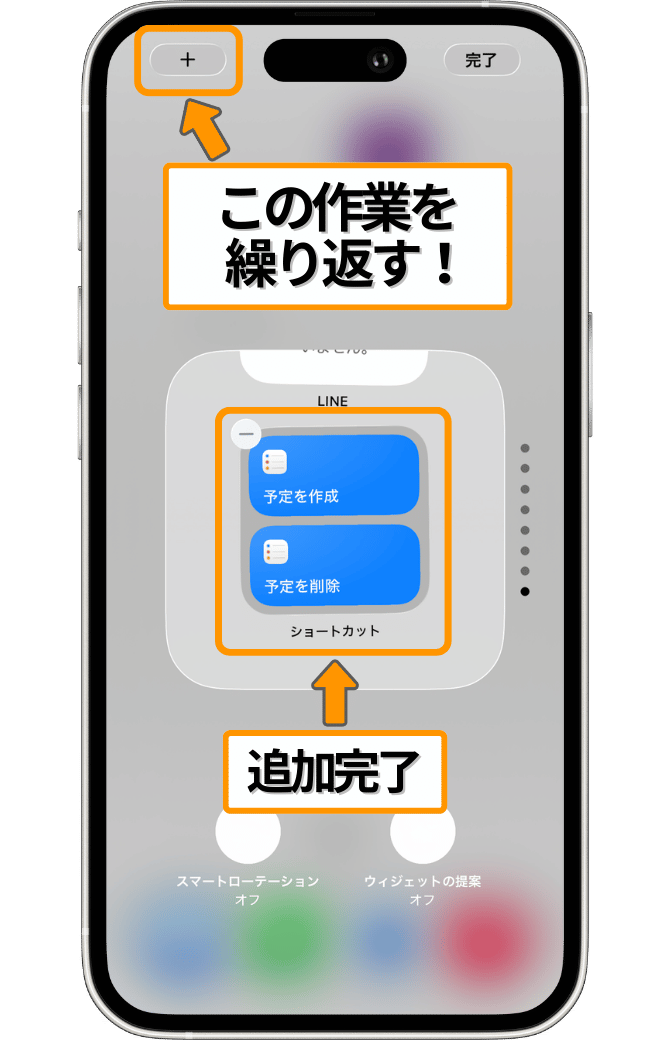
これで、スマートスタック内にショートカットのウィジェットを、1つ追加することができました!
↓あとは、この作業を繰り返していきます。同じように、画面左上の「+」ボタンからショートカットのウィジェットを追加してください。
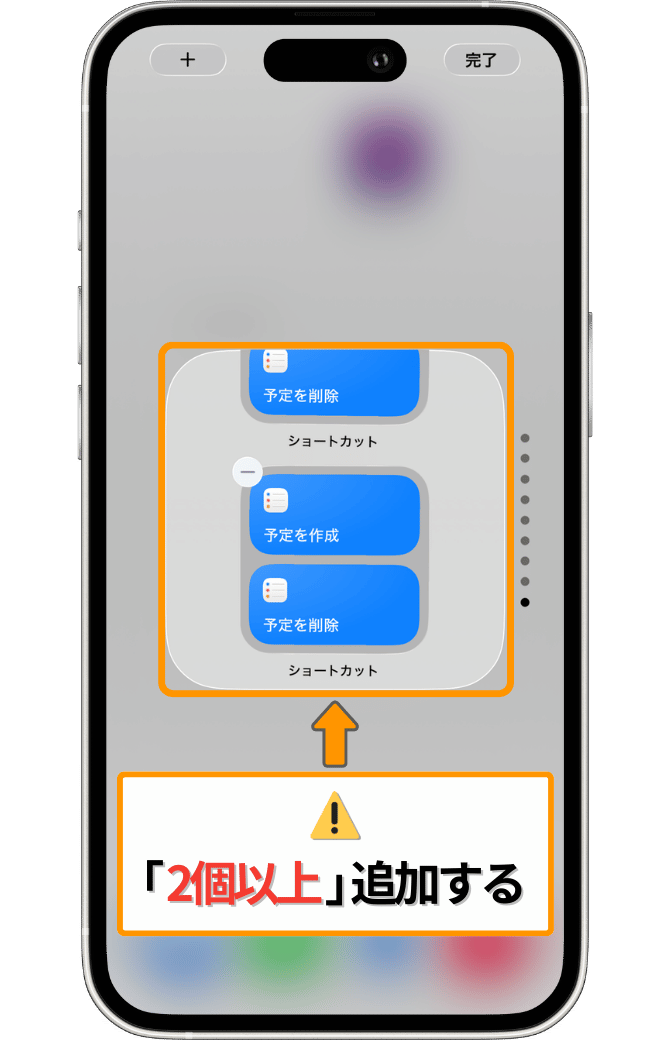
↓ショートカットのウィジェットを「2個以上」追加したら完成です!個数はお好みで調整してください。
↓最後に、スマートスタック内の不要なウィジェットを削除していきます。
削除するウィジェット左上の「㊀」ボタンをタップしてください。
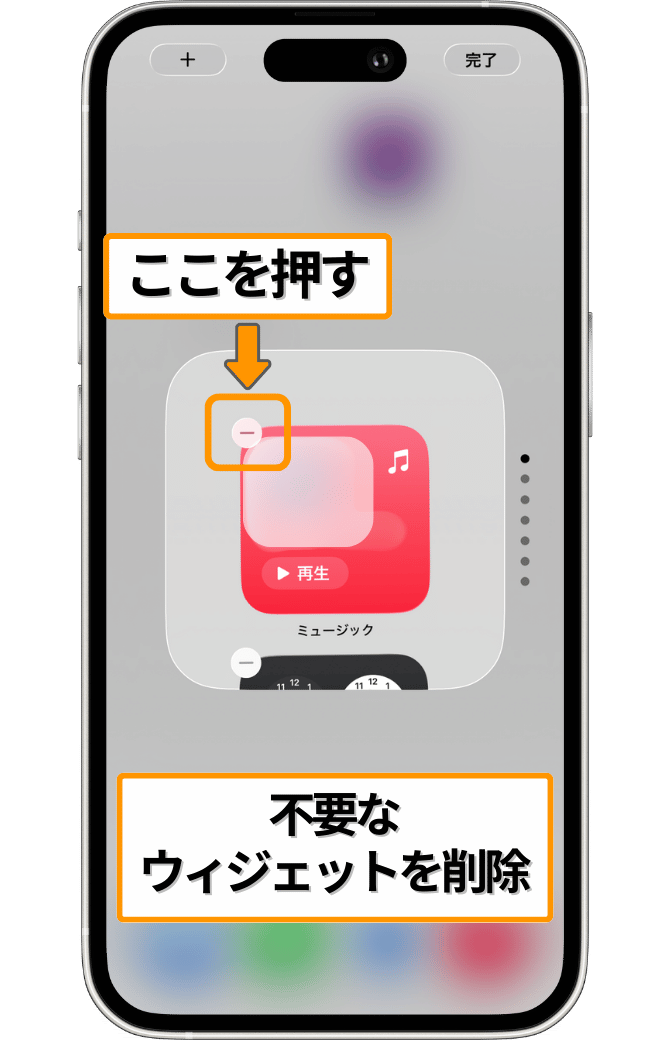
↑「㊀」を押す
確認メッセージが表示されるので、問題なければ「削除」を選択します。
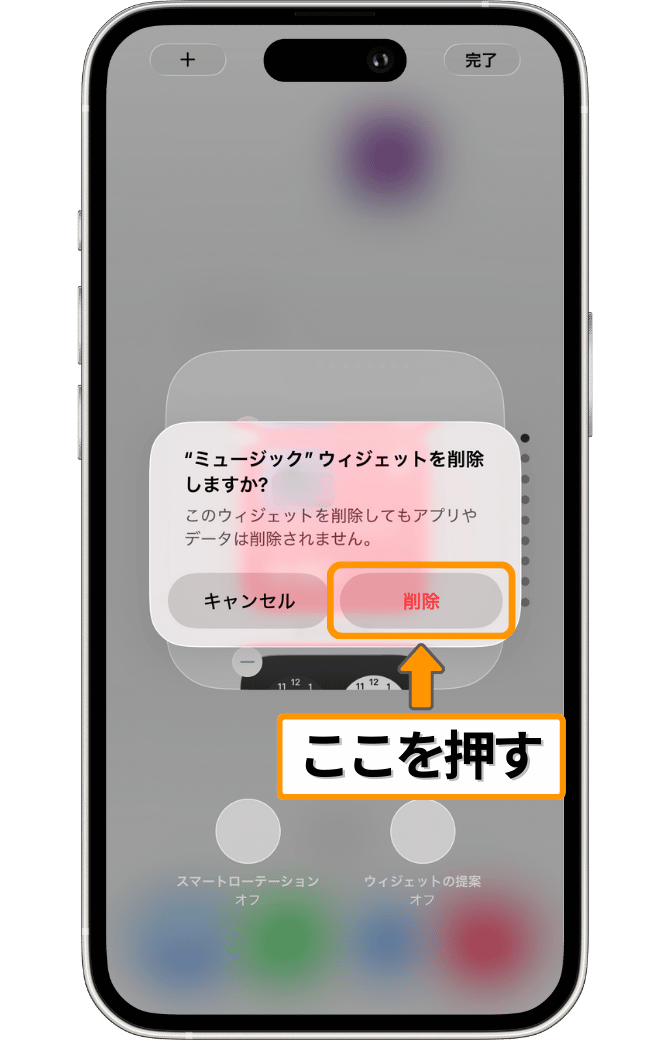
↑「削除」を選択
↓不要なウィジェットを削除したら、画面右上の「完了」を押します。
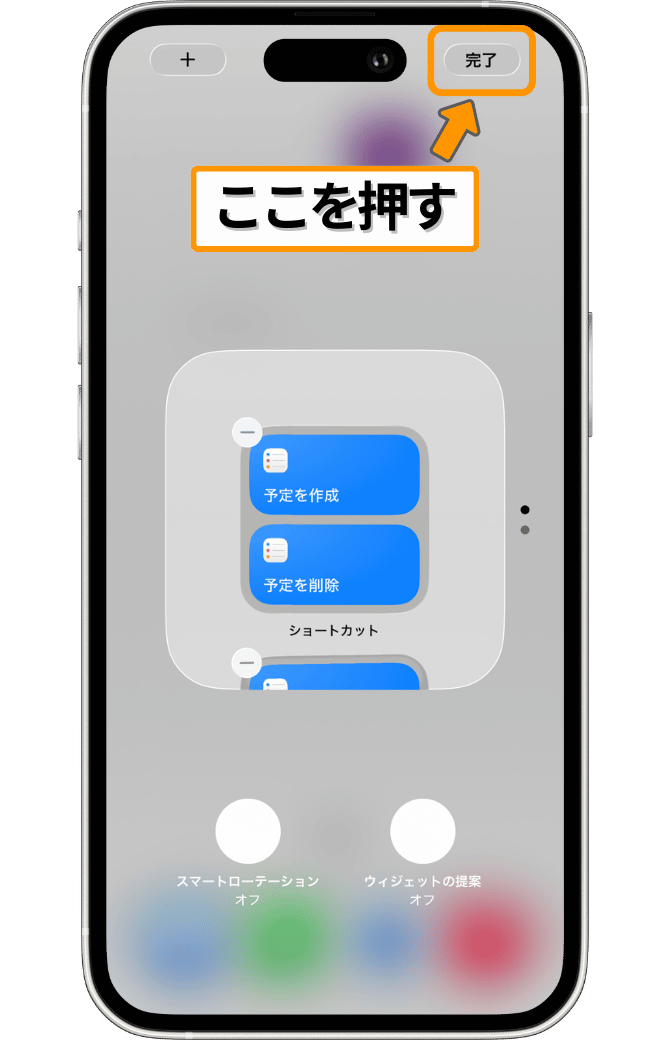
これで、スマートスタックを活用したショートカットウィジェットの完成です!
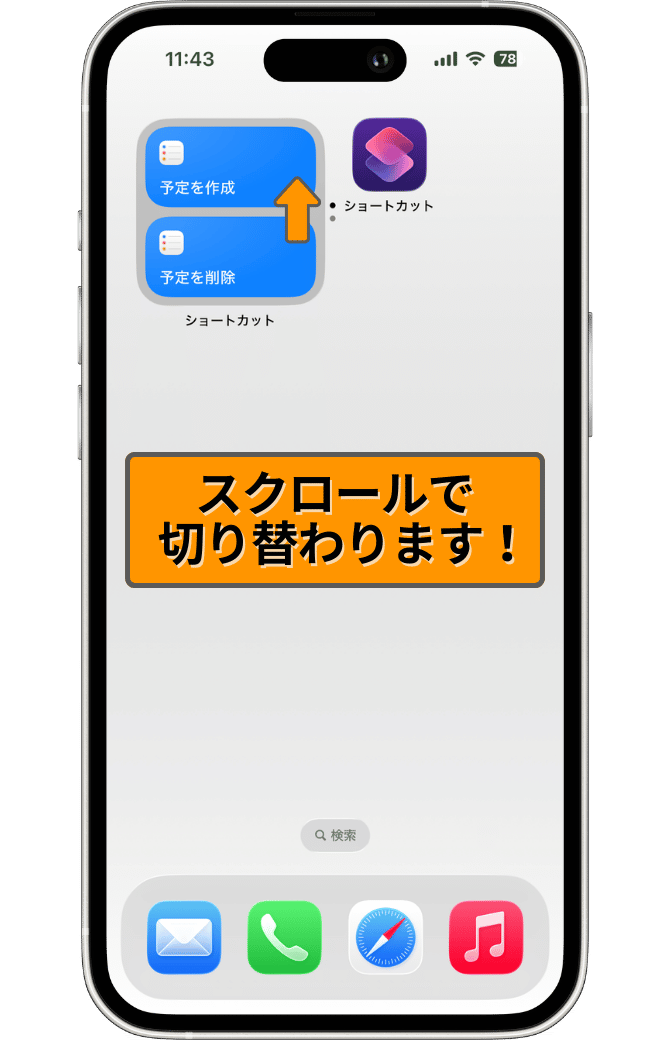
↑スタックをスクロールで切り替わります
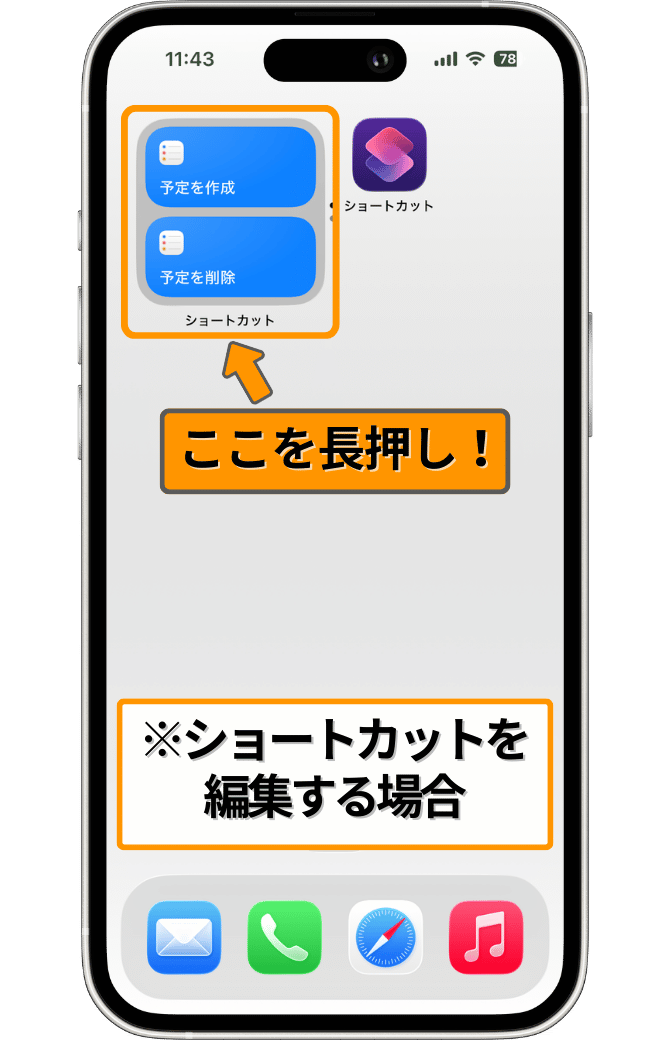
↓スマートスタック内のショートカットを編集する場合は、
スマートスタックに表示されるショートカットを、使用したいショートカットに変更する場合、まずは追加したスマートスタックを長押しします。
編集画面に切り替わるので、「ショートカットを編集」を選択してください。
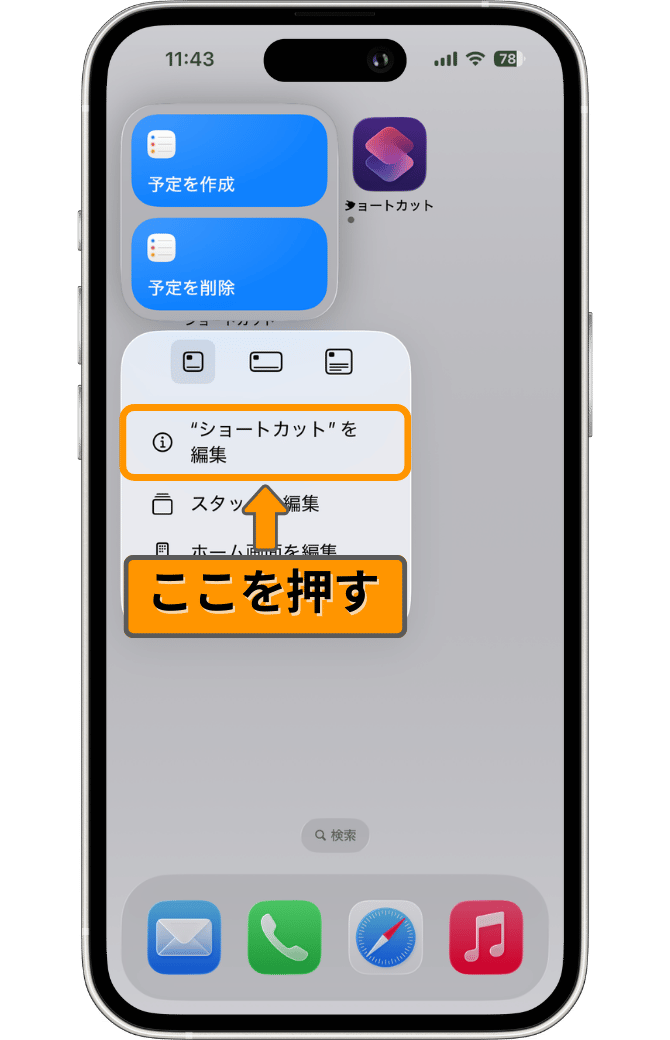
↓ここからの手順は先ほどと同じです。こちらを参考にしてください。
まとめ
今回は、「ショートカットをもっと快適に使いこなすための配置方法まとめ」を紹介しました。
大量の画像によって、わけがわからなくなった方もおられると思います。
ですが、ウィジェットを使うと非常に便利に素早くショートカットを実行できるのでおすすめです!
それではまた、次のショートカットで!