
こんにちは!
このポチ活ブログでは、いろんなショートカットを紹介しているわけですが、
実は、そんなショートカットの配置場所や配置方法を少し変えるだけで、便利さがメタメタ向上します。
プロのショートカッターになるためには、いかに速くショートカットボタンをポチれるかが鍵となってきます。
とういことで今回は、ショートカットをもっと快適に使いこなすための配置方法まとめを紹介します。
ショートカット配置場所
ショートカットを配置する場所は主に次の3つです。
- ホーム画面
- ウィジェット画面(ホーム画面の左側の画面)
- コントロールセンター
- ホーム画面
- ウィジェット画面
↑ホーム画面の左側の画面 - コントロールセンター
1. ホーム画面
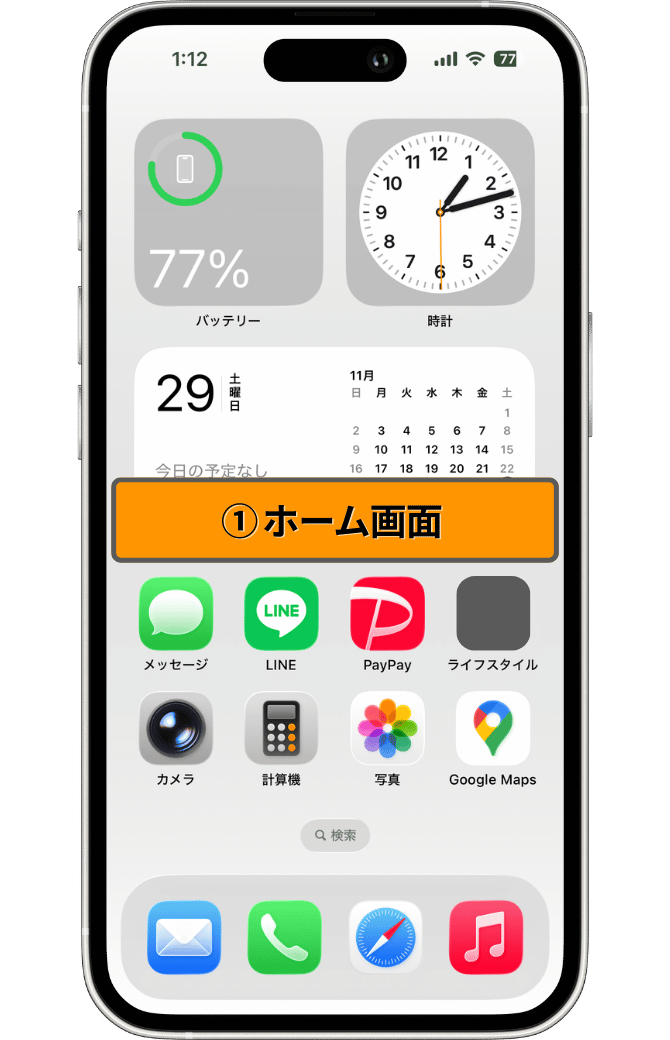
ホーム画面は、アプリやウィジェットを配置できる画面です。iPhoneのロックが解除されたときに一番初めに表示される画面です。
このホーム画面には、ショートカットを「アイコンで配置」する方法と「ウィジェットで配置」する方法の2パターンがあります。
2. ウィジェット画面
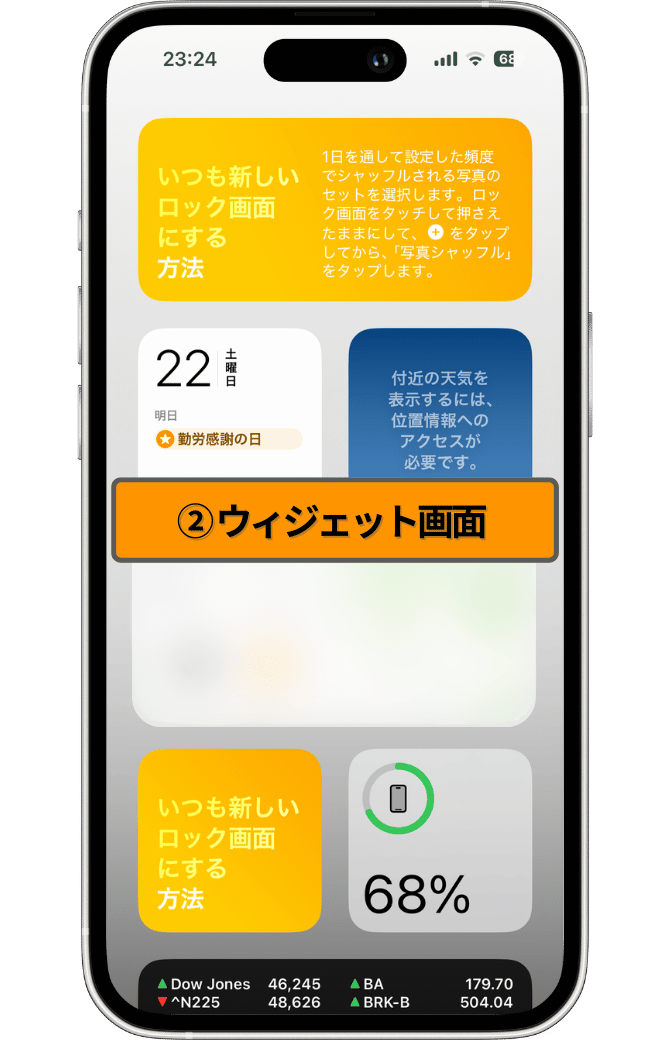
ウィジェット画面は、いろんなアプリのウィジェットが配置できる画面で、iPhoneをスワイプしたとき一番左にある画面です。
このウィジェット画面には、ショートカットを「ウィジェットで配置」することが可能です。
3. コントロールセンター
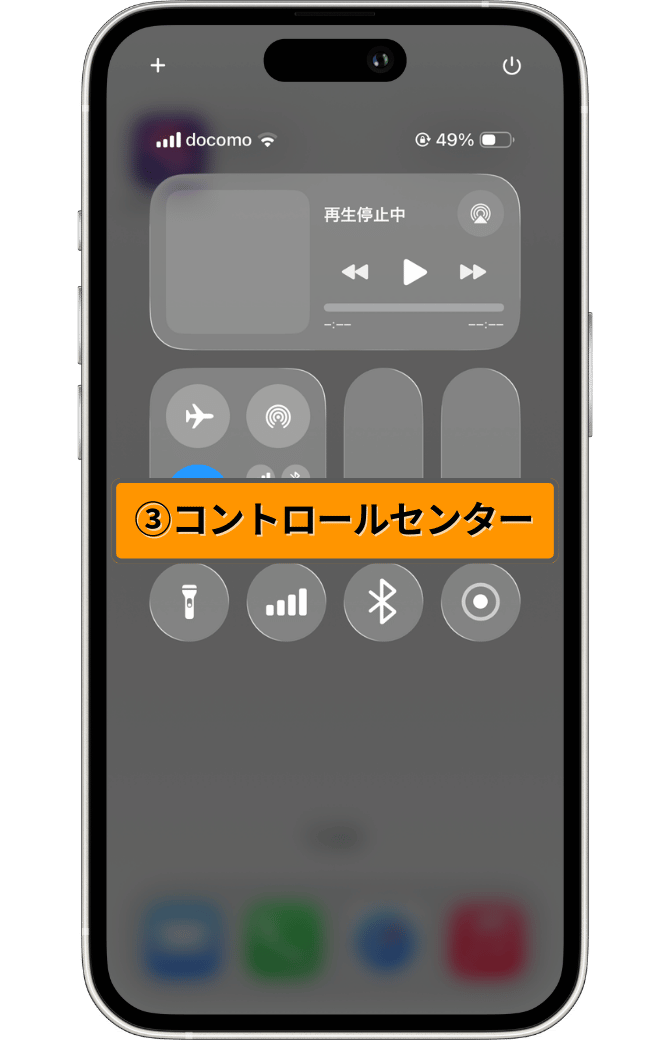
コントロールセンターは、iPhoneの画面右上あたりから下へスワイプしたときに表示される画面です。ホーム画面、ロック画面、アプリを開いているときも、どこからでもアクセスできる便利な画面です。
このコントロールセンターには、ショートカットを「コントロールで配置」することが可能です。
ショートカット配置方法
では次に、ショートカットの配置方法を解説します。配置方法は次の3つです。
- アイコンで配置
- コントロールで配置
- ウィジェットで配置←こちらで解説しています!
- ショートカットのウィジェット
- スマートスタックを活用
- アイコンで配置
- コントロールで配置
- ウィジェットで配置←こちらで解説!
- ショートカットのウィジェット
- スマートスタックを活用
1. アイコンで配置
ショートカットをアプリのアイコンのような形で配置していきます。
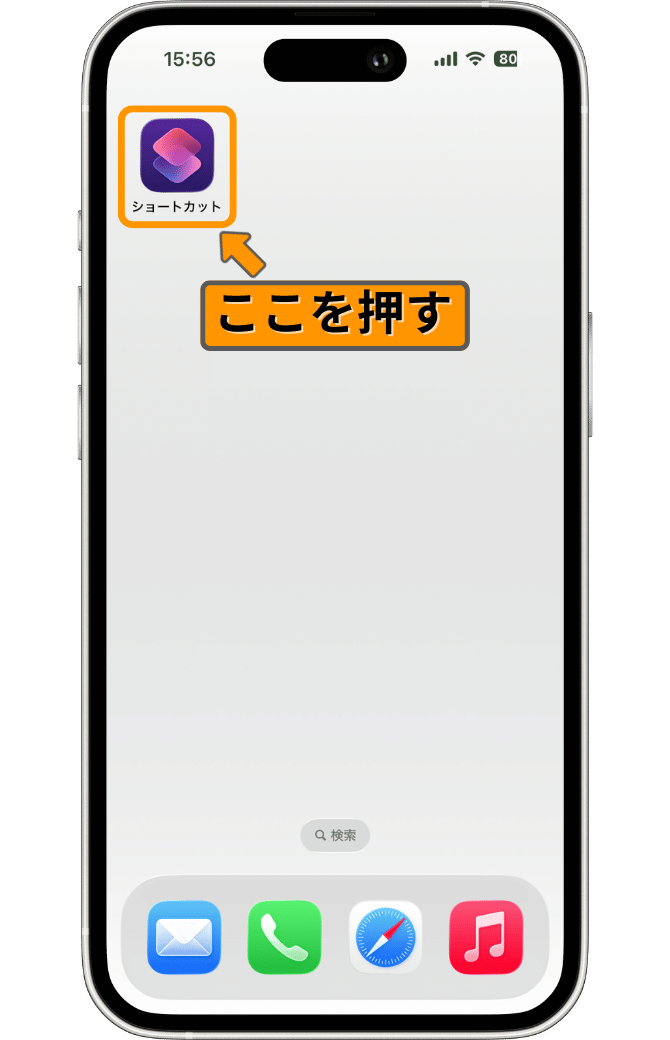
↓まずは、ショートカットアプリを開きます。
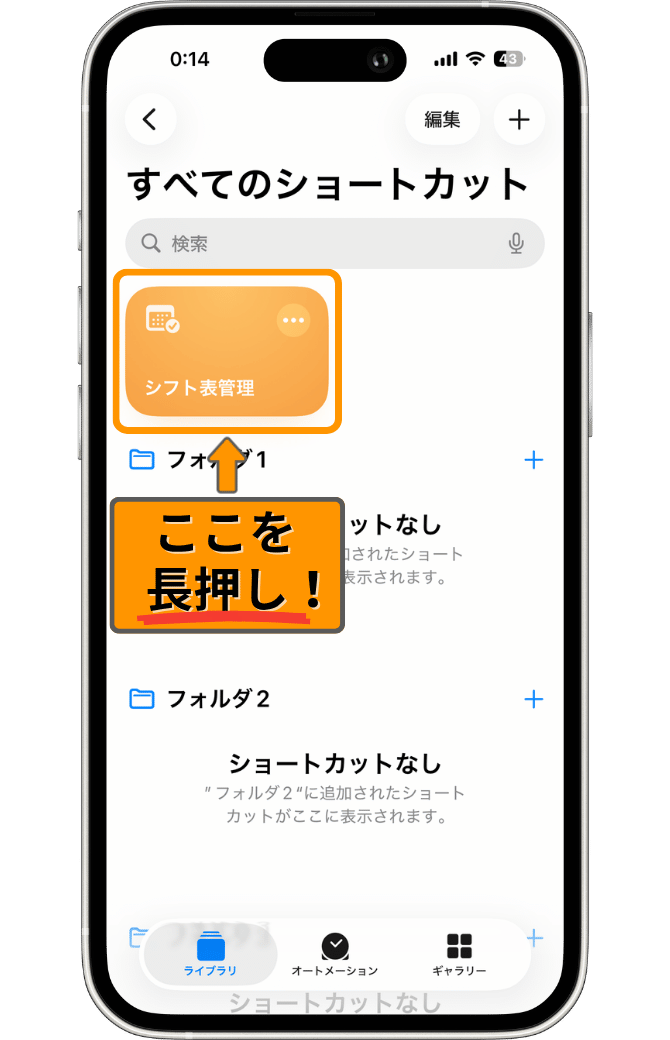
↓アプリが開いたら、ホーム画面に配置したいショートカットを長押ししてください。
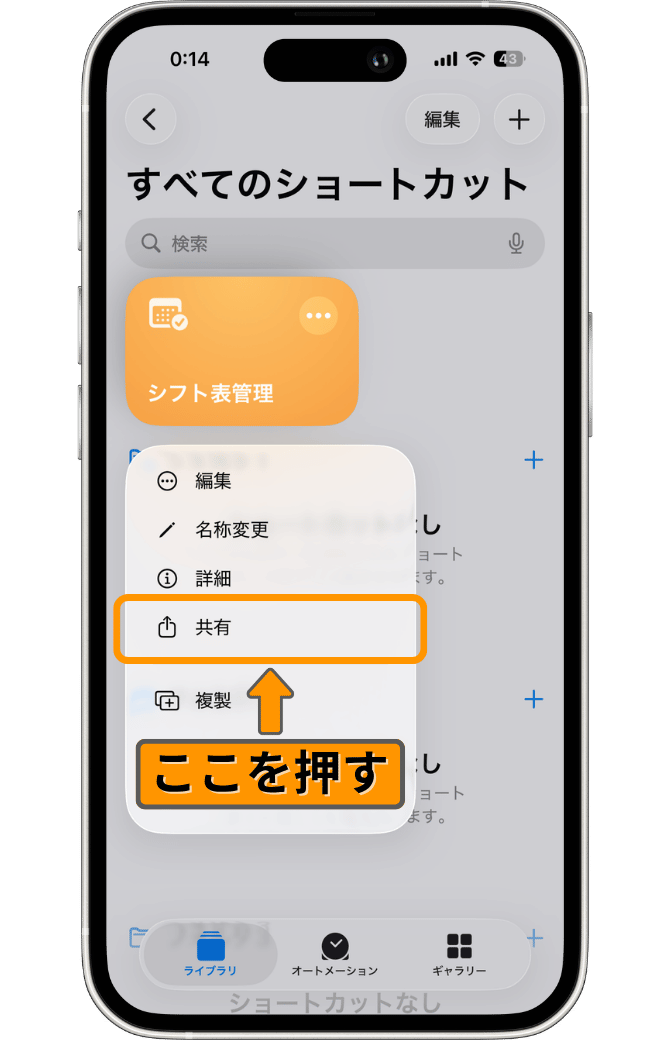
↓画面が次の画像のように切り替わるので、「共有」を押します。
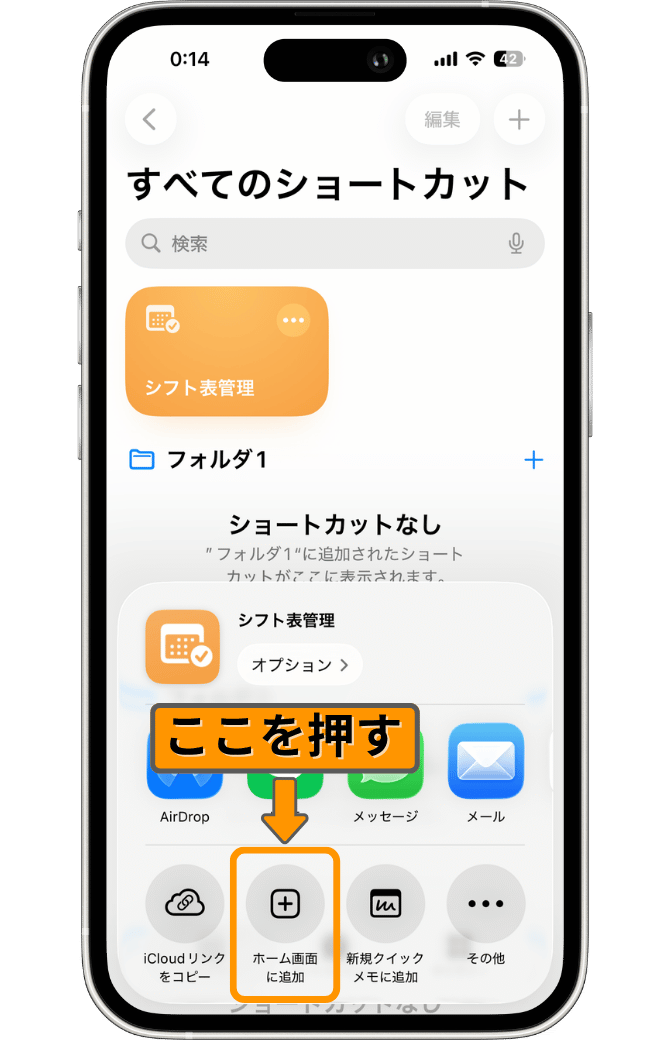
↓次に、「ホーム画面に追加」を押してください。
↓すると、アイコンや名前を編集する画面が出てきます。
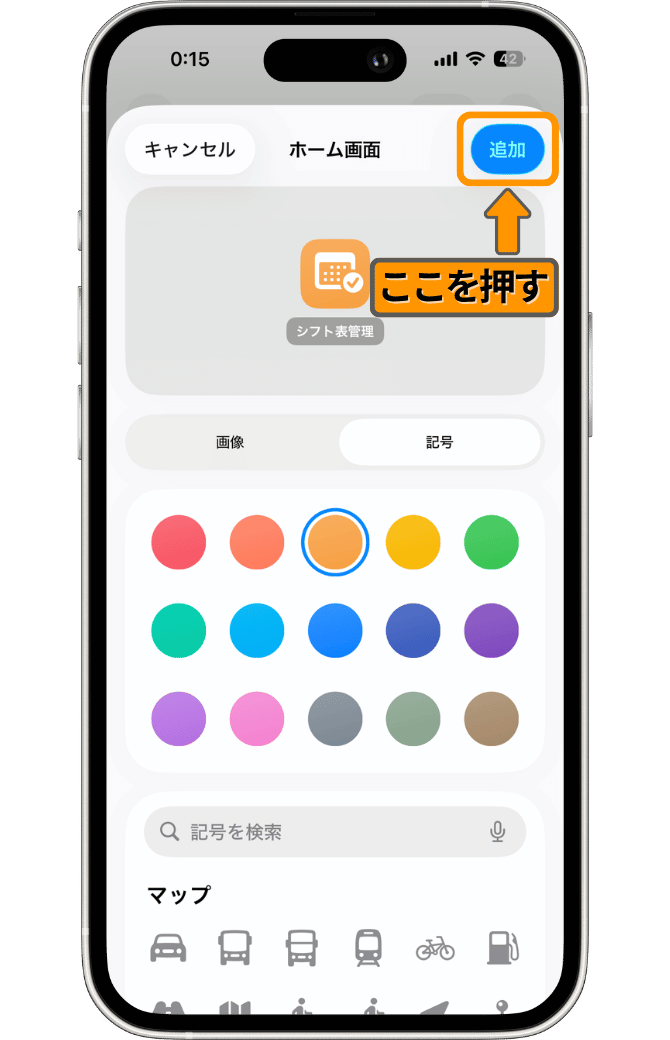
今回は特に編集せずに右上の「追加」を押していきます。好みのアイコンや色、名前に変更したい場合はここで編集してください。
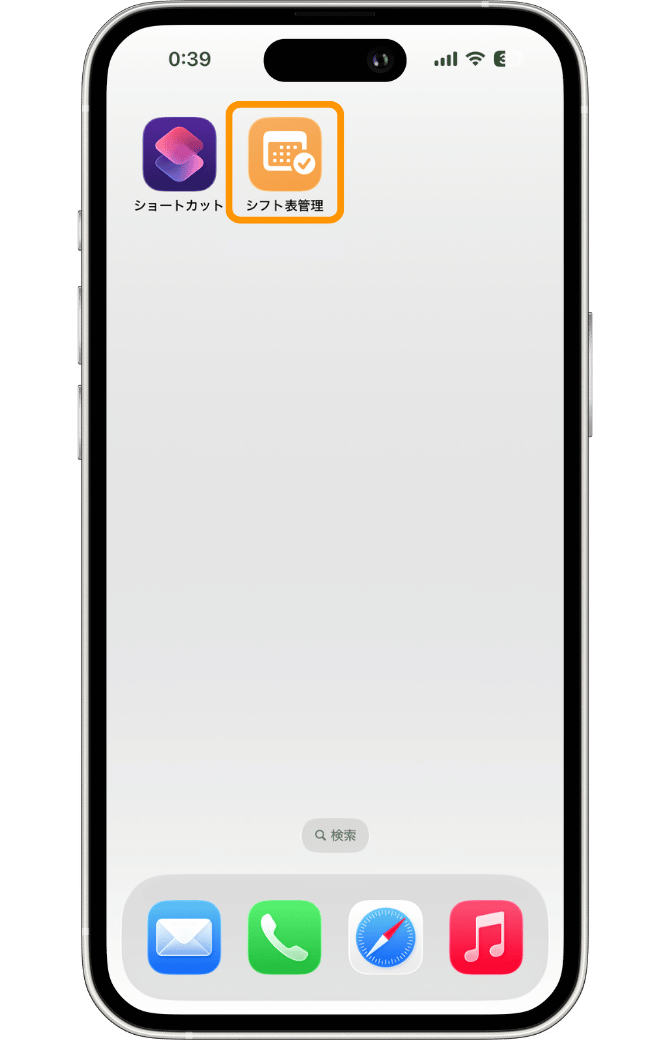
↑このように配置されます
ショートカットが上の画像のように、ホーム画面に追加できていればOKです!
長押しで移動できるので、ホーム画面のお好きなところに配置してください。
2. コントロールで配置
ショートカットをコントロールとして配置していきます。
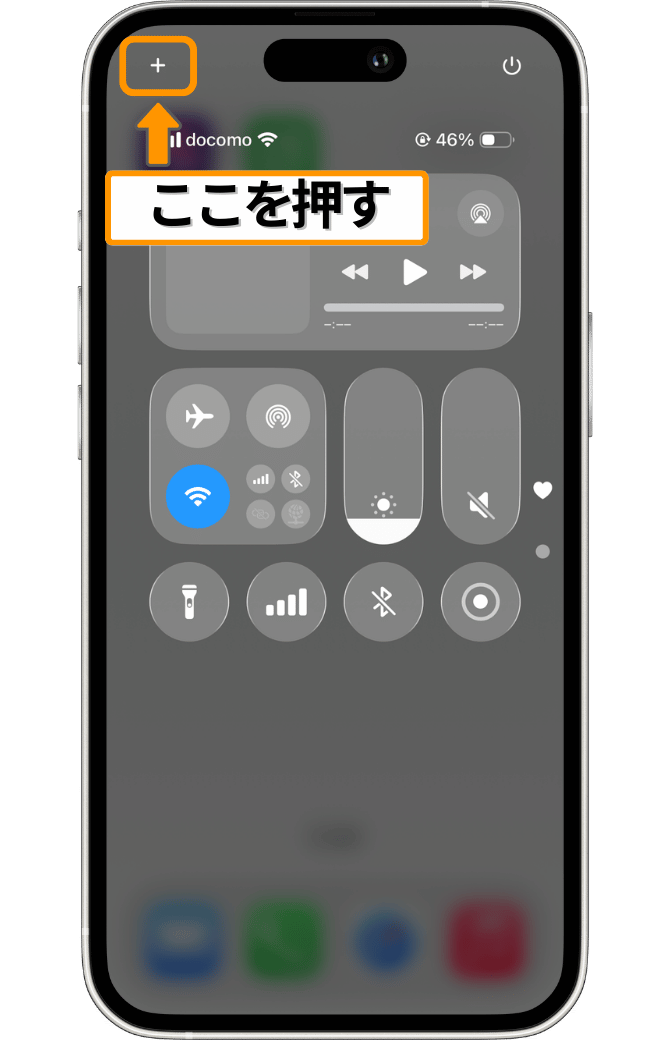
コントロールセンターは、iPhoneの画面右上から下へ引っ張ってくると出てくる画面です。
↓次の画像のように、コントロールセンターが出てきたら、画面左上の「+」ボタンを押して編集モードにします。
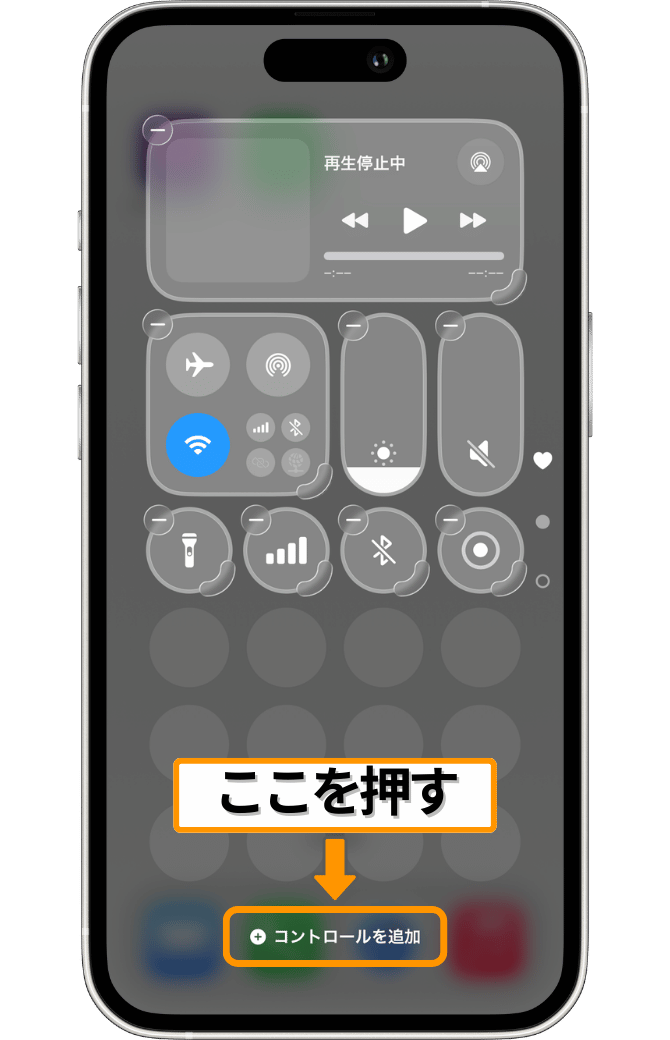
↓編集モードに切り替わったら、画面下に表示される「㊉コントロールを追加」を押してください。
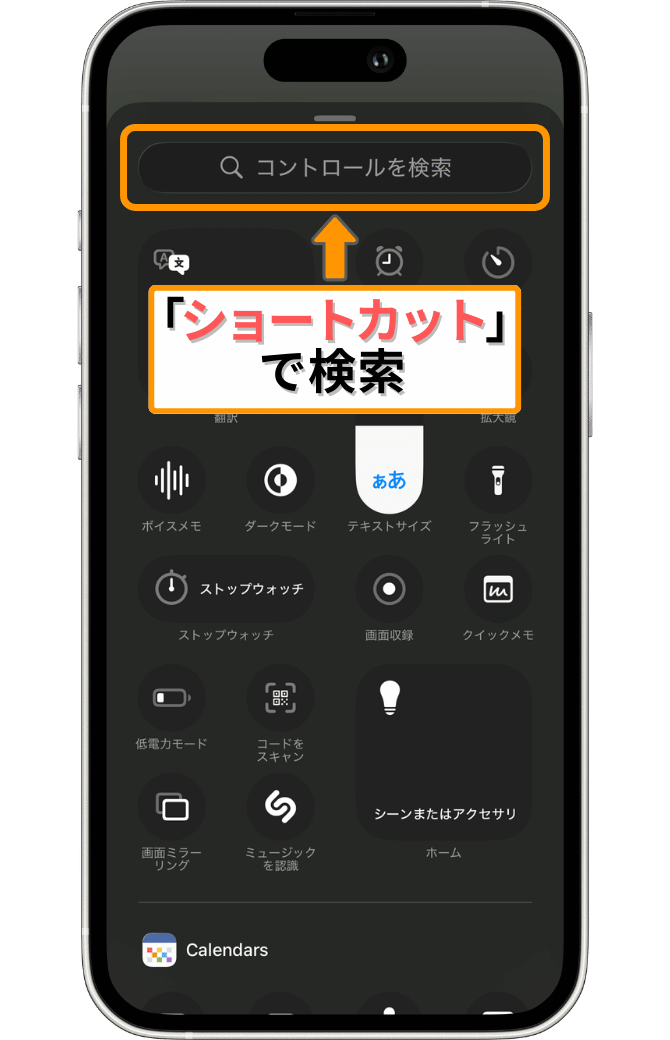
↓そうすると、次の画像のように検索窓が表示されるので、「ショートカット」で検索します。
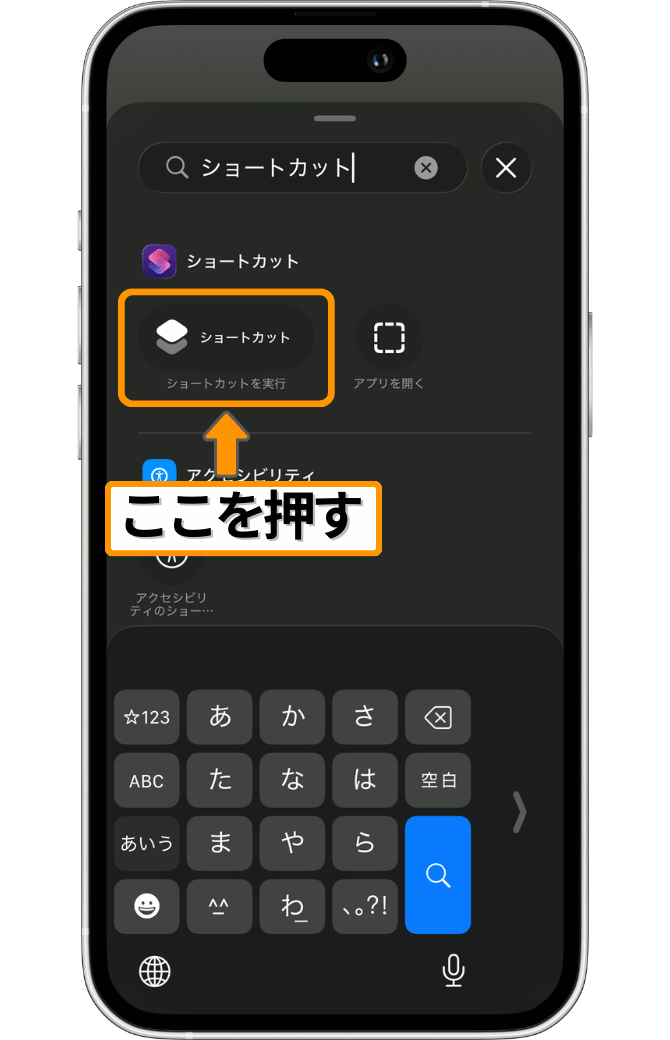
↓ショートカットの項目が出てきたら、「オレンジ色の枠」で囲った「ショートカット(ショートカットを実行)」を押してください。
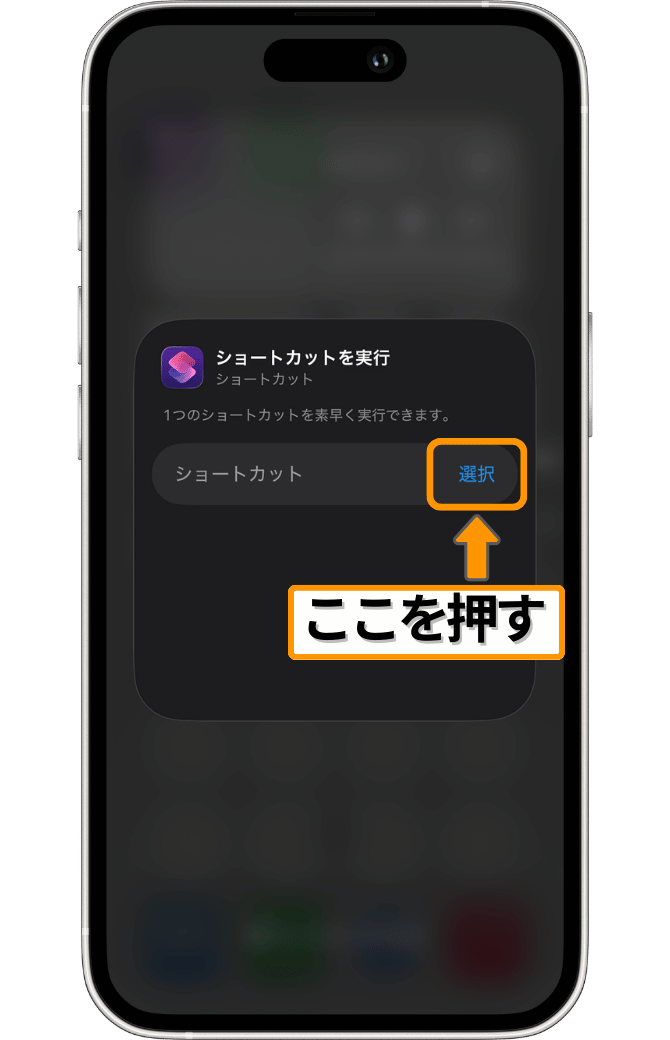
↓次の画像のように、ショートカットを選択する画面が表示されるので、「選択」を押します。
↓「マイショートカット」を押すと、すべてのショートカットが表示されるので、こちらを押してください。
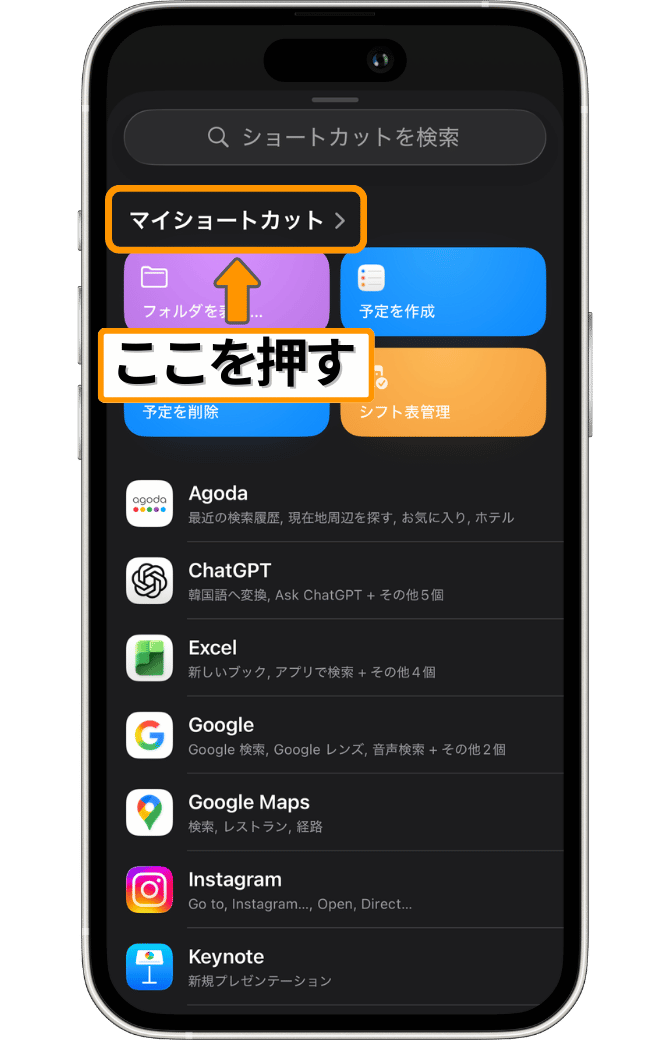
↓あとは、コントロールセンターに追加(配置)したいショートカットを選択するだけです!
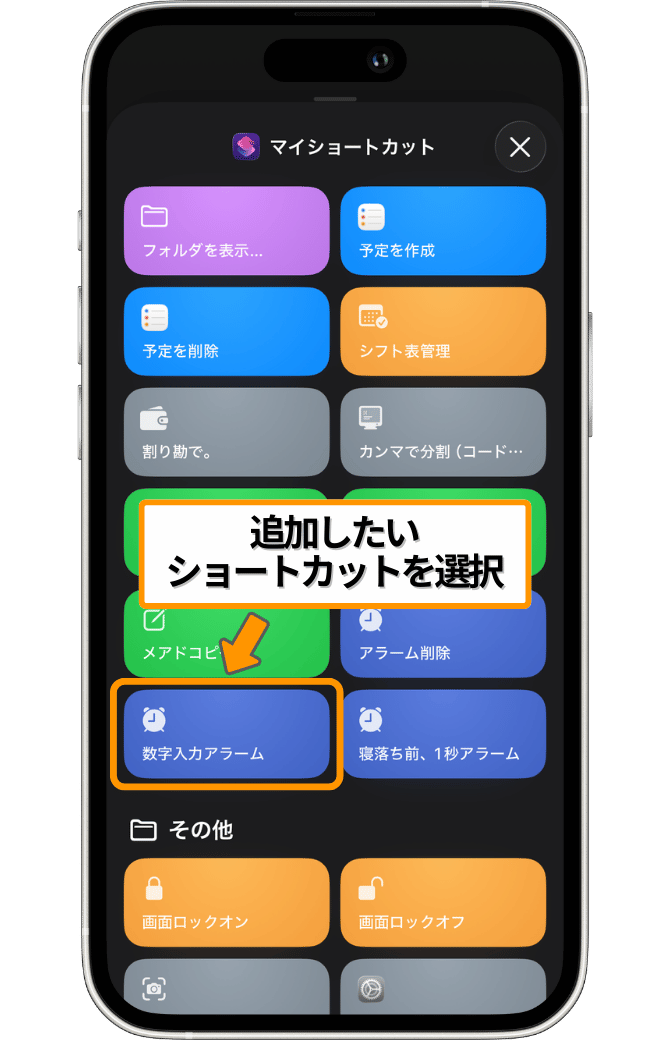
↓選択が完了したら、ショートカット名が表示されます。
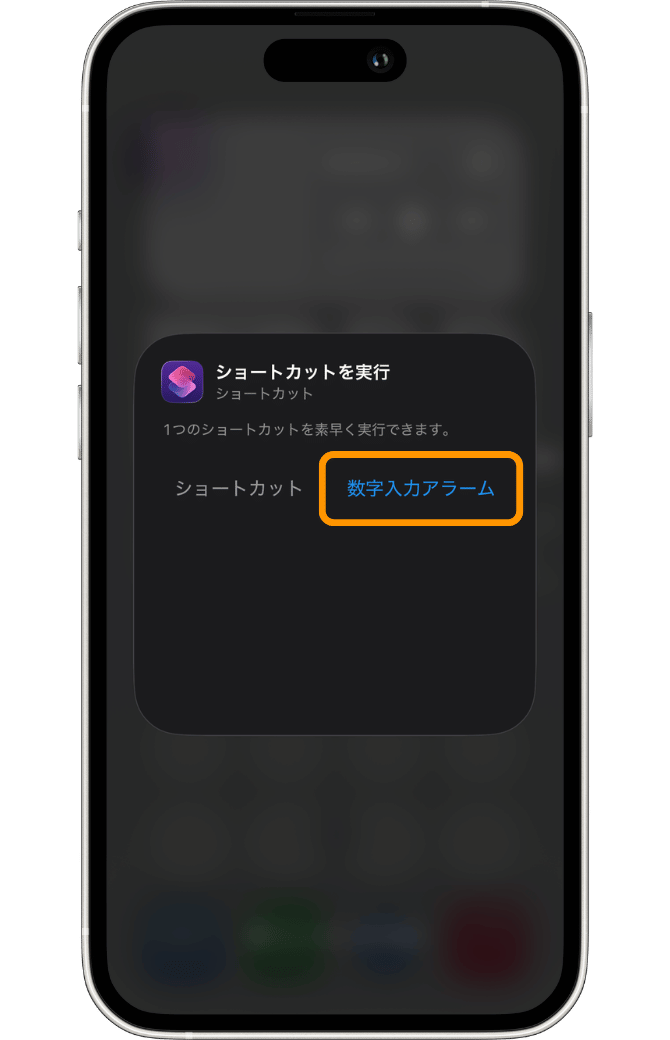
以上で、コントロールセンターへの配置は完了です!
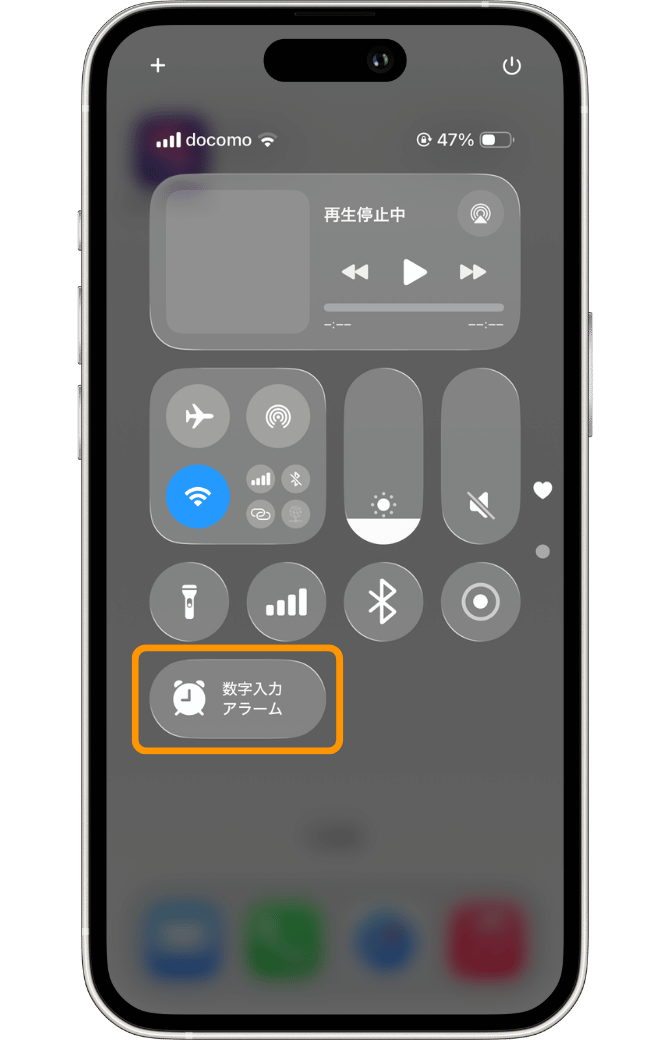
↑このように配置されます
配置したコントロールのサイズを変更したい場合は、以下を参考にしてみてください。
コントロールのサイズを変更したい場合は、
次の画像のように、コントロール編集画面で、コントロールの右下にある「 )」←(イモムシみたいなやつ)を引っ張ると、サイズ変更ができます。
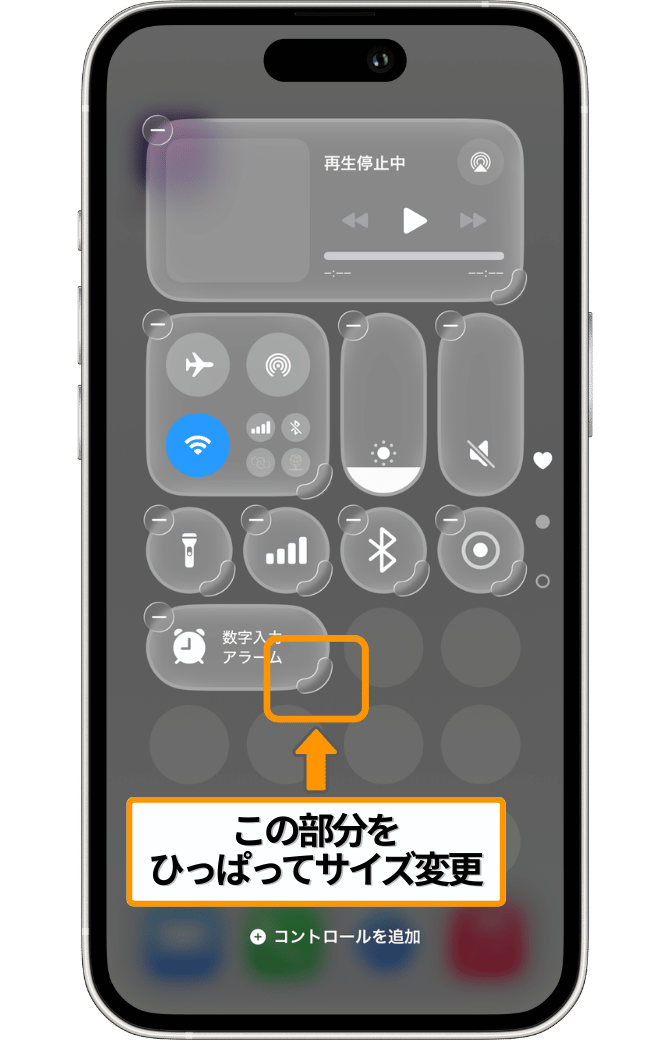
↑この部分を引っ張る
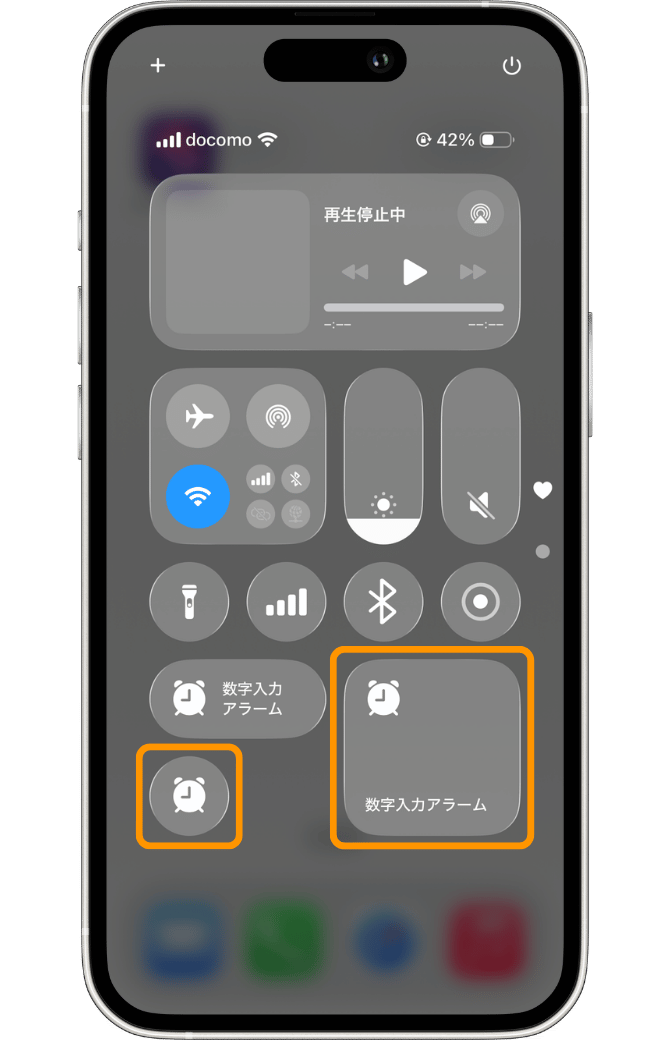
サイズは大、中、小の3つが選べます
↓↓↓つづきの「3. ウィジェットで配置」はこちらから↓↓↓
つづきの「3. ウィジェットで配置」はこちら
↓