
こんにちは!
「突然ですが、今月のシフト表を血まなこで探しているあなたに朗報です!」
普段シフト制で働いている方は、おそらくシフト表というものを見て出勤されていると思います。職場から紙のシフト表を配られたり、メールで送られてきたりと様々な形があると思いますが、
最近は、スマホの写真アプリで管理する人が多いのではないでしょうか?
そもそも掲示されているシフト表を各々スマホで撮影して管理するという職場も増えていると思います。
しかし、写真アプリも日が空くと、新しい写真で埋め尽くされて目当ての写真にたどり着くのに少々時間がかかってしまいます…
ということで今回は、そんな「シフト表どこいった現象」を解消するショートカット「シフト表管理」を紹介します!
もちろん、シフト表に限らず、学校の掲示物などよく確認する写真にも使えるショートカットなのでぜひ使ってみてください!
このショートカットを今すぐ使う
こちら↓のリンクを開いて、この後の使い方ガイドへお進みください。PCでご覧の方は、お手持ちのiPhoneでQRコードを読み取ってください。
こちら↓のリンクを開いて、この後の使い方ガイドへお進みください。

※このショートカットは「iOS 26.1」で動作確認済みです。
このショートカットでできること
このショートカットを使えば、次のことができます。
使い方ガイド
ではここからは、ショートカットを追加して実際に実行するところまで解説していきます!
ショートカット実行までの手順は次の4ステップです。
- ショートカットを追加する
- ショートカットを配置する
- カスタマイズする
- ショートカットを実行する
ショートカットを追加する
まずはショートカットを追加していきます。まだダウンロード画面を開いていない方はこちらから開けます。
下のようなダウンロード画面を開いたら、
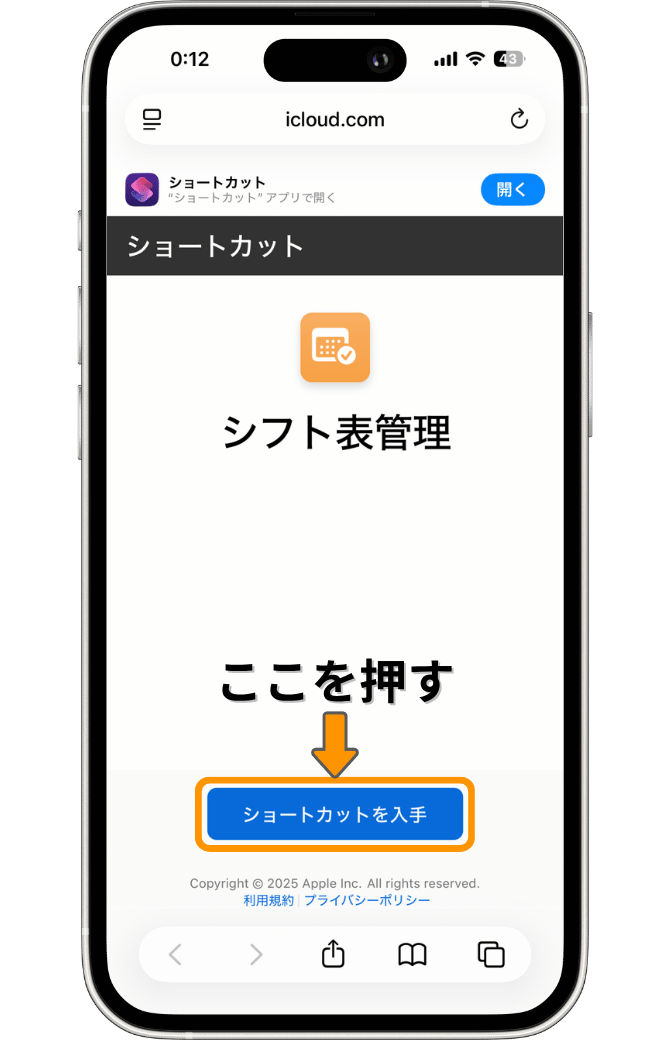
「ショートカットを入手」を押します。すると、ショートカットアプリが起動して次のような画面になるので、
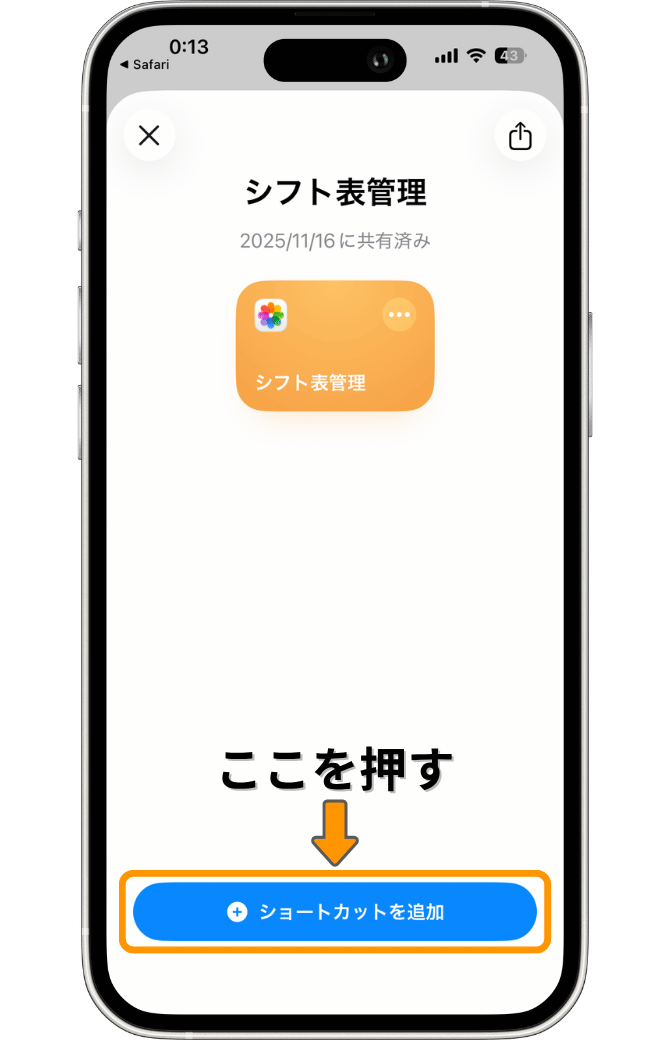
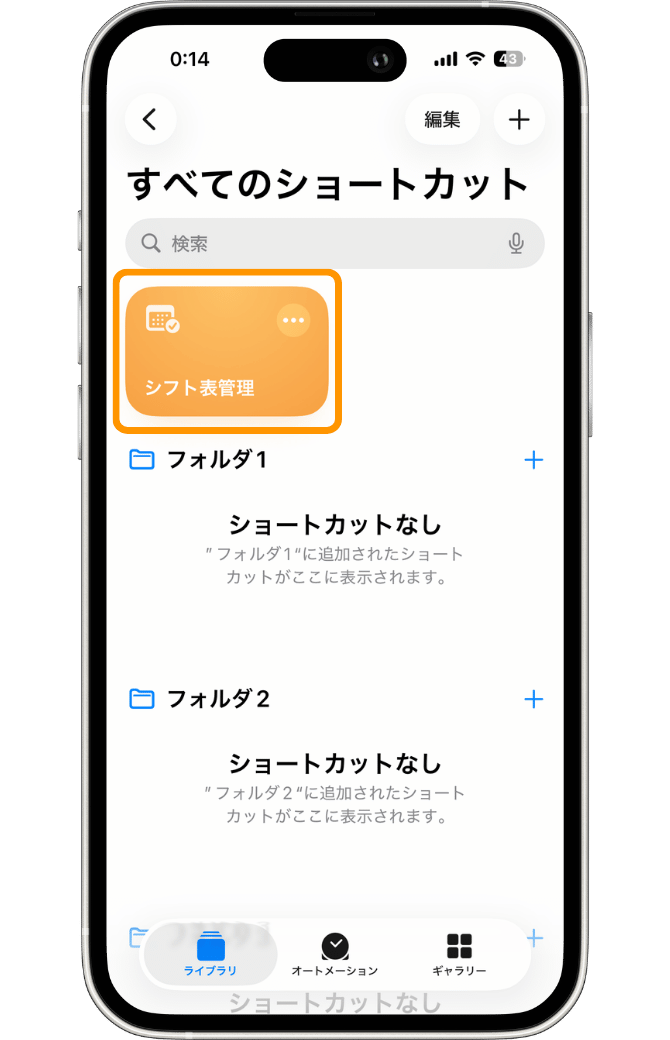
「ショートカットを追加」を押します。これで追加完了です!次の画像のように、追加したショートカットが表示されると思います。
※解説の都合上、iPhoneの画面表示内容に一部異なる箇所があります。申し訳ございません。
もし、「ショートカットを入手」を押したときに、以下のような表示が出た場合は
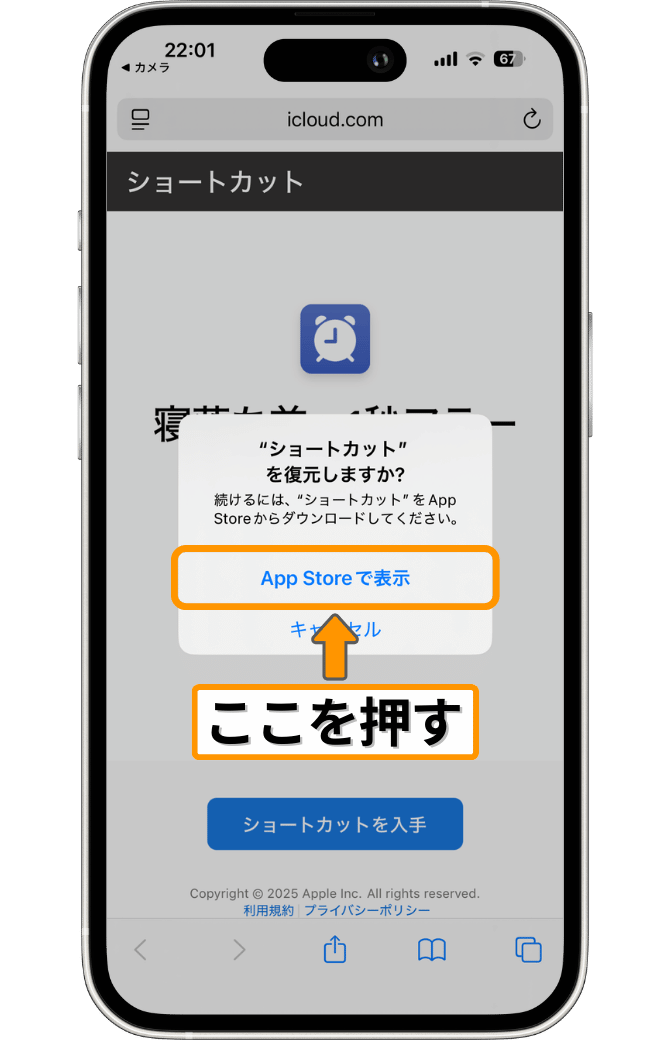
↑「App Storeで表示」を押す
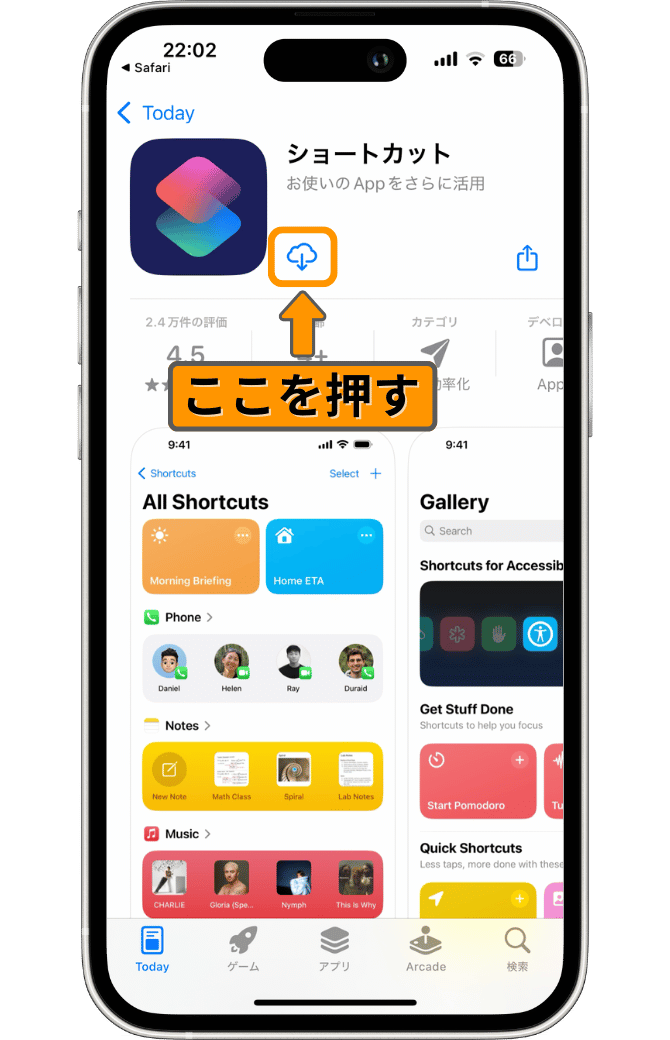
↑「雲のマーク」を押してインストール
過去にショートカットアプリを削除してしまっている可能性があるので、再度インストールしていきましょう!
ショートカットを配置する
では次に、追加したショートカットをホーム画面に配置していきます。
まずは下の画像のように、先ほど追加したショートカット画面を開きましょう。
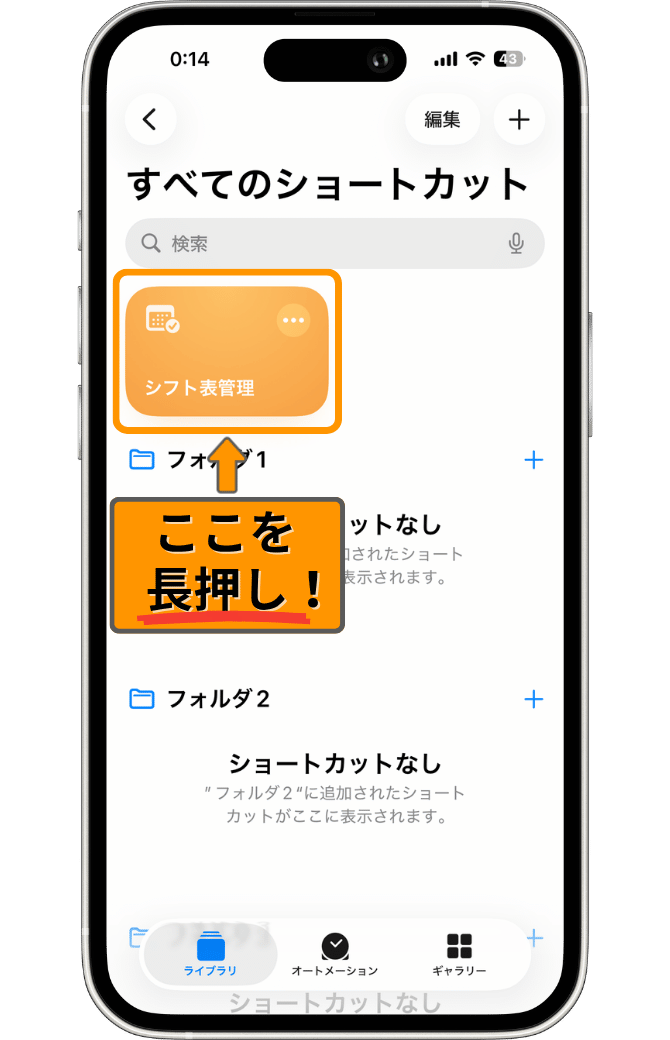
画面が開いたら、「オレンジ色の枠」で囲った、「シフト表管理」を長押ししてください。
すると、画面が次の画像のように切り替わります。
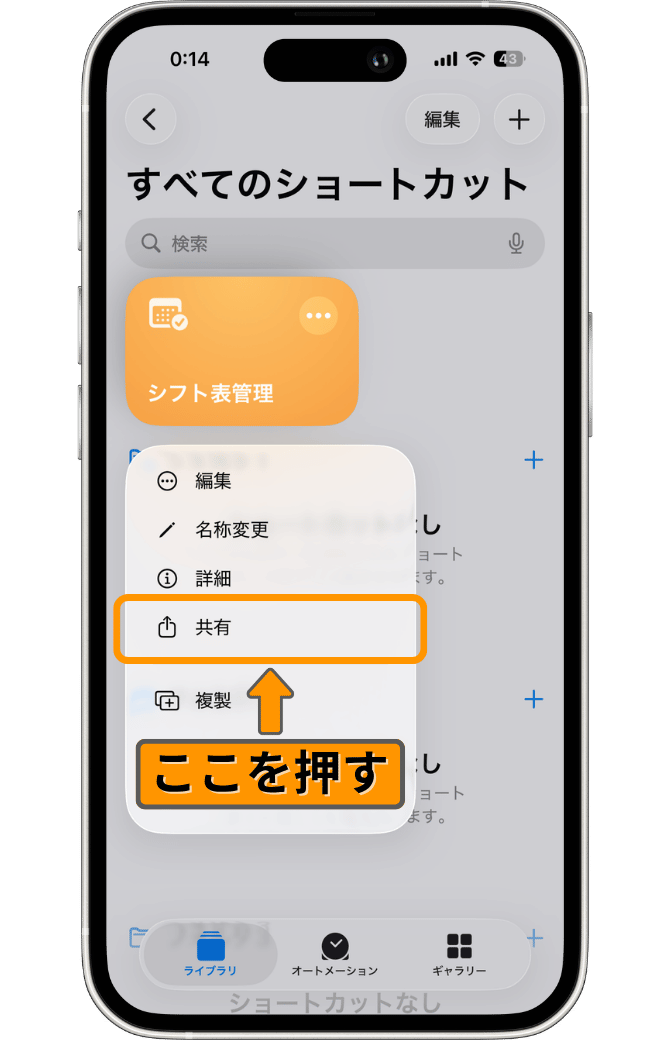
ここで、「共有」を押します。「共有」を押すと、次のような画面になるので、
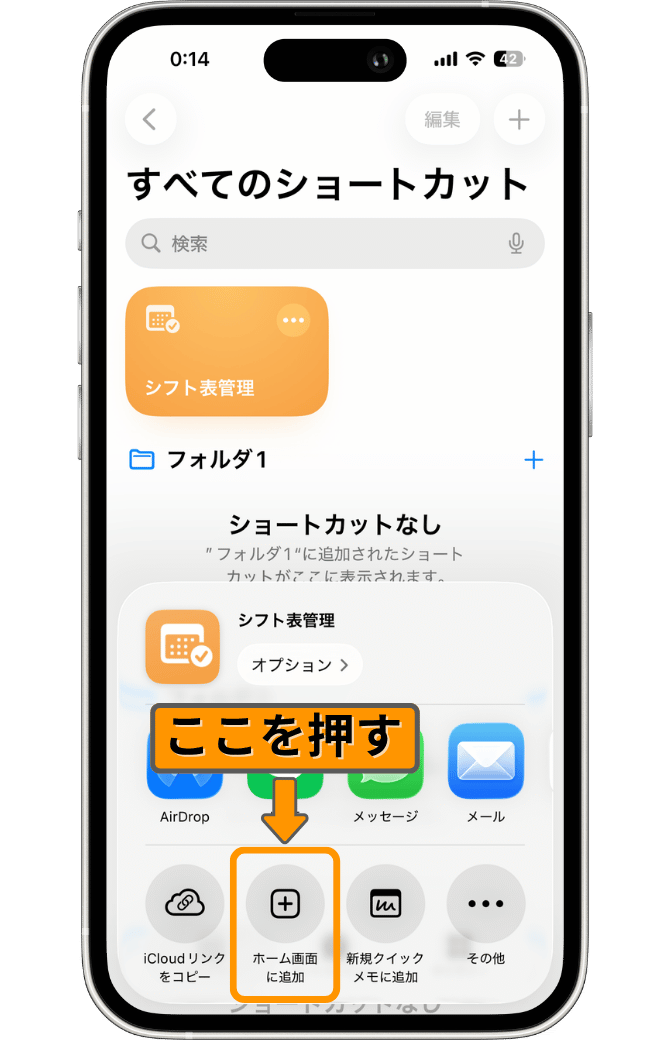
「ホーム画面に追加」を押してください。
すると、アイコンや名前を編集する画面が出てきます。
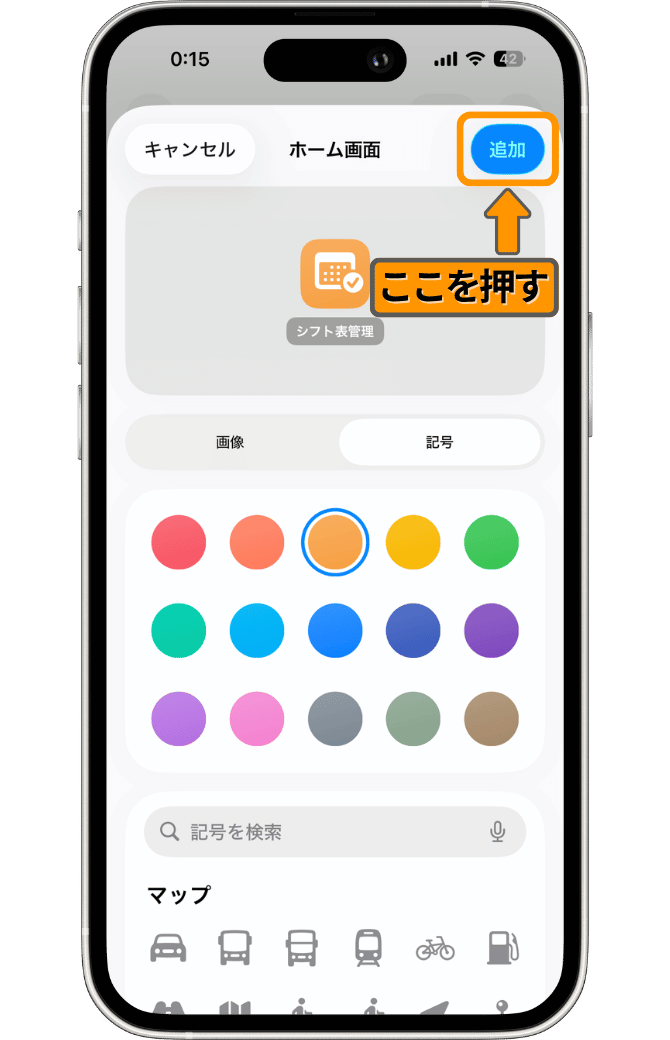
今回は特に編集せずに右上の「追加」を押していきます。好みのアイコンや色、名前に変更したい場合はここで編集してください。
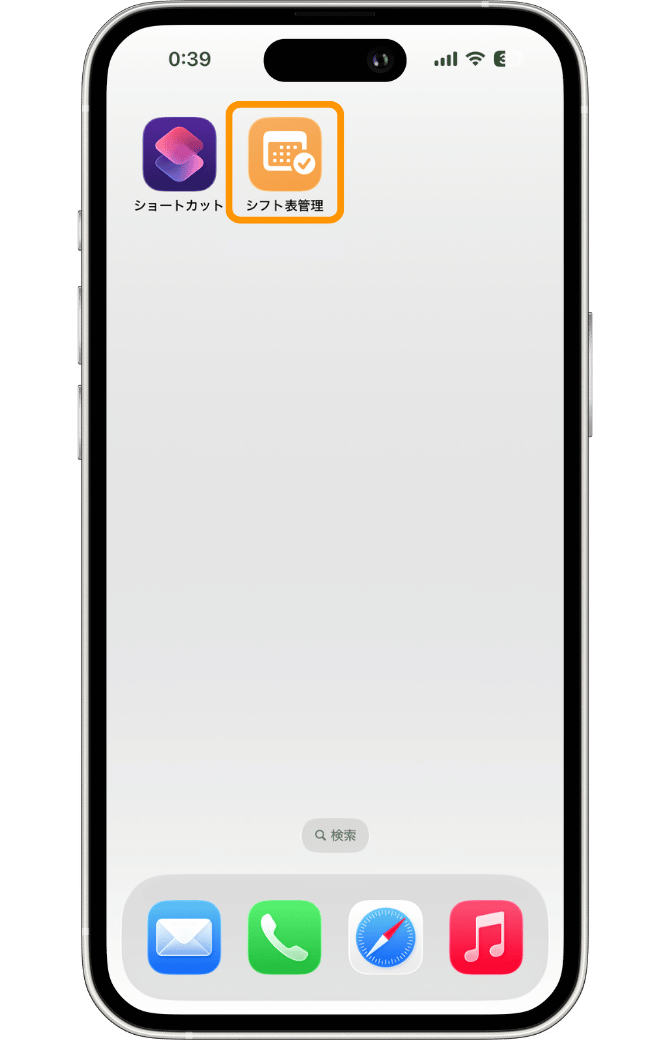
↑このように配置されます
ショートカットが上の画像のように、ホーム画面に追加できていればOKです!
配置する場所はお好みのところで大丈夫です。
カスタマイズする
次は、先ほど追加したショートカットをカスタマイズしていきます!
このショートカットのカスタマイズポイントは次の1つです。
- アルバム名を設定する(任意)
では、まずはショートカットの編集画面を開いていきます。
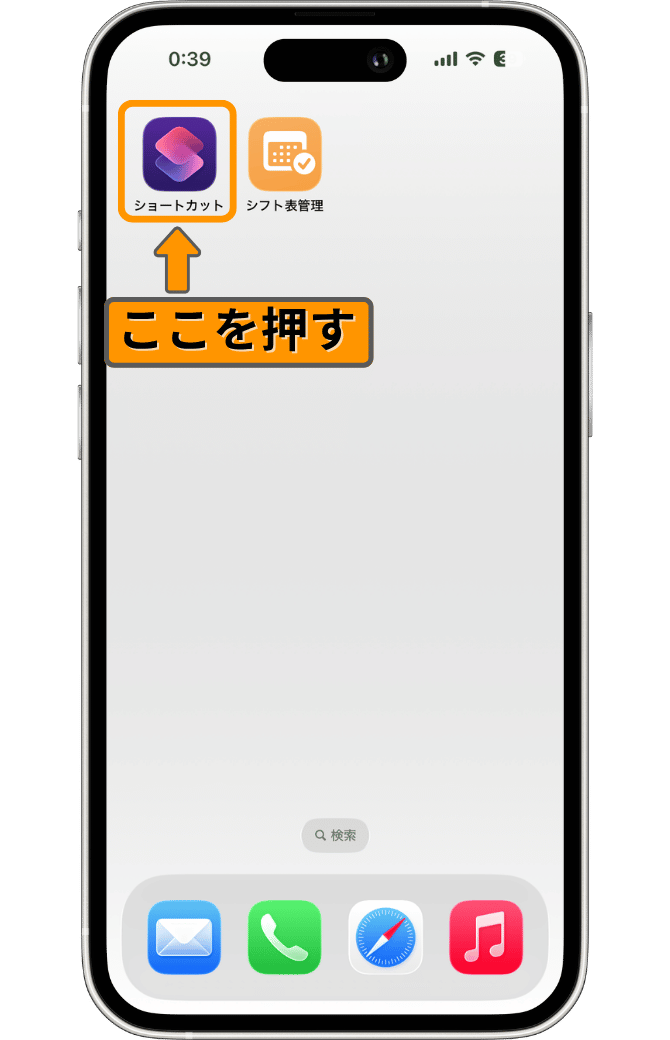
↑上の画像の「オレンジ色の枠」で囲われているのがショートカットアプリです。まずはこちらを押して、ショートカットアプリを開きましょう。
すると、先ほど追加したショートカットが表示されるので、
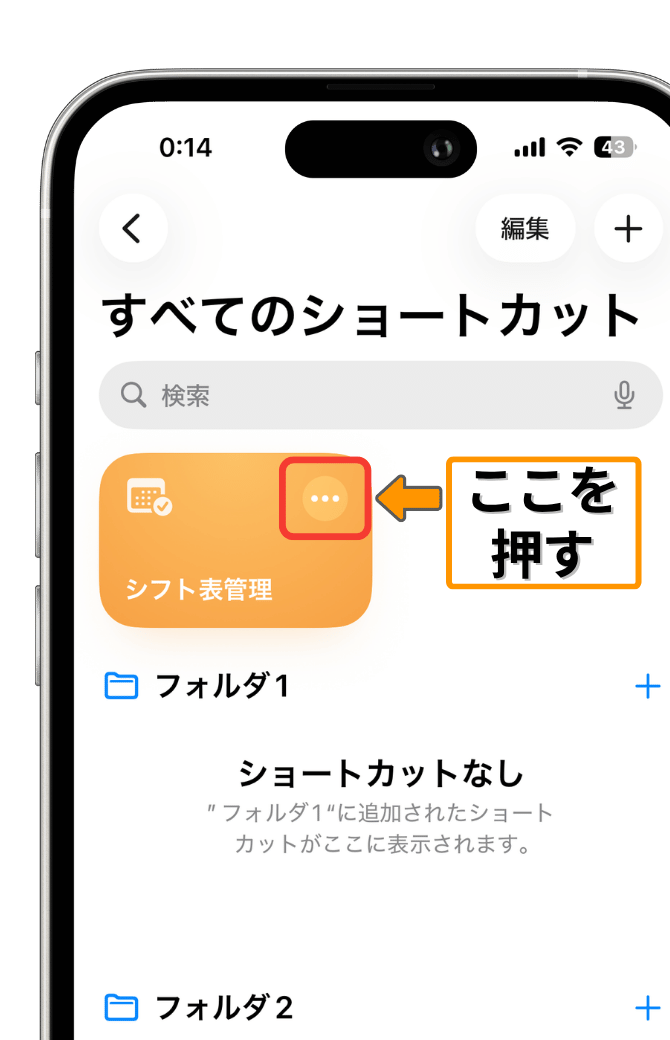
「赤枠」で囲われた「・・・」の部分を押してください。
アルバム名を設定する(任意)
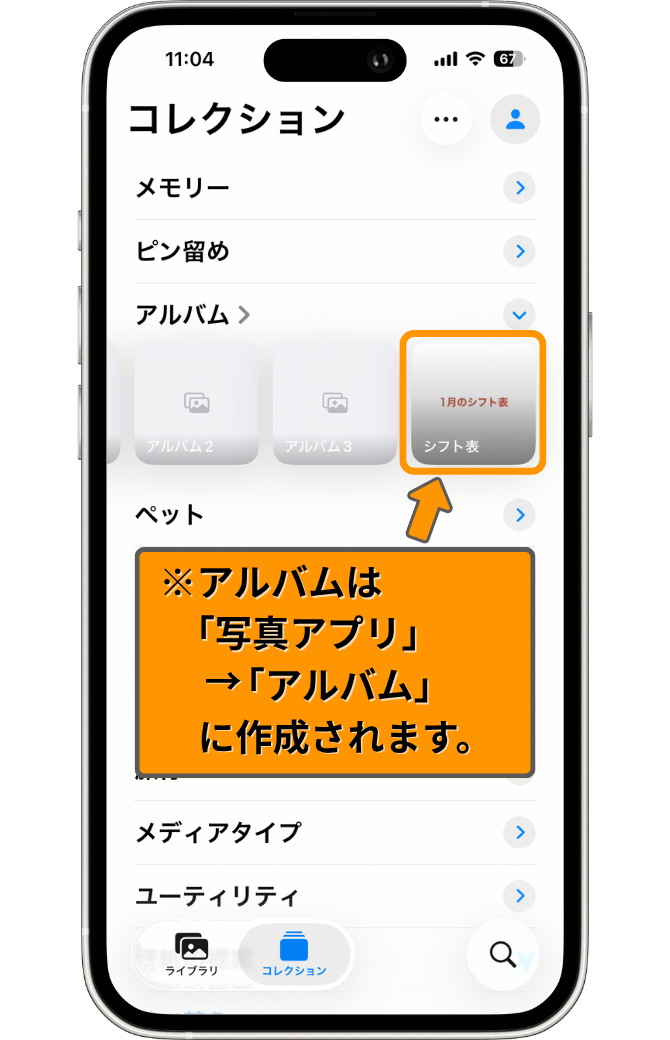
このショートカット「シフト表管理」は、次の画像のように、写真アプリ内に写真(シフト表などの写真)を管理するアルバムを1つ作成して、その中に写真を追加していきます。
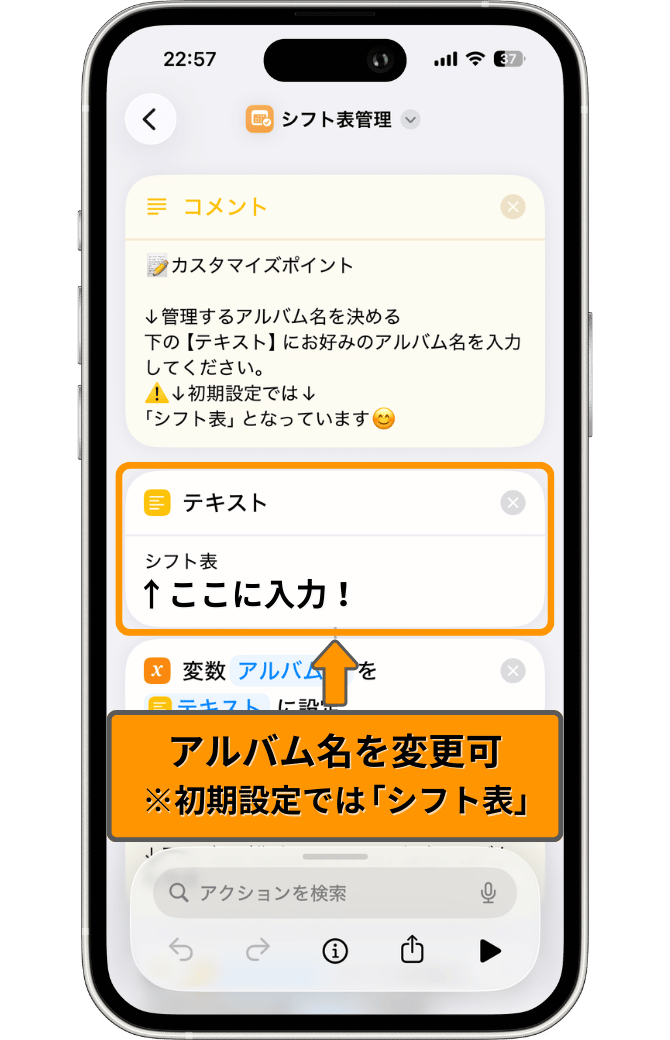
ここでは、その管理する「アルバム名」を設定していきます。アルバム名を設定しない場合、「シフト表」という名前のアルバムが作成されます(初期設定)。
↓下の画像のように、ショートカット編集画面が開いたら、「カスタマイズポイント」が出てくるので、その下の「テキスト」に希望のアルバム名を入力してください。
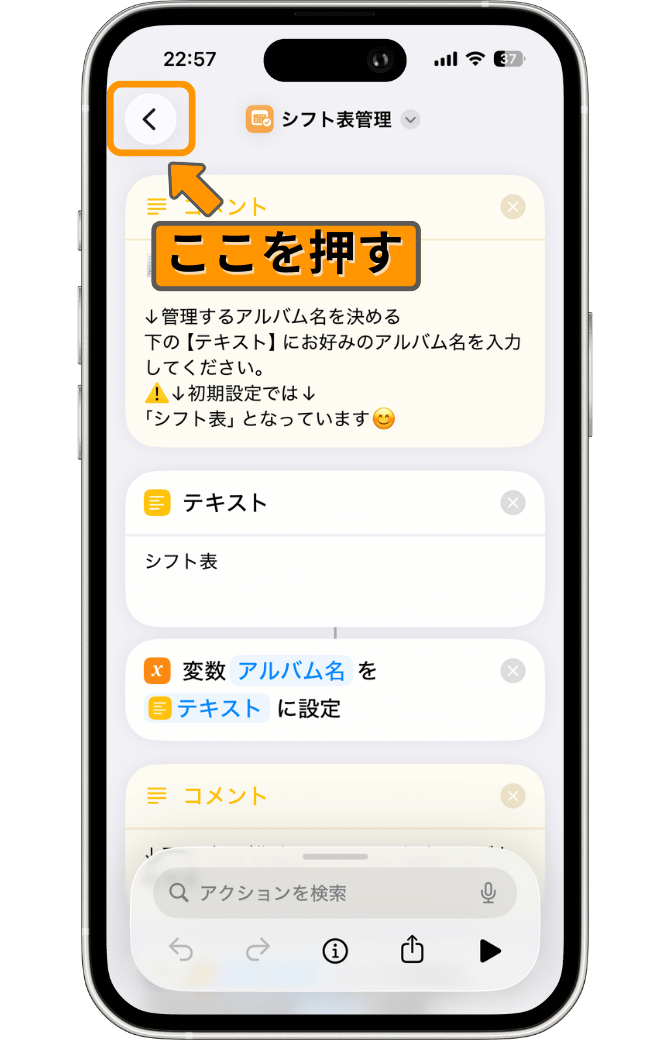
↑入力が完了したら、上の画像のように「く」の部分を押して編集を完了してください。
※ショートカットアプリのバージョンによっては「完了」と表示される場合があります。
ショートカットを実行する
では最後に、ショートカットを実行する手順を解説していきます。
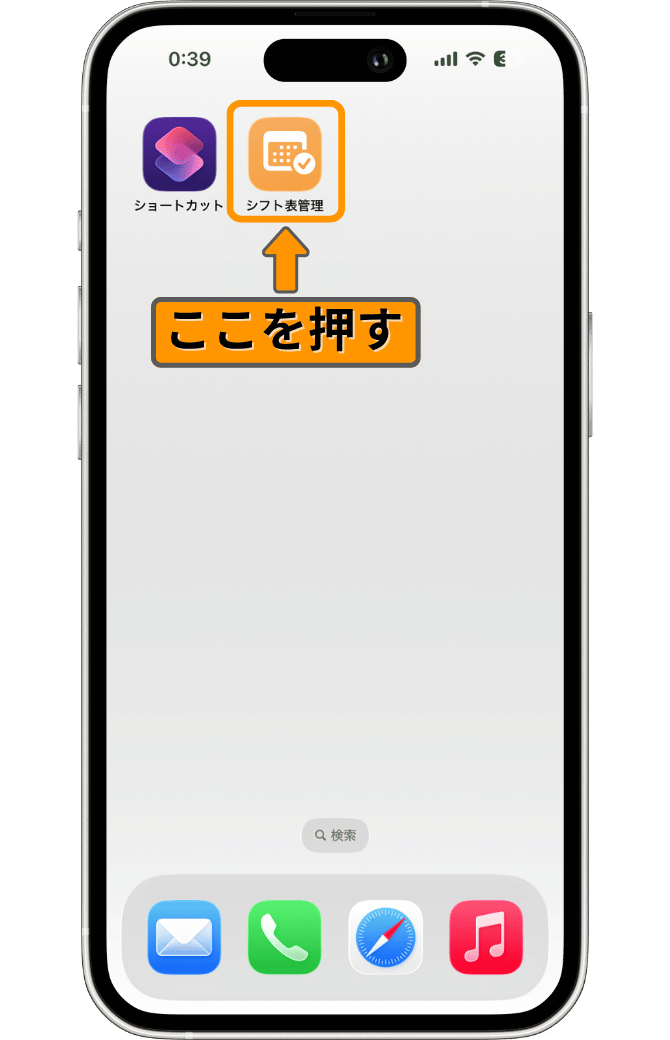
↓初めに、先ほど配置したショートカット「シフト表管理」を押します。
写真を追加・確認する
ショートカットを実行すると、
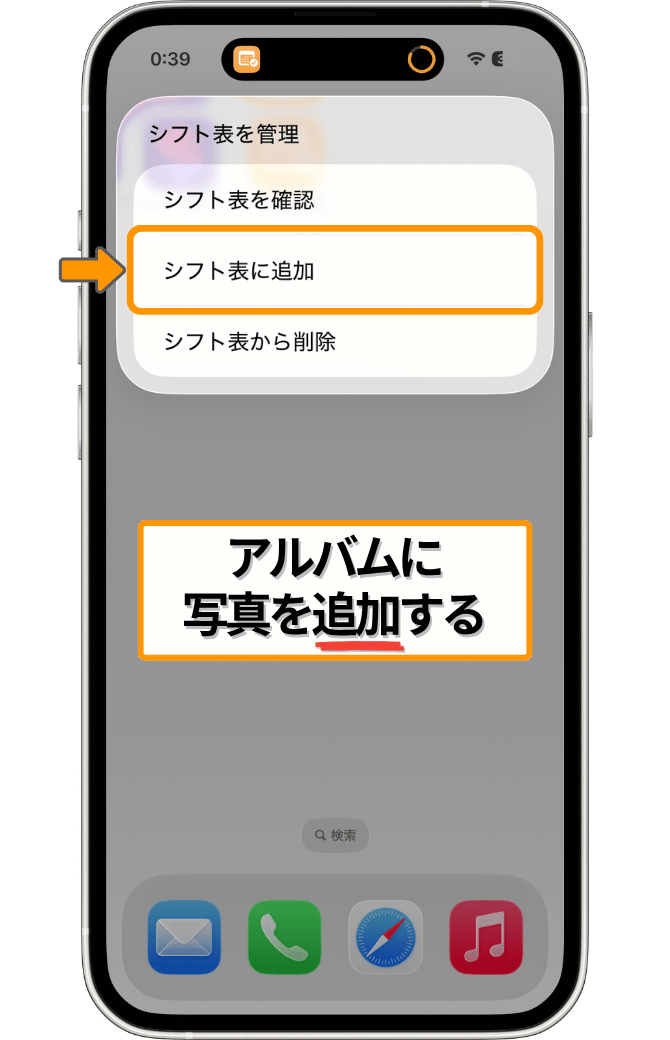
「シフト表を確認」「シフト表に追加」「シフト表から削除」の3つの項目が表示されます。この、「シフト表」のところは、カスタマイズで設定したアルバム名になります。
↓まずは、「シフト表に追加」を押してください。
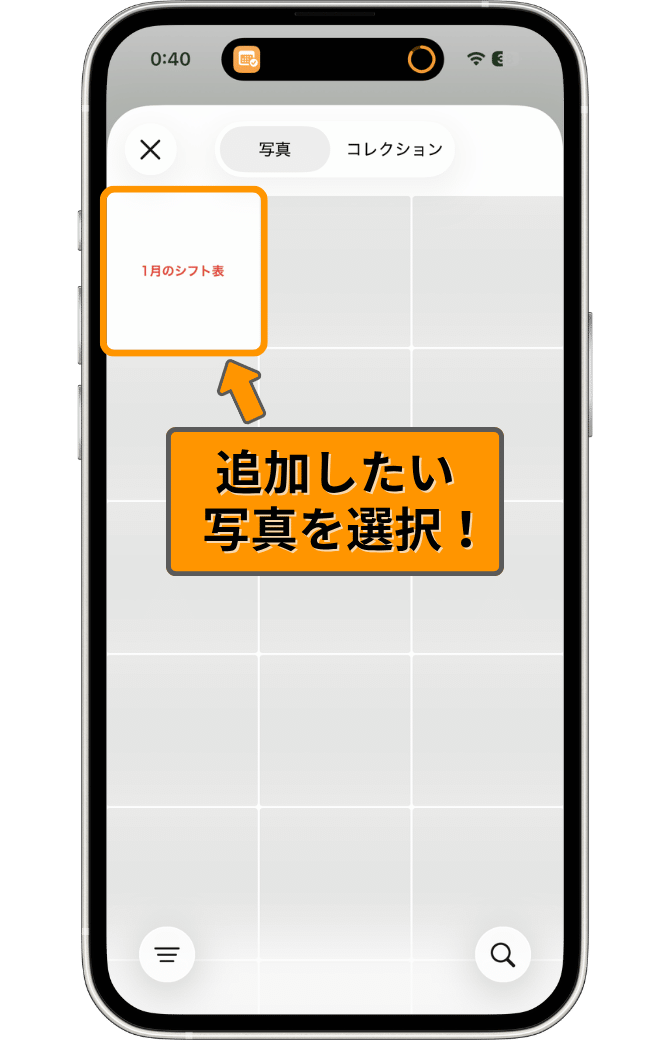
↓「シフト表に追加」を選択すると、写真アプリ内の写真が表示されるので、追加したい写真を選択します。
※今回は下の画像のように「1月のシフト表」と書かれた写真を選択しました。
次に、今追加した写真を確認していきます。
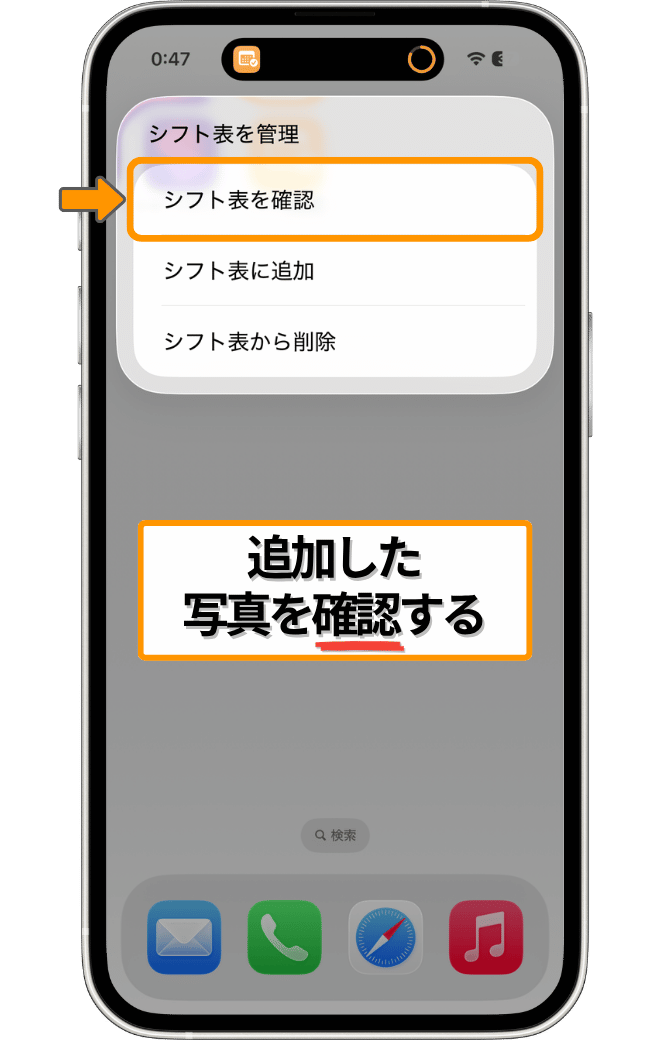
↓先ほどと同じようにショートカットを実行すると、3つの項目が表示されるので「シフト表を確認」を選択します。
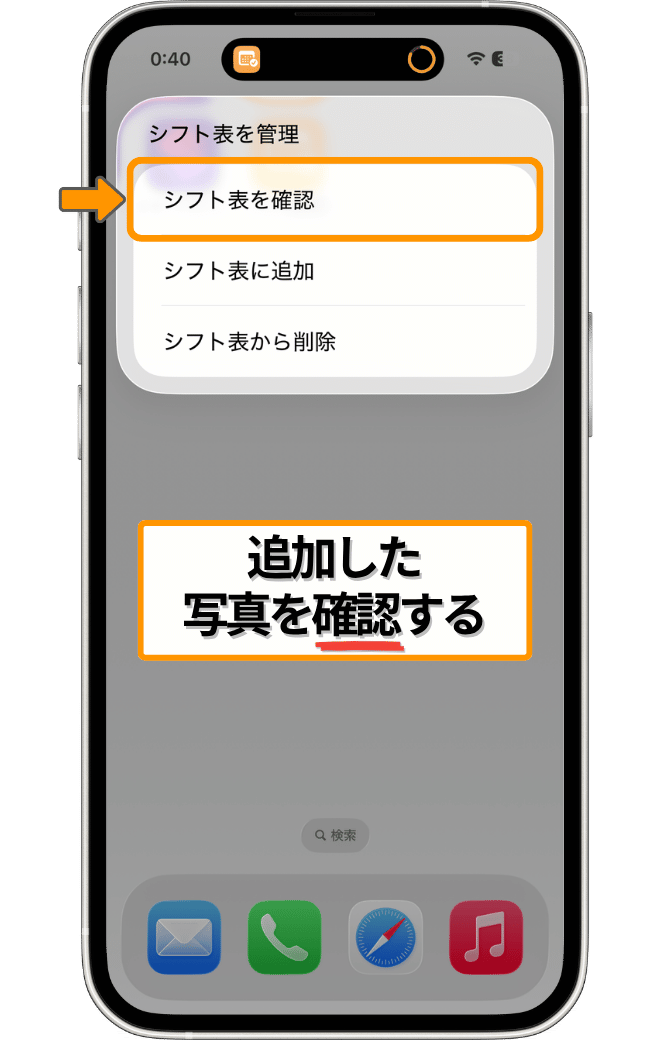
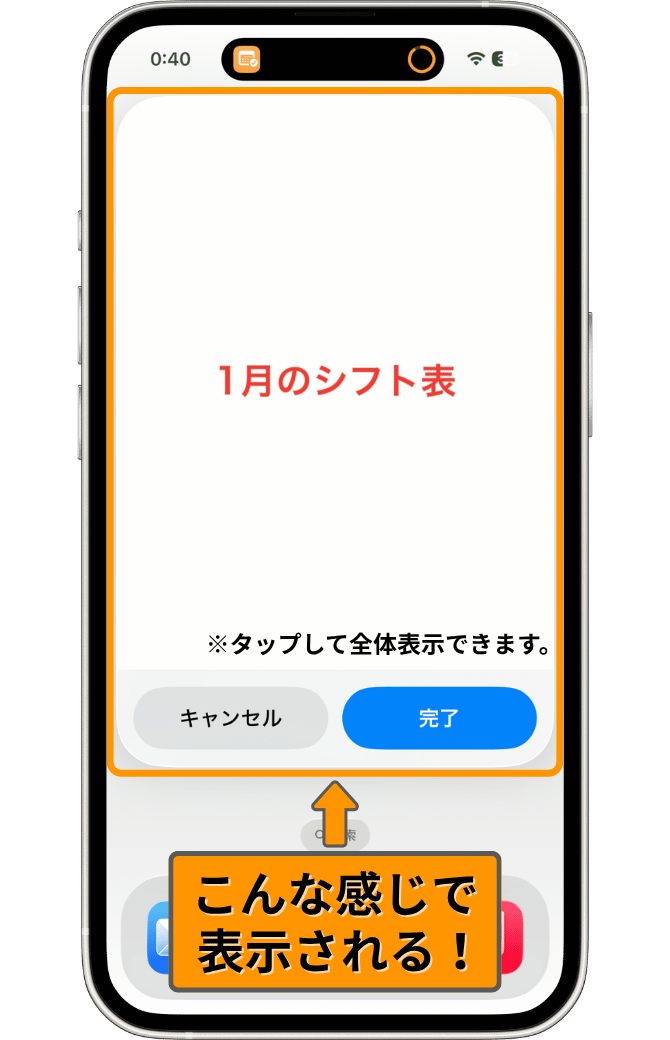
すると、次の画像のようにアルバムへ追加した写真が表示されます。写真をタップすると、写真を全体表示できます。
↓これで次回以降、新しいシフト表を追加するまでは「シフト表を確認」で、この写真を素早く表示することができます!
ここで、
「じゃあ、月日が経って、シフト表が来月のものになったらどうすんの?」という疑問をもった方もいると思いますが、安心してください。先ほどと同じように写真を追加するだけです!
↓例えば、「2月のシフト表」を新しく表示させたい場合。
同じようにショートカットを実行して、「シフト表に追加」を選択します。
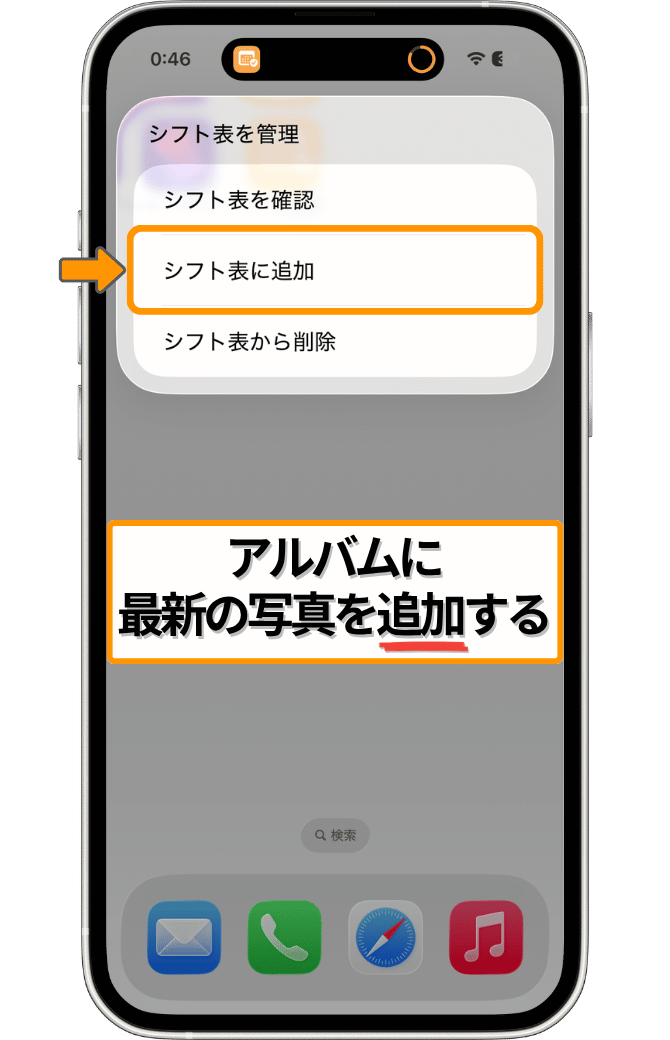
↓次の画像のように、新しく追加したい写真を選択してください。
※今回は「2月のシフト表」と書かれた写真を選択していきます。
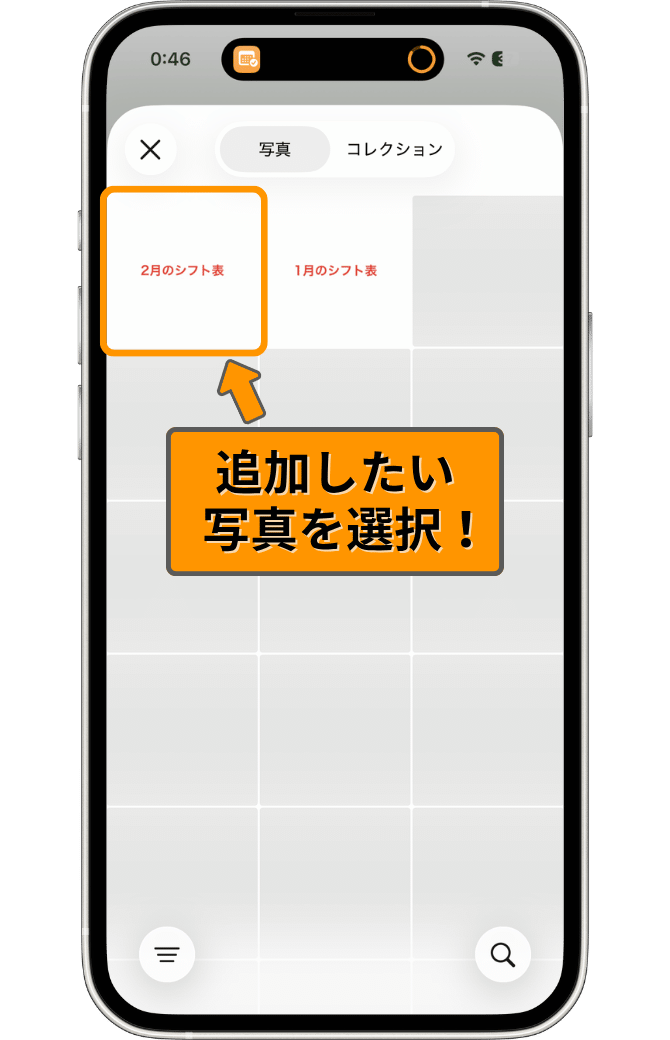
追加が完了したら、表示される写真が「2月のシフト表」に更新されたか実際に確認してみましょう!
↓再度、ショートカットを実行して、「シフト表を確認」を選択します。
すると…
↓ちゃんと「2月のシフト表」に更新されましたー!
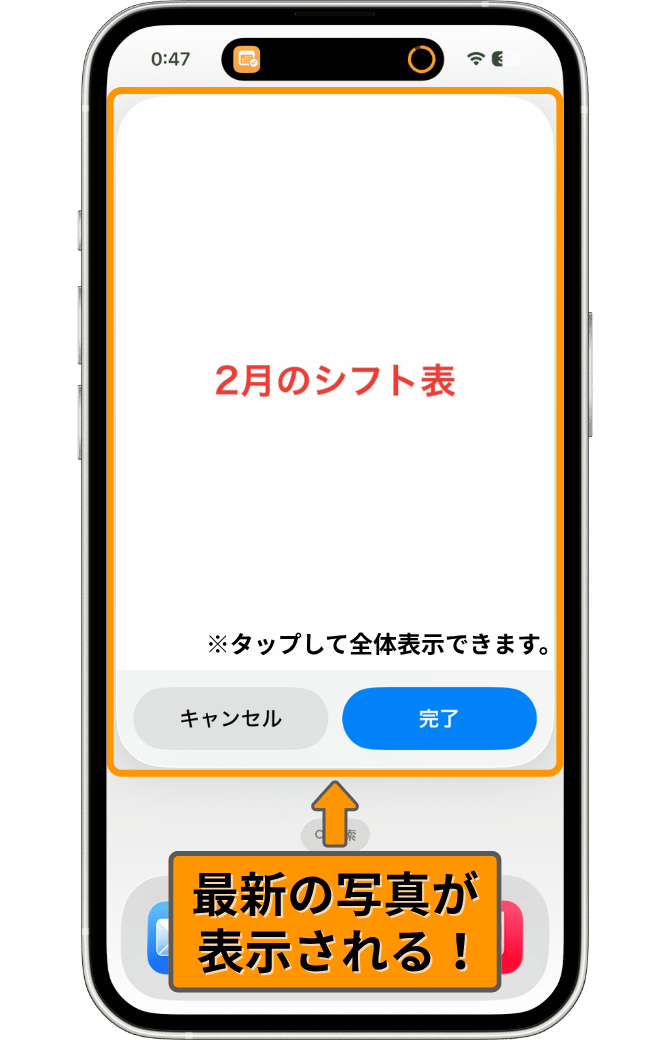
ということで、「シフト表を確認」では常に新しい写真が表示されるようになっています。
写真をアルバムから削除する
もしも、「シフト表に追加」で追加する写真を間違えてしまった場合や、アルバム内を整理したい場合は、次のように、選択した写真をアルバムから削除することができます。
※安心してください!写真はアルバムから削除されるだけで、写真本体は削除されません!
↓ショートカットを実行したら「シフト表から削除」を選択します。
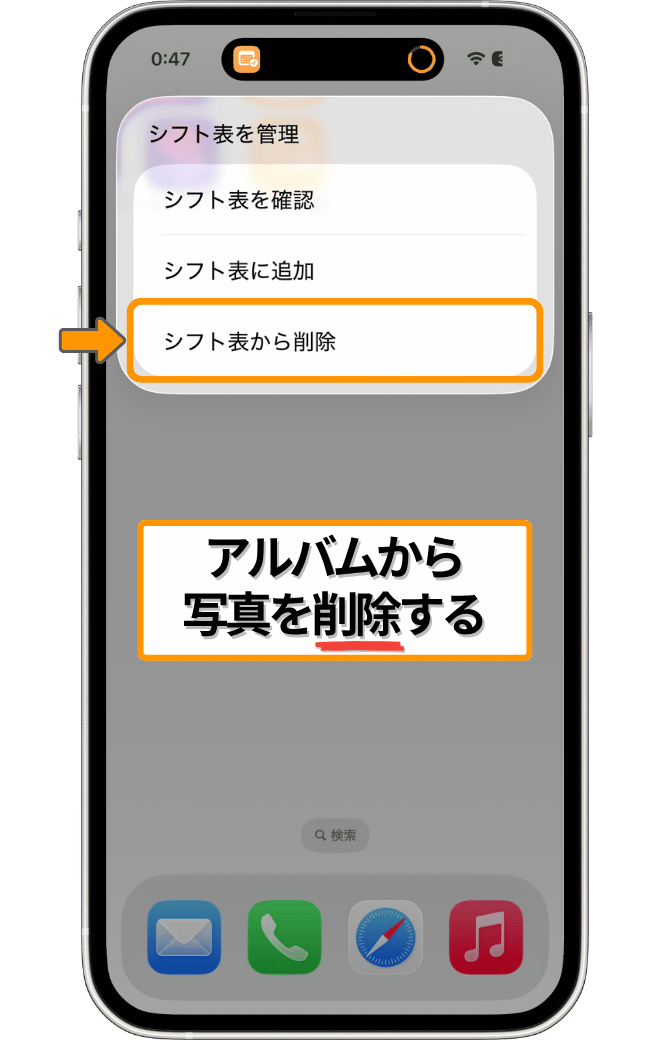
次の画像のように、アルバム内の写真が表示されるので、
①削除したい写真を選択して、②右上の「チェックマーク」を押してください。
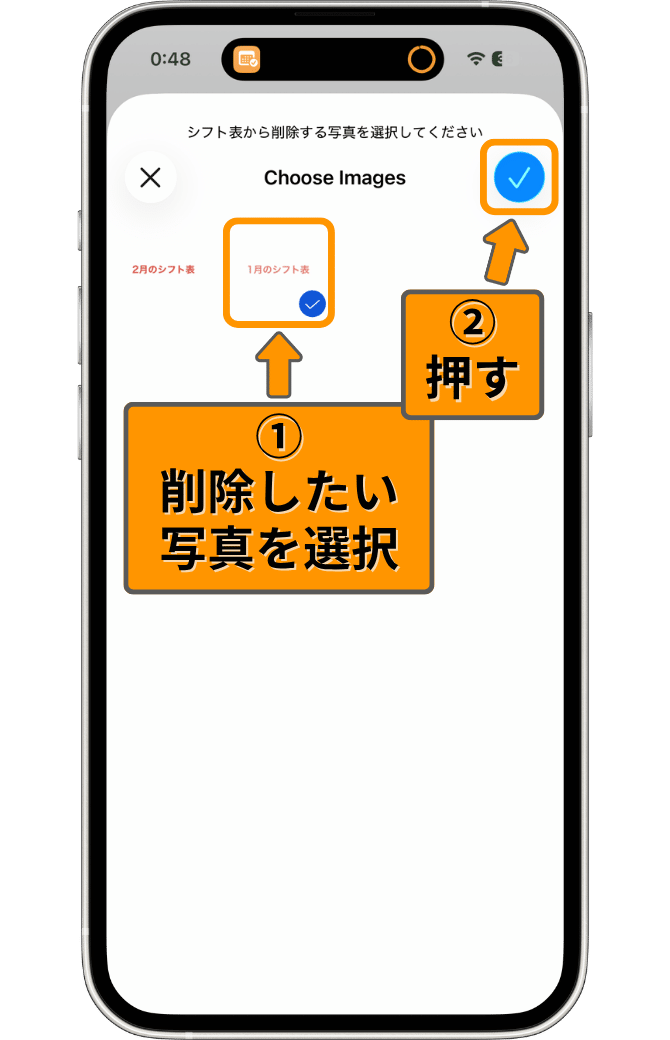
以上で完了です。
こんなときは?
↓ショートカットを実行したとき、次のようなメッセージが表示された場合は、
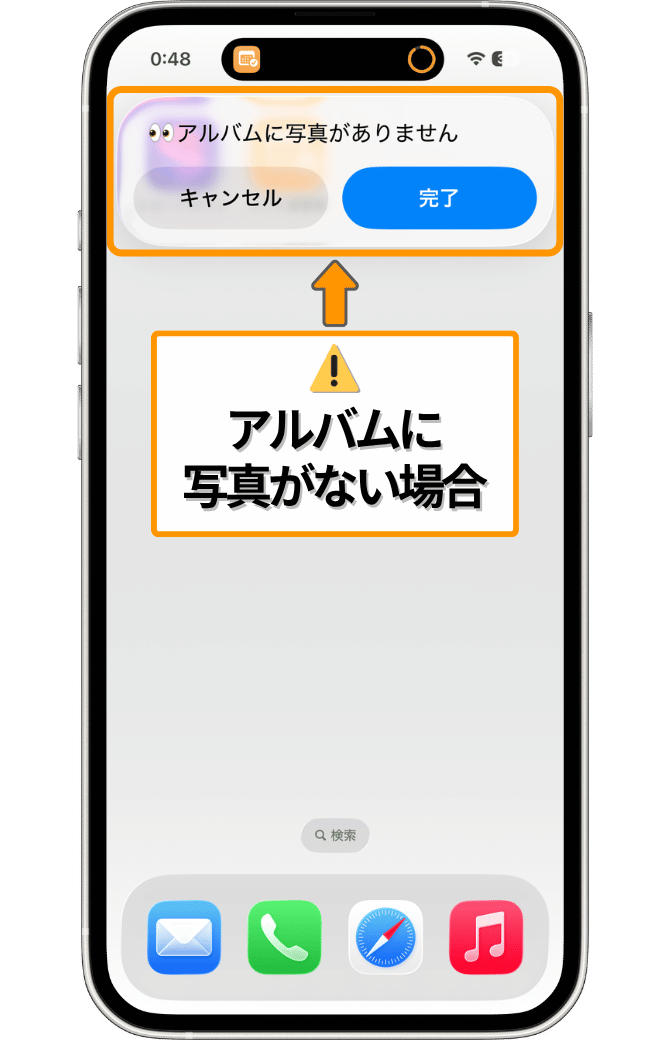
1. 「アルバムに写真がありません」
↓
アルバムに写真が0枚のとき
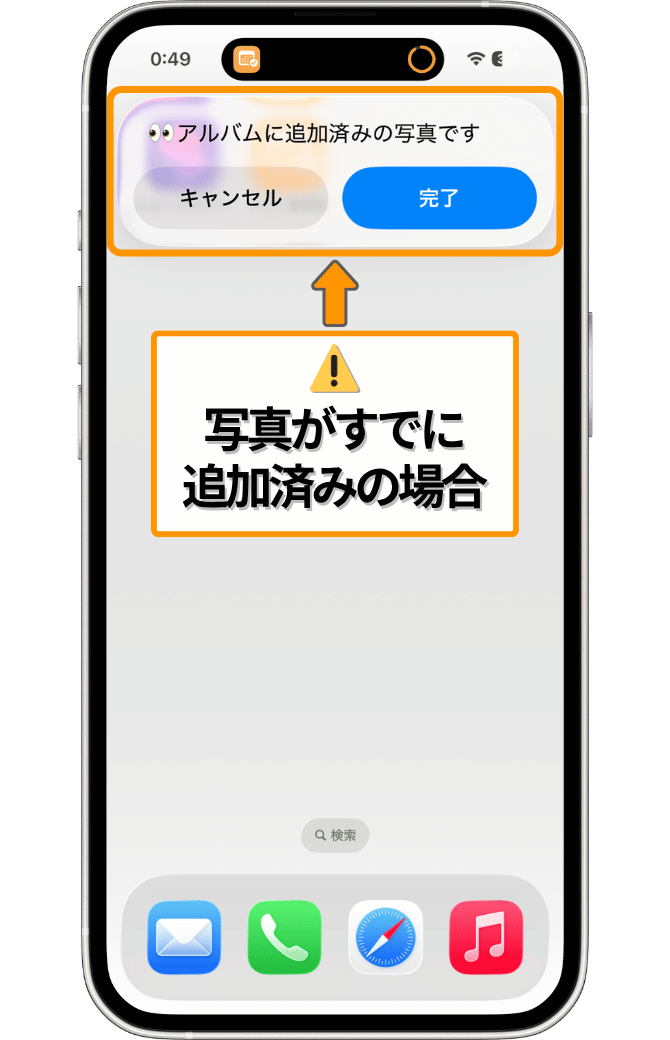
2. 「アルバムに追加済みの写真です」
↓
同じ名前の写真を追加しようとしたとき
まとめ
今回は、「シフト表管理」を紹介しました。
もちろんシフト表に限らず、学校や職場の掲示物のように、頻繁に確認が必要な写真を一度追加しておけば、次回から写真アプリで探す必要がないので結構な時短になると思います。
とくに、写真を撮るのが好きで、前に撮った写真がどんどん埋もれていく人におすすめなショートカットです!
それではまた、次のショートカットで!