
こんにちは!
みなさんは、メアドとか何かのIDをさっとコピペしたいときどうしてますか?
私は、メモアプリに控えておいたものをコピーしに行ってペーストみたいな行動をとっていたのですが、知らないうちにメモの内容を誤って編集していたりと、うまくいかないときが多々ありました。
そこで今回は、
メールアドレスやID、パスワードなど普段何かのアカウントにログインしたり、アカウントを作成したりするときによく使う暗号を爆速でミスなくコピーできるショートカットを作ったので紹介します。
このショートカット「メアドコピー」では、メールアドレスやID、パスワードといった個人情報を扱います。
ショートカット内でも「画面ロック」といったアクションを行っており、ショートカット実行時に本人の顔認証やパスコード入力が必要になる仕様となっています(カスタマイズで変更可)。
しかし、ショートカット編集画面を第三者にみられてしまうと普通にバレます。そのため、メールアドレスやパスワードをより安全に管理したい方は、
↓Appleが提供している以下のアプリ「Passwords」がオススメです。
※今回紹介するショートカットは、メールアドレスなどを爆速でコピーするということに長けたものです。


↑Passwordsアプリ
↑使い方はこちら
このショートカットを今すぐ使う
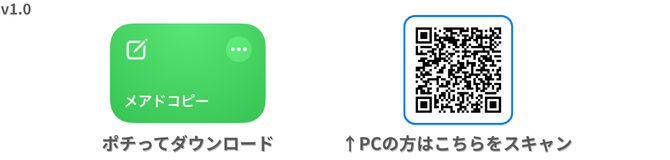
こちら↓のリンクを開いて、この後の使い方ガイドへお進みください。PCでご覧の方は、お手持ちのiPhoneでQRコードを読み取ってください。
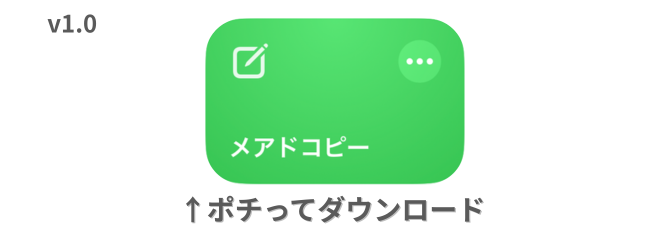
こちら↓のリンクを開いて、この後の使い方ガイドへお進みください。
※このショートカットは「iOS 26.1」で動作確認済みです。
このショートカットでできること
このショートカットを使えば、次のことができます。
使い方ガイド
ではここからは、ショートカットを追加して実際に実行するところまで解説していきます!
ショートカット実行までの手順は次の4ステップです。
- ショートカットを追加する
- ショートカットを配置する
- カスタマイズする
- ショートカットを実行する
ショートカットを追加する
まずはショートカットを追加していきます。まだダウンロード画面を開いていない方はこちらから開けます。
下のようなダウンロード画面を開いたら、
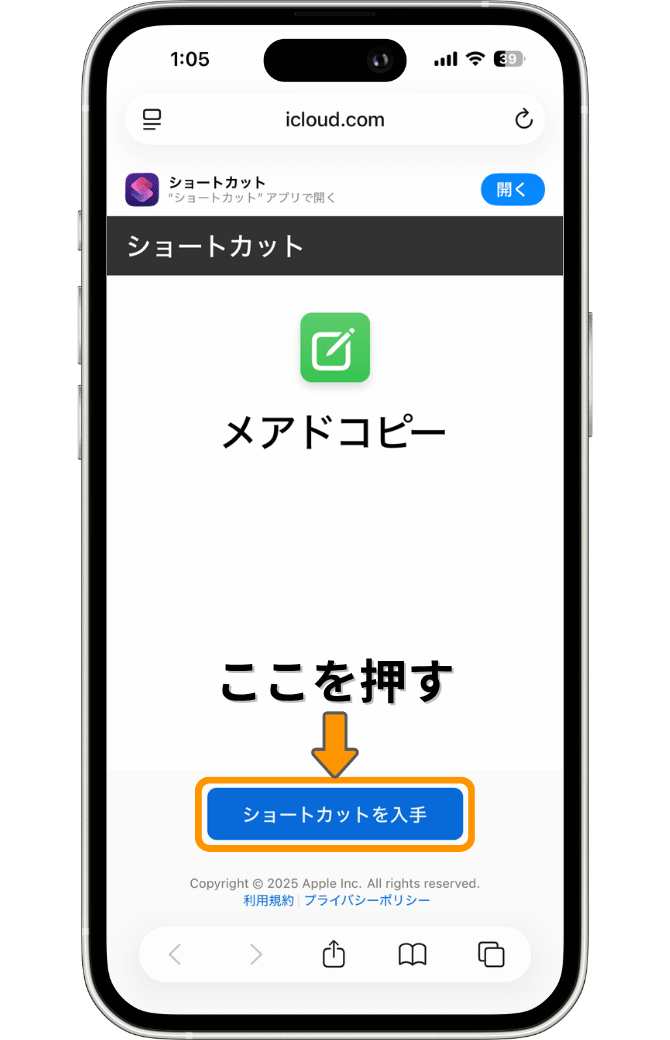
「ショートカットを入手」を押します。すると、ショートカットアプリが起動して次のような画面になるので、
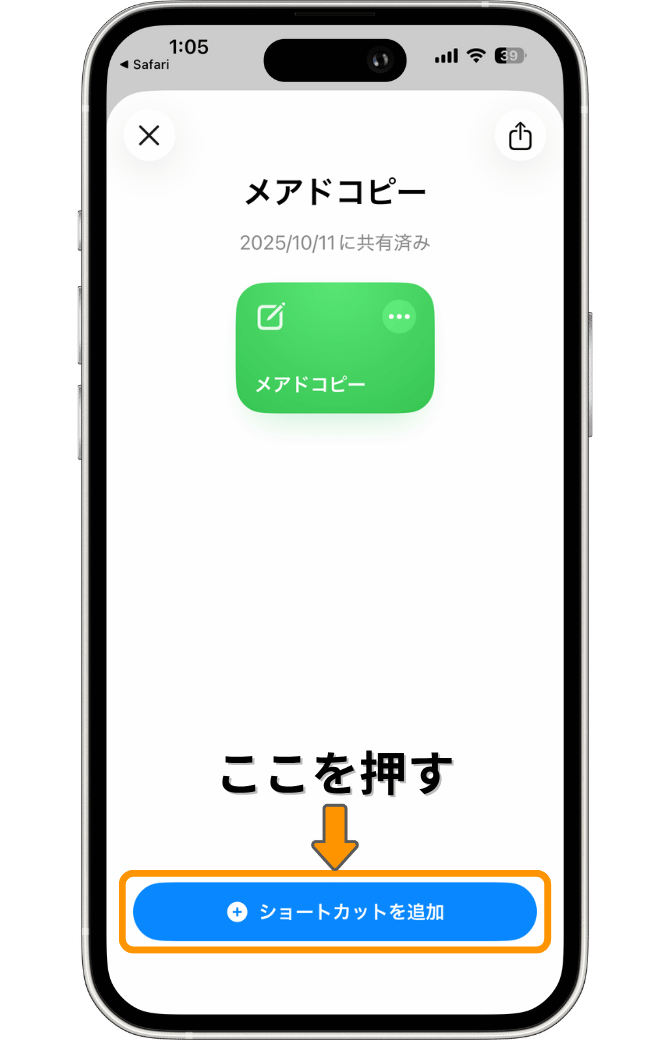
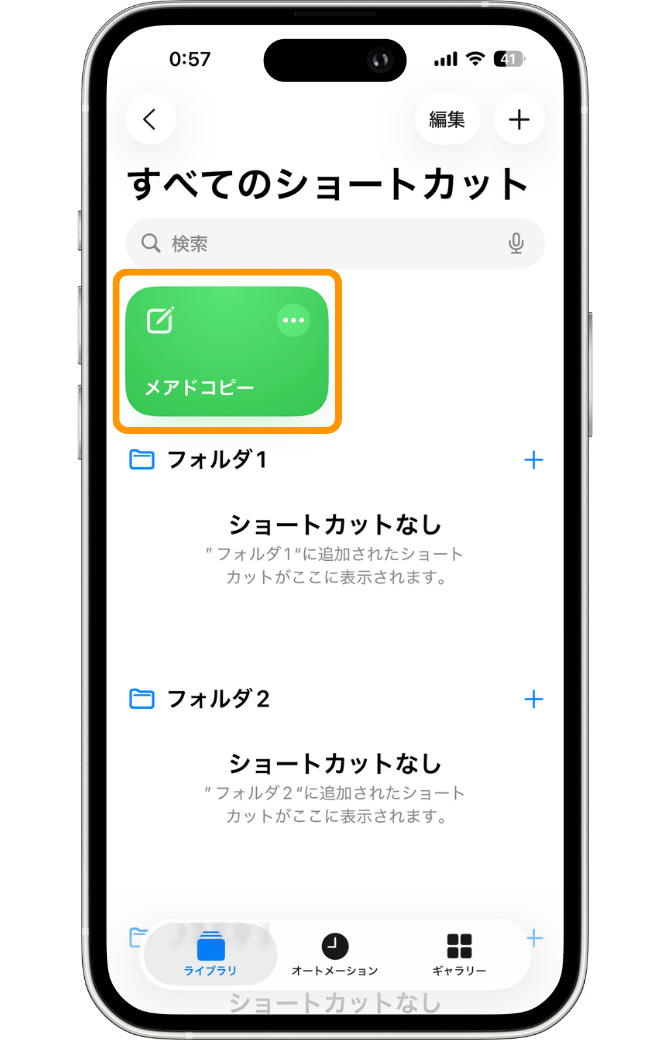
「ショートカットを追加」を押します。これで追加完了です!次の画像のように、追加したショートカットが表示されると思います。
※解説の都合上、iPhoneの画面表示内容に一部異なる箇所があります。申し訳ございません。
もし、「ショートカットを入手」を押したときに、以下のような表示が出た場合は
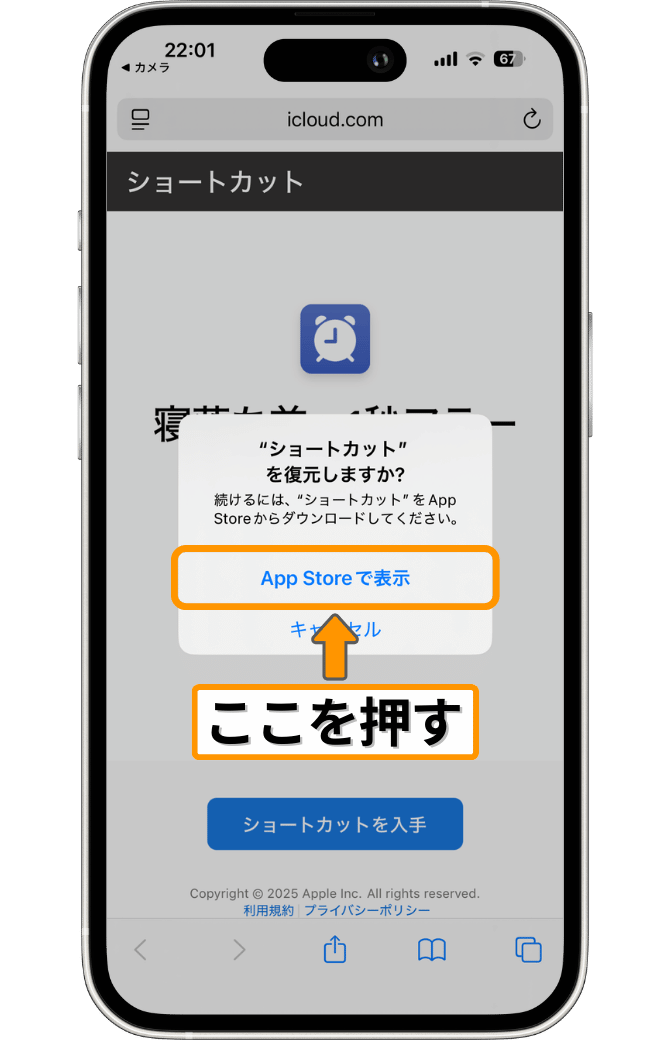
↑「App Storeで表示」を押す
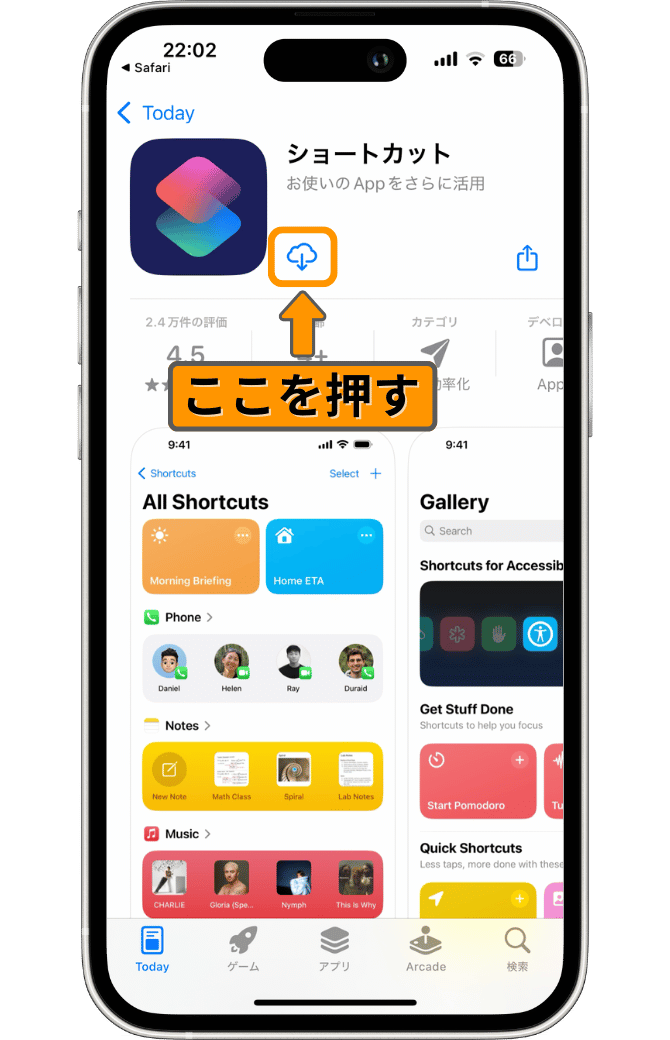
↑「雲のマーク」を押してインストール
過去にショートカットアプリ削除してしまっている可能性があるので、再度インストールしていきましょう!
ショートカットを配置する
では次に、追加したショートカットを配置して、実際に実行できるようにしていきましょう!
↓今回は、次の二つの場所に配置する方法を解説していきます。「コントロールセンター」では、メアドやパスワードの入力時に画面を移動することなくコピーできるのでオススメです!
- ホーム画面に配置する
- コントロールセンターに配置する ← おすすめ。
- ホーム画面に配置する
- コントロールセンターに配置する
↑おすすめ。
1. ホーム画面に配置する
追加したショートカットをホーム画面に配置していきます。
まずは下の画像のように、先ほど追加したショートカット画面を開きましょう。
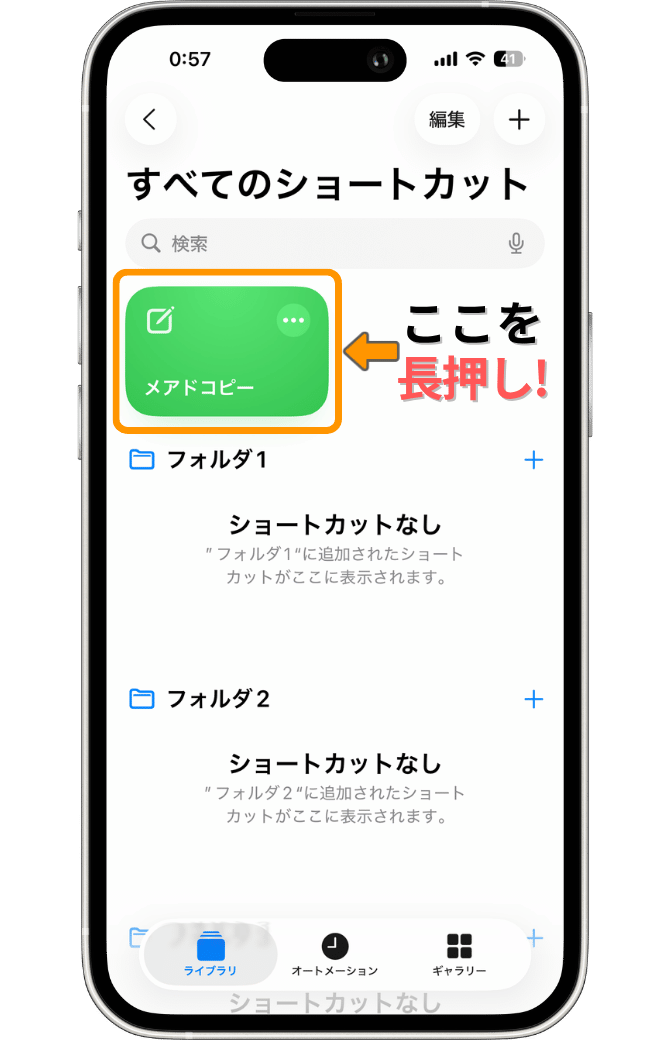
画面が開いたら、「オレンジ色の枠」で囲った、先ほど追加したショートカットを長押ししてください。
すると、画面が次の画像のように切り替わります。
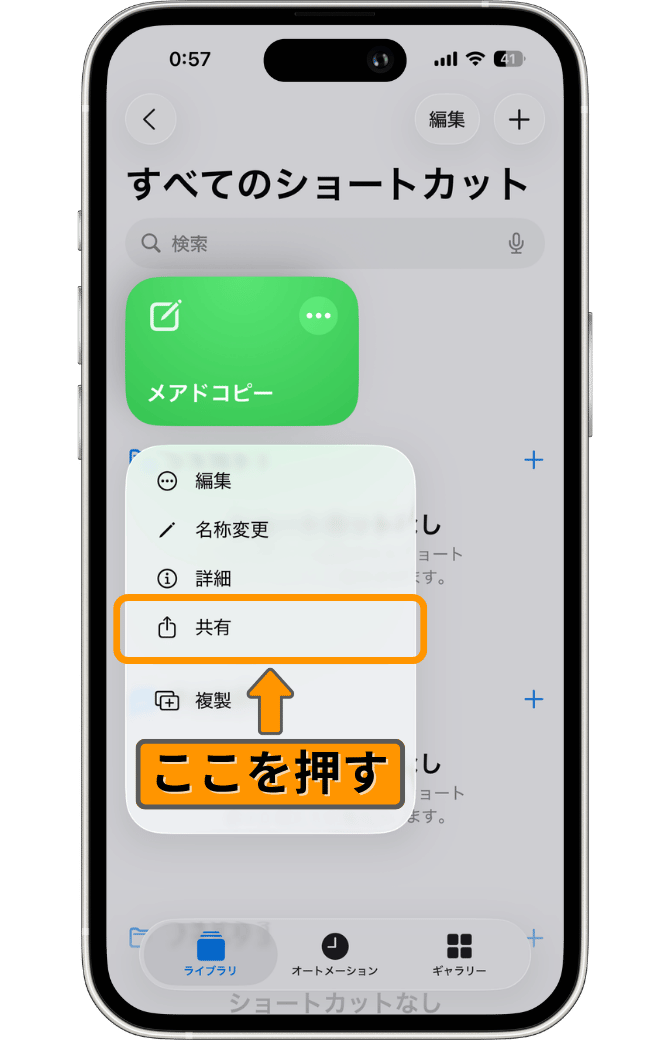
ここで、「共有」を押します。「共有」を押すと画面が次の画像のようになるので、
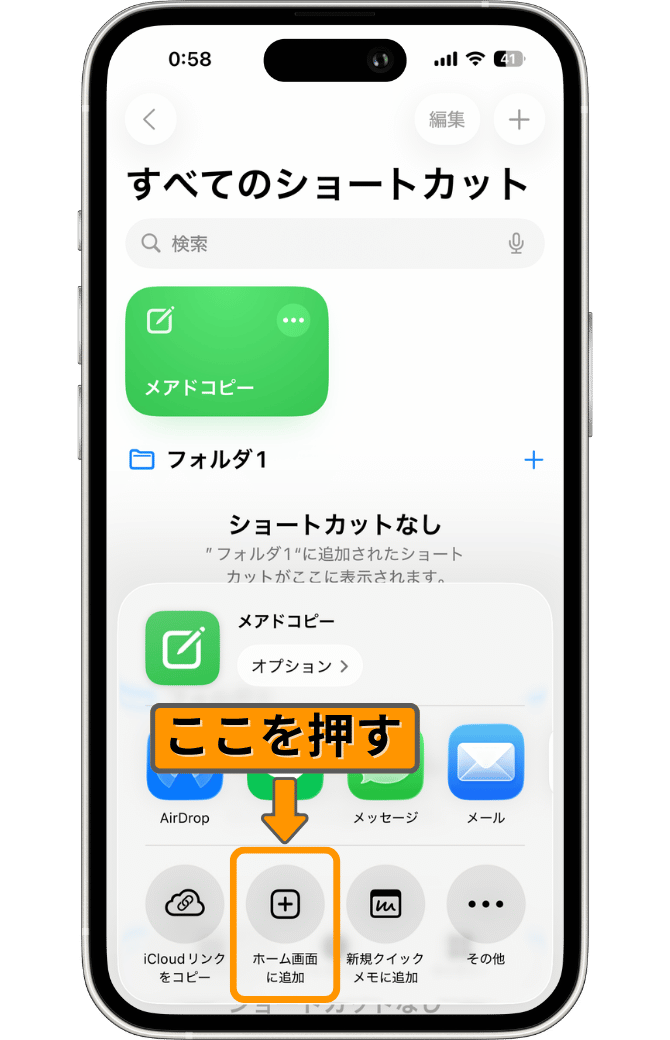
「ホーム画面に追加」を押します。
すると、次の画像のようにショートカットをホーム画面に追加するときのアイコンや名前を編集する画面が出てきます。
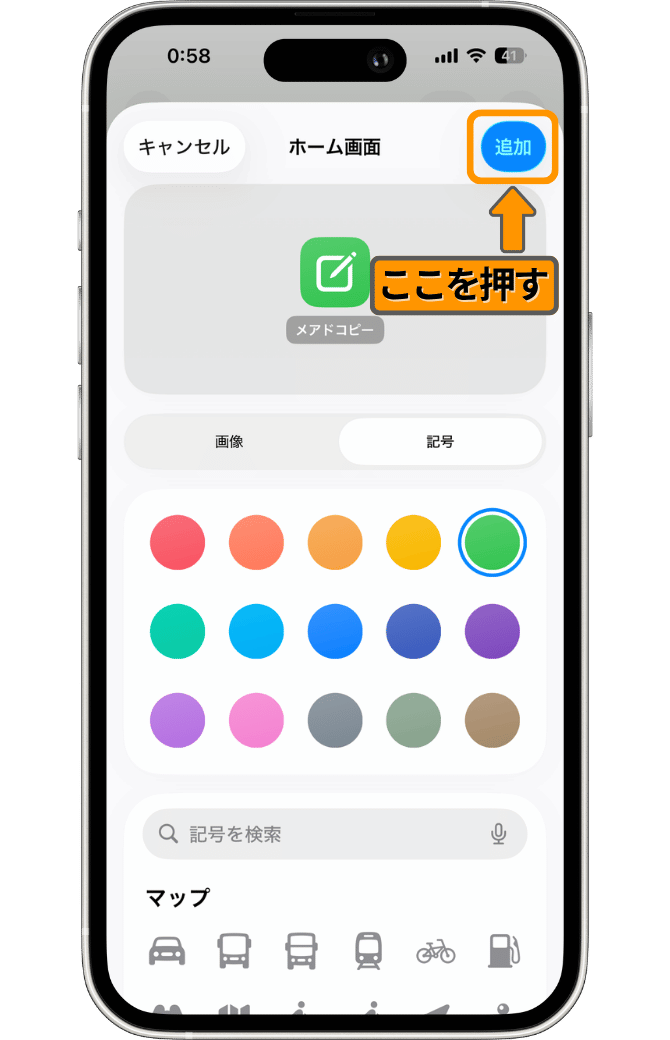
今回は特に編集せずに右上の「追加」を押していきます。好みのアイコンや色、名前に変更したい場合はここで編集してください。
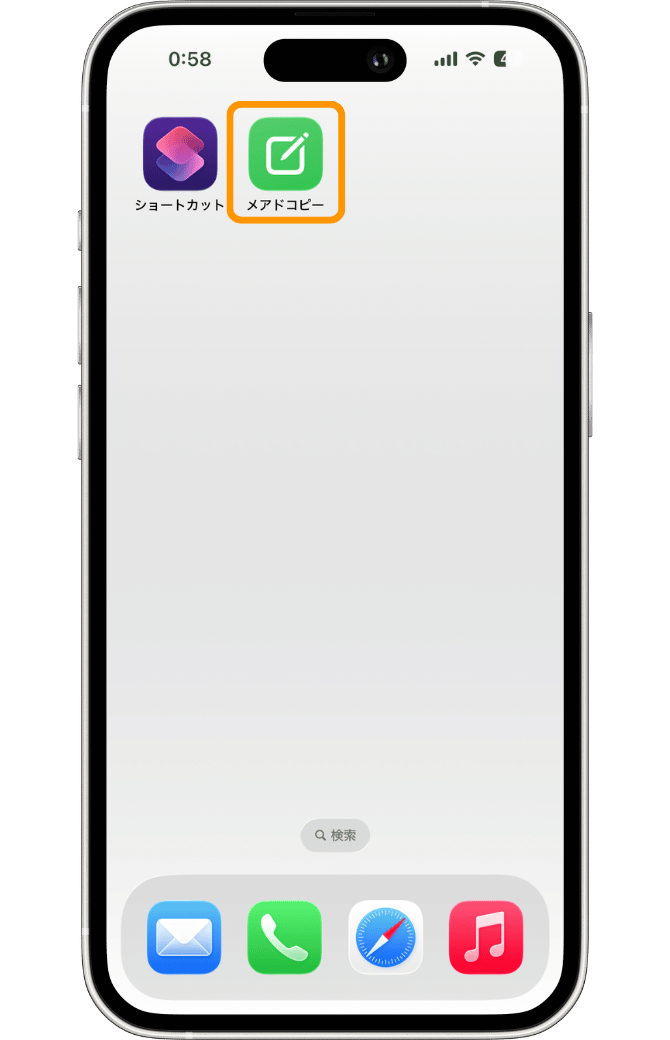
↑このように配置されます
ショートカットが上の画像のように、ホーム画面に追加できていればOKです!
配置する場所はお好みのところで大丈夫です。
2. コントロールセンターに配置する
では次に、追加したショートカットを「コントロールセンター」に配置していきます。
コントロールセンターは、iPhoneの右上から下へ引っ張ってくると出てくる画面です。
↓次の画像のようにコントロールセンターが出てきたら、画面左上の「+」ボタンを押して、画面下に表示される「+コントロールを追加」を押します。
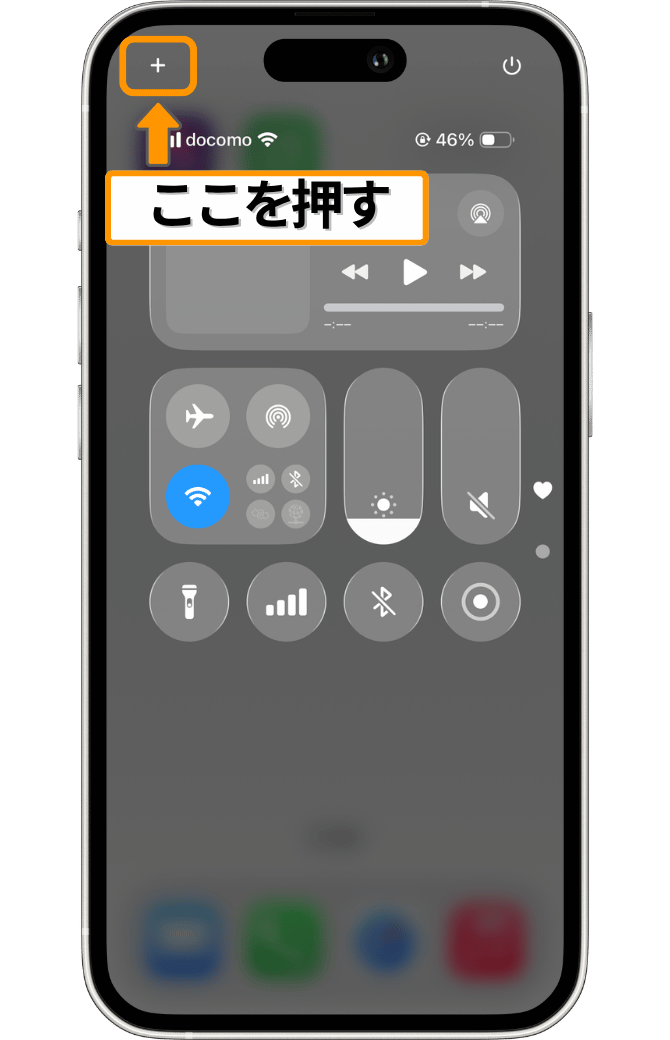
↑「+」ボタンを押す
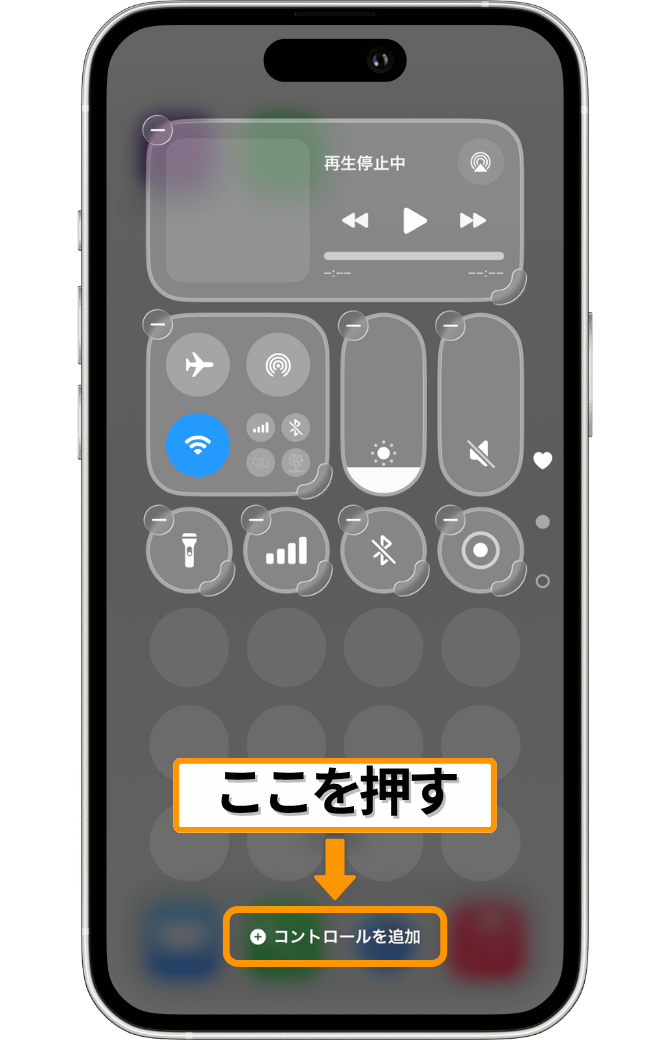
↑「+コントロールを追加」を押す
そうすると、次の画像のように検索窓が表示されるので、「ショートカット」で検索します。
ショートカットの項目が出てきたら、「オレンジ色の枠」で囲った「ショートカット(ショートカットを実行)」を押してください。
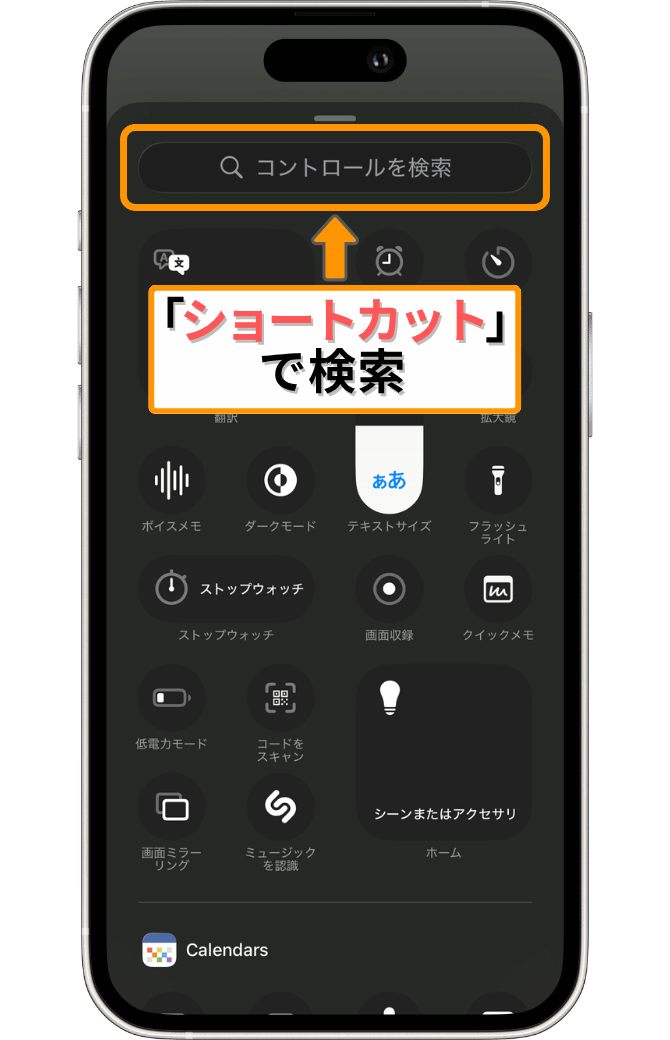
↑「ショートカット」で検索
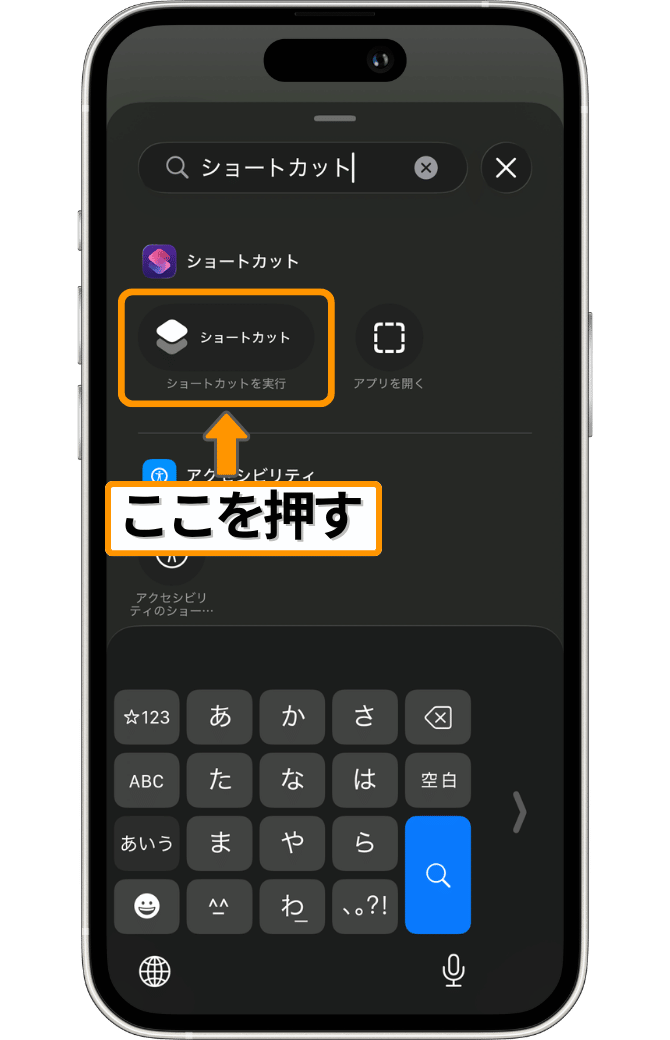
↑「ショートカット(ショートカットを実行)」を押す
次の画像のように、ショートカットを選択する画面が表示されるので、
「選択」を押します。
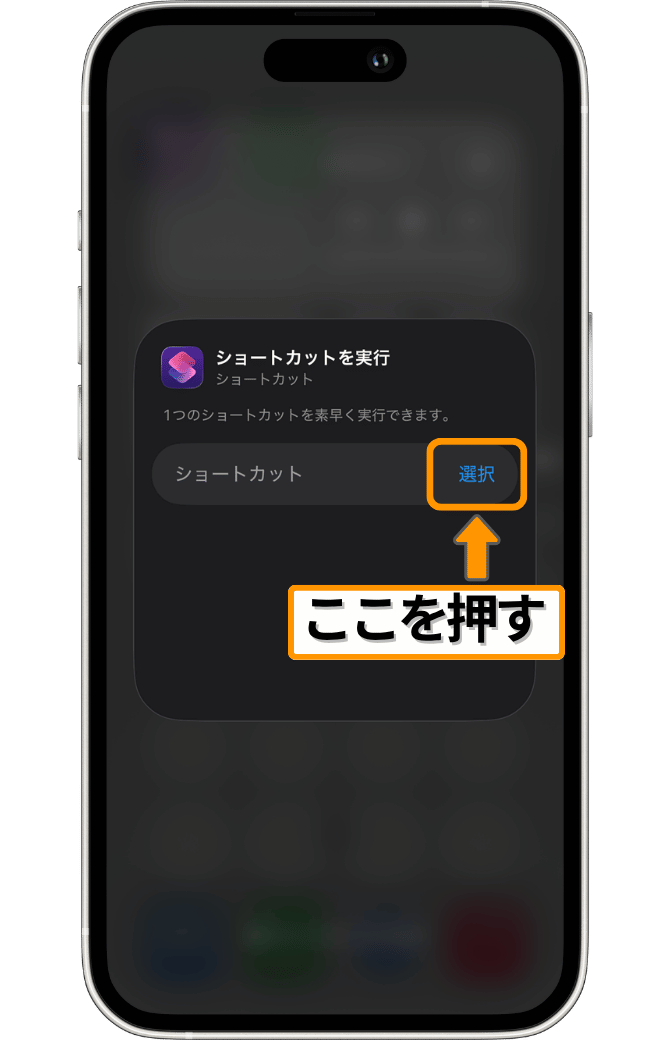
↓すると、下の画像のように先ほど追加した「メアドコピー」が出てくるので、「メアドコピー」を押してください。
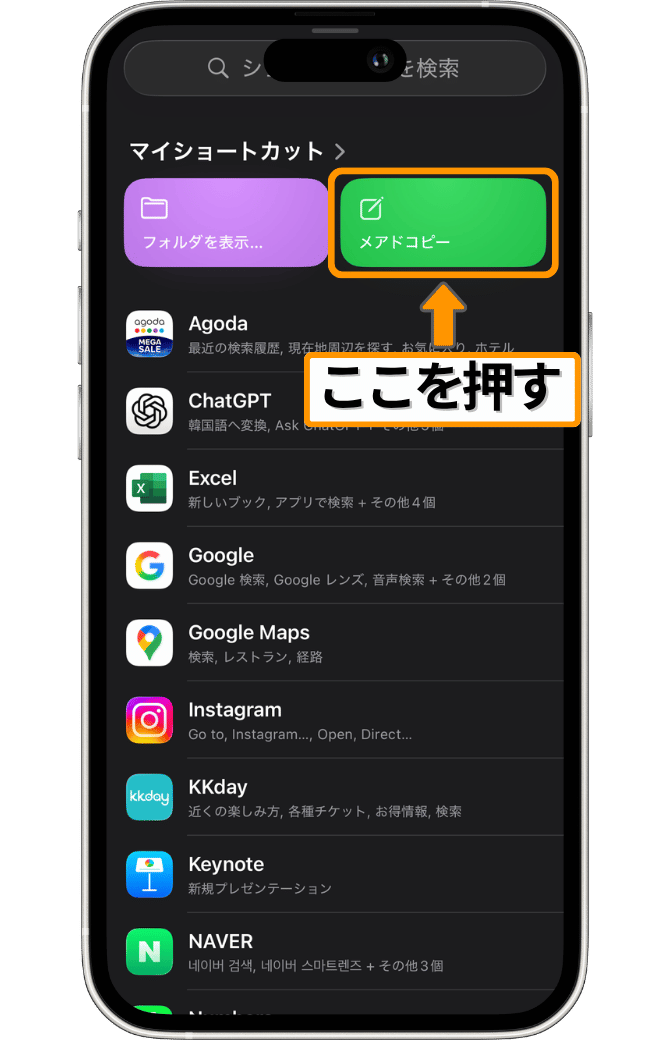
※このとき、選択したいショートカットが見当たらない場合は、「マイショートカット」のところを押すとすべてのショートカットが表示されます。
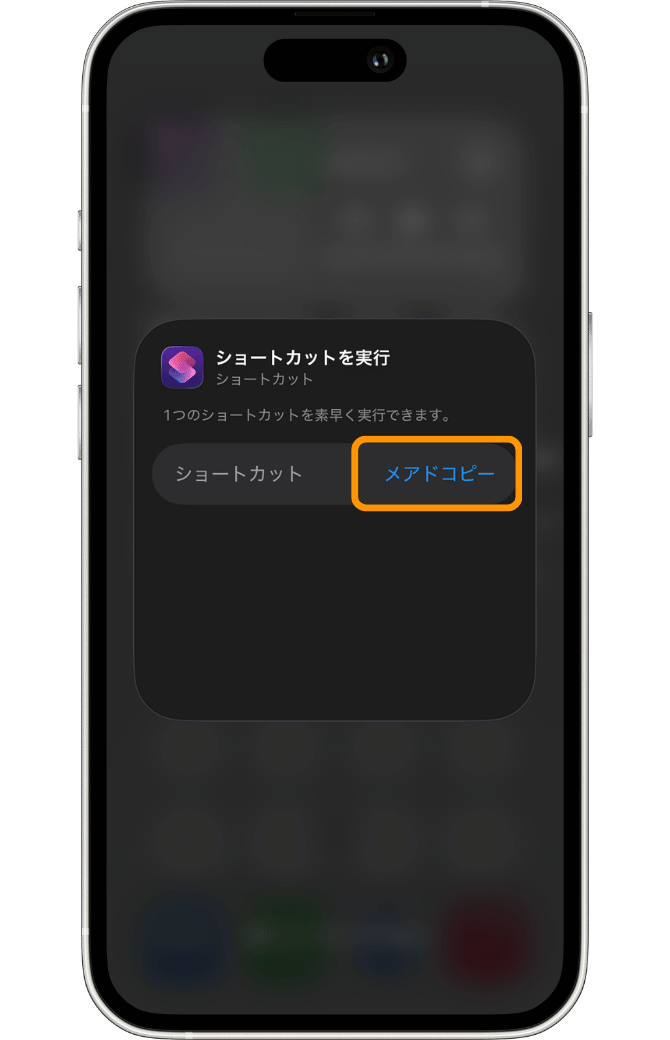
↑上の画像のように、「メアドコピー」が選択されたら完了です!
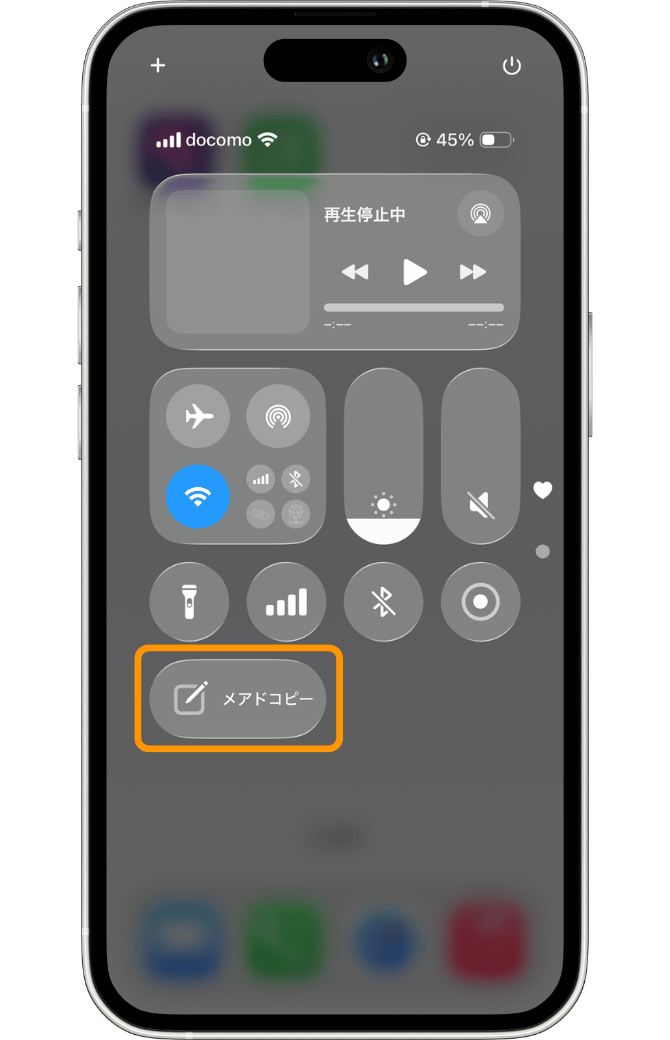
↑このように配置されます
↑コントロールセンターに配置されたショートカットは、上の画像のように表示されます。
カスタマイズする
次は、先ほど追加したショートカットをカスタマイズしていきます!
このショートカットのカスタマイズポイントは次の3つです。
- 実行時の画面ロックをなくす
- コピーしたいアドレスを入力する
- ショートカットを複製する
まずは、ショートカットの編集画面を開いていきます。
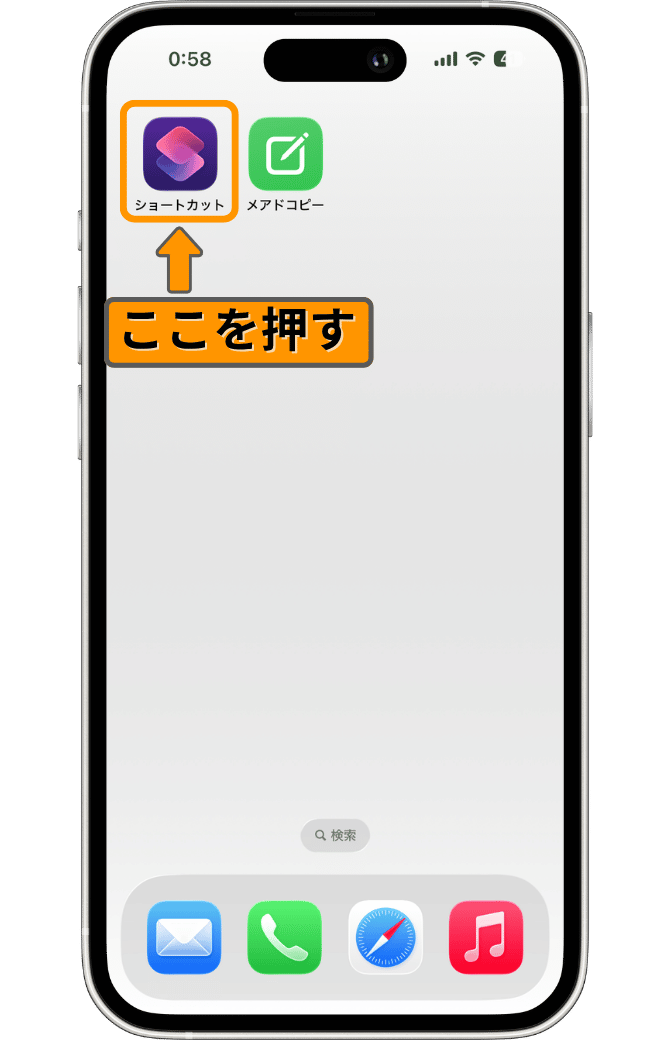
↑上の画像の「オレンジ色の枠」で囲われているのがショートカットアプリです。まずはこちらを押して、ショートカットアプリを開きましょう。
すると、先ほど追加したショートカットが表示されるので、
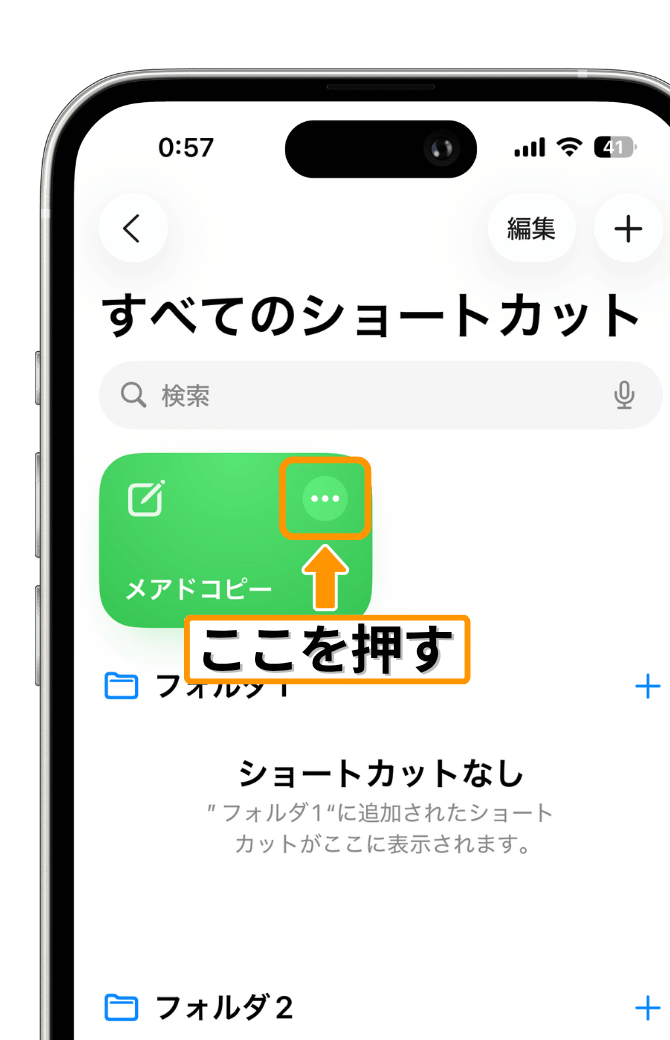
「オレンジ色の枠」で囲われた「・・・」の部分を押してください。
1. 実行時の画面ロックをなくす
カスタマイズポイント①では、「画面ロックの有無」を設定していきます。
今回紹介している「メアドコピー」では、ショートカットを実行したときにiPhoneの画面がロックされ、顔認証やパスコードの入力が求められる設定になっています。
しかし、毎回ロックされるのが鬱陶しかったり、もっと手軽に素早く使いたい場合は、次のように画面ロックをなくすことができます。
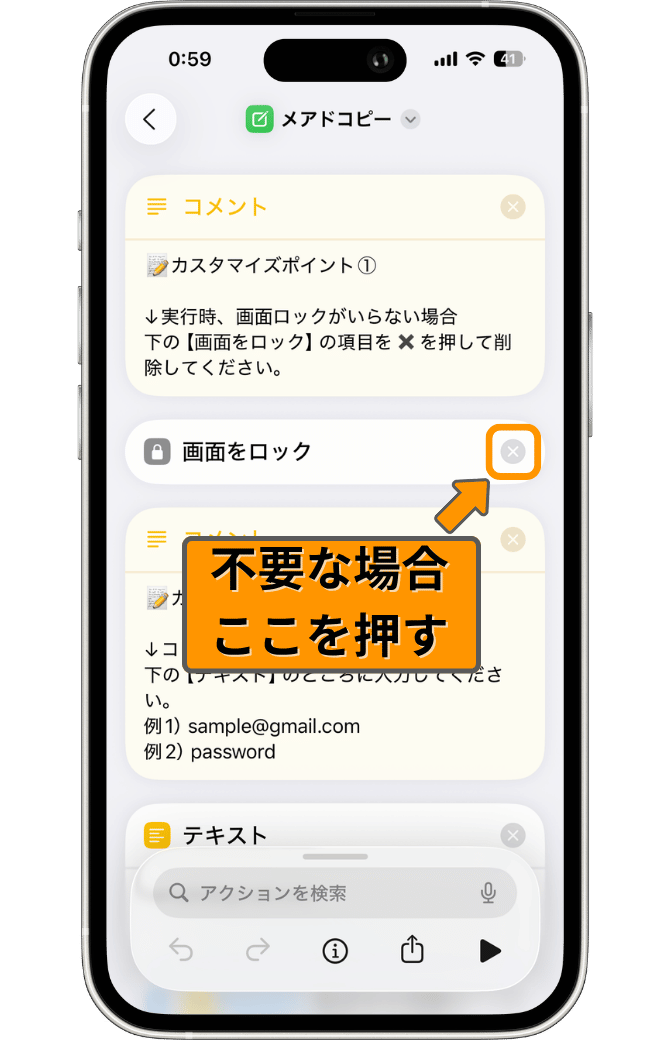
↑画面ロックが不要な場合、「オレンジ色の枠」で囲った「✖️」を押してください。
※これで、ショートカット実行時に画面がロックされなくなります。
2. コピーしたいアドレスを入力する
次に、本題です!
カスタマイズポイント②では、コピーしたいメアドやIDを入力していきます。
画面を下へスクロールしていくと、
↓次の画像のように「カスタマイズポイント②」が出てくるので、その下の「テキスト」の項目にコピーしたいメアドなどを入力します。
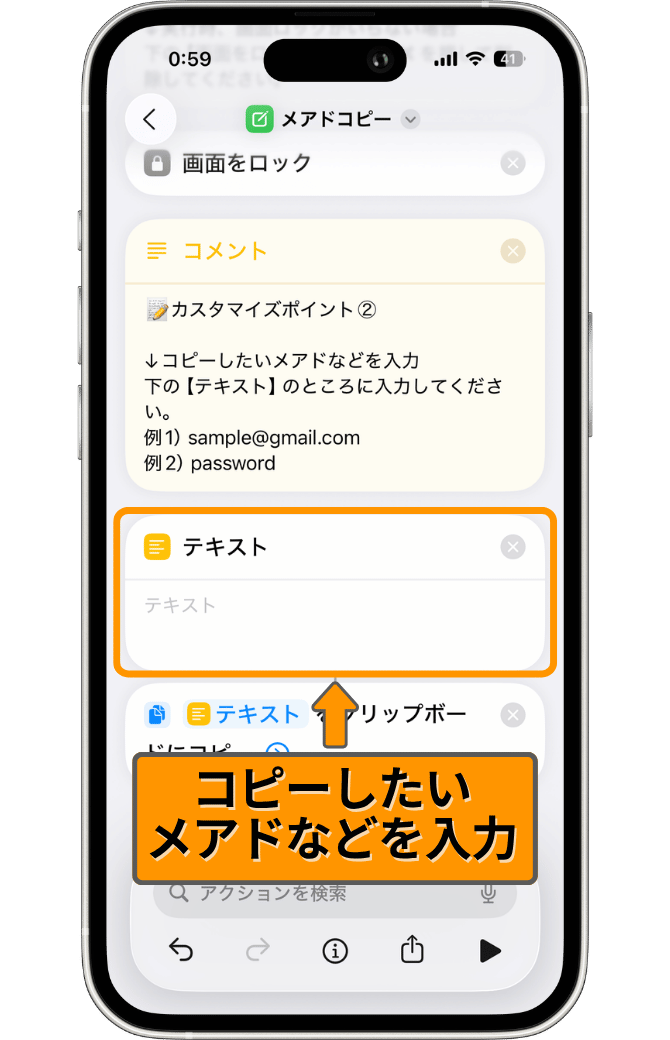
↑メアドなどを入力
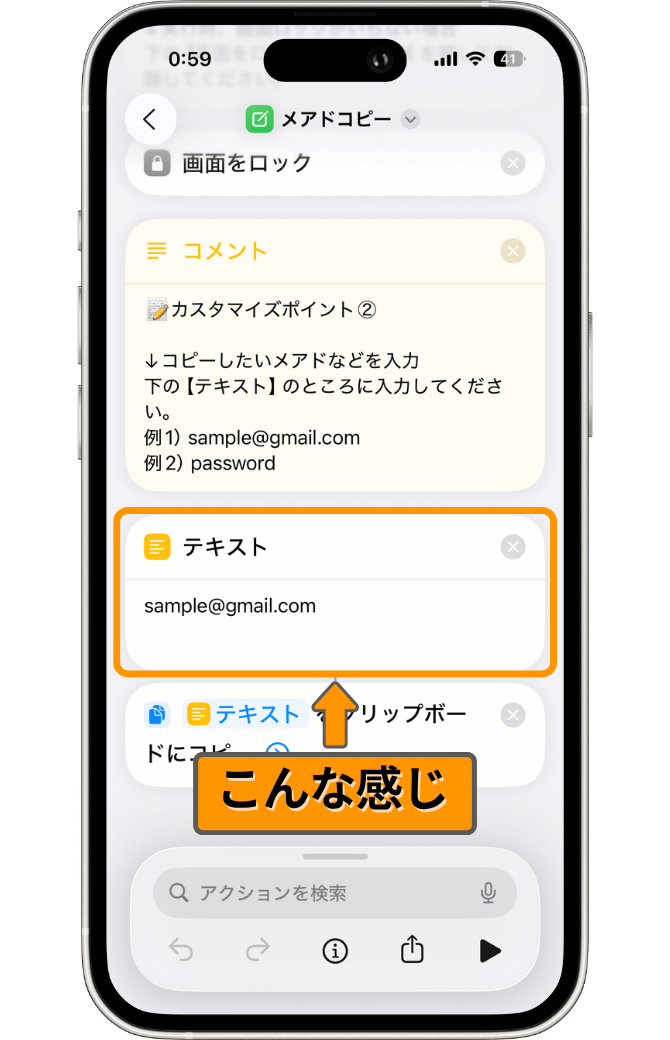
↑こんな感じ!
今回は例として、「sample@gmail.com」というアドレスを入力しています。この場合、ショートカット実行時に「sample@gmail.com」がクリップボードにコピーされます。
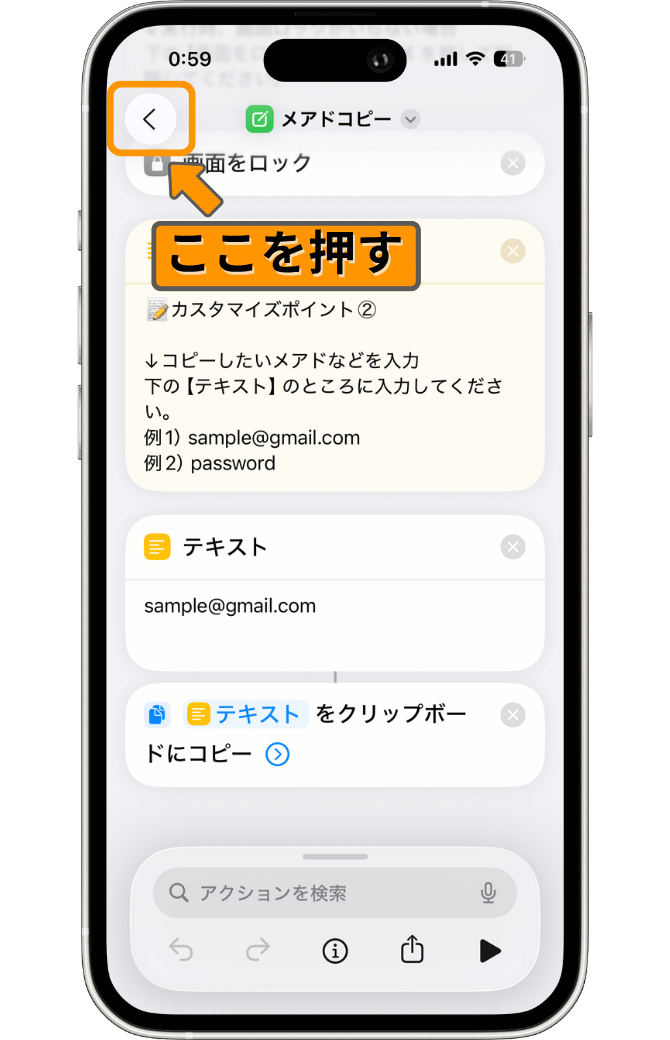
入力が完了したら、上の画像のように「く」の部分を押して編集を完了してください。
※ショートカットアプリのバージョンによっては「完了」と表示される場合があります。
3. ショートカットを複製する
次は、追加したショートカットを複製する方法を解説します。
コピーしたいアドレスやパスワードなどが他にもあって、もう一つ二つショートカットボタンを増やしたいといった場合に有効です!
↓まずは、下の画像のように「オレンジ色の枠」で囲った、先ほど追加したショートカットを長押ししてください。すると、メニューが出てくるので、「複製」を選択します。
↑「メアドコピー」を長押し!
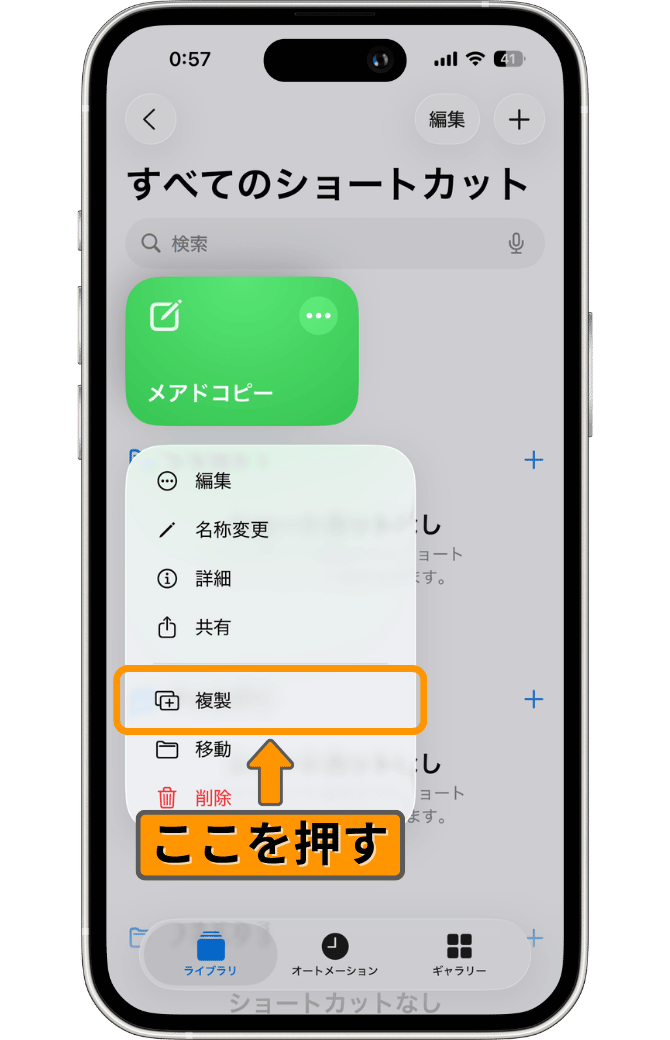
↑「複製」を押す
複製が完了すると、次の画像のように「メアドコピー1」というショートカットが隣に作成されます。
このままでも使用できるのですが、名前が似ていてややこしいので名前を変更していきましょう。
先ほどと同様に、作成されたショートカットを長押しするとメニュー画面が表示されるので、「名称変更」を選択します。
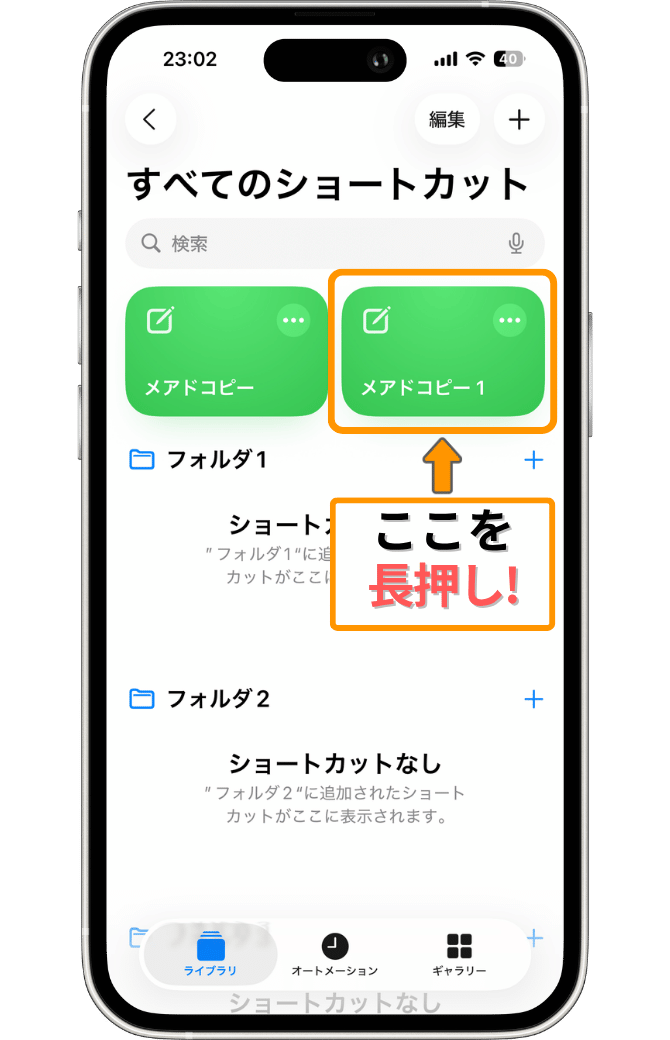
↑「メアドコピー1」を長押し!
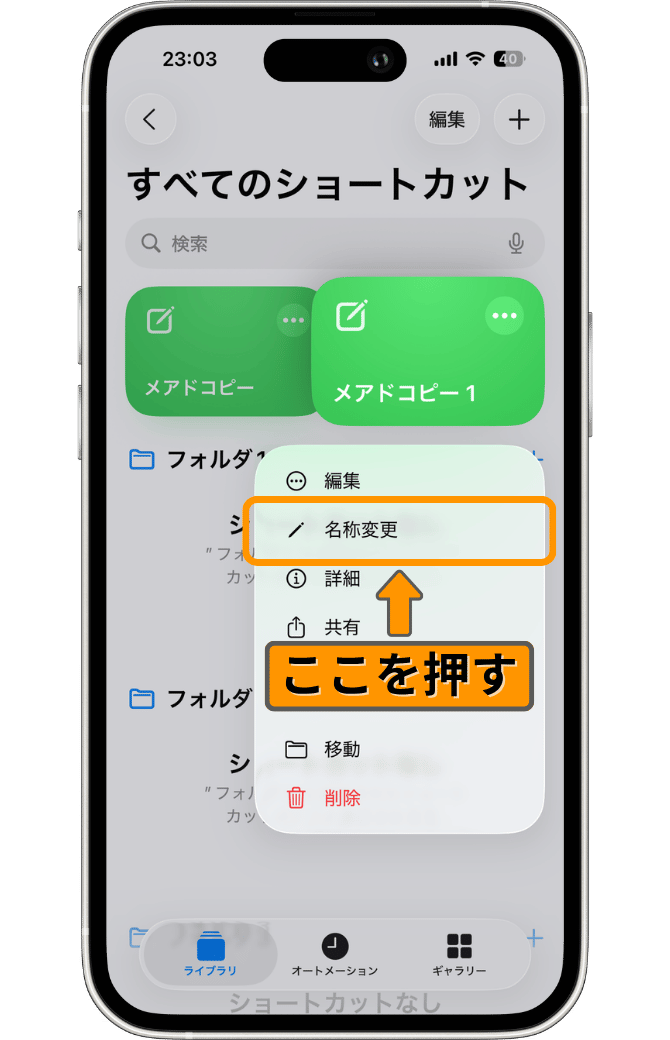
↑「名称変更」を押す
「名称変更」を選択すると、次の画像のように名前を入力する欄が出てくるので、ここにお好みの名前を入力して、「完了」ボタンを押してください。
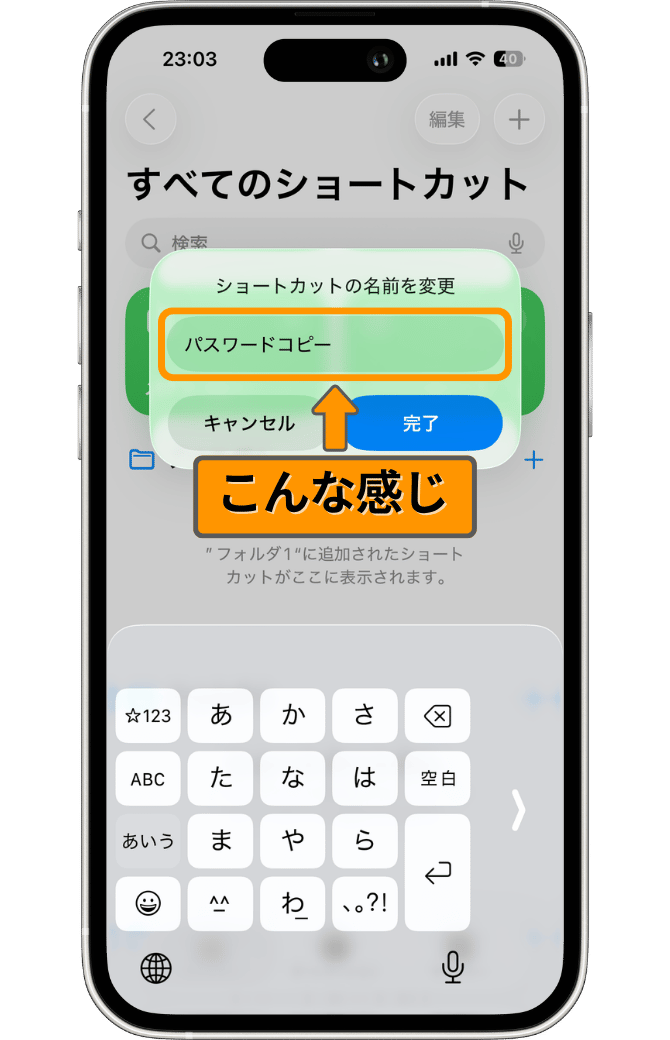
今回は、「パスワードコピー」としました。入力が完了すると、ショートカットの名前が変更されます。
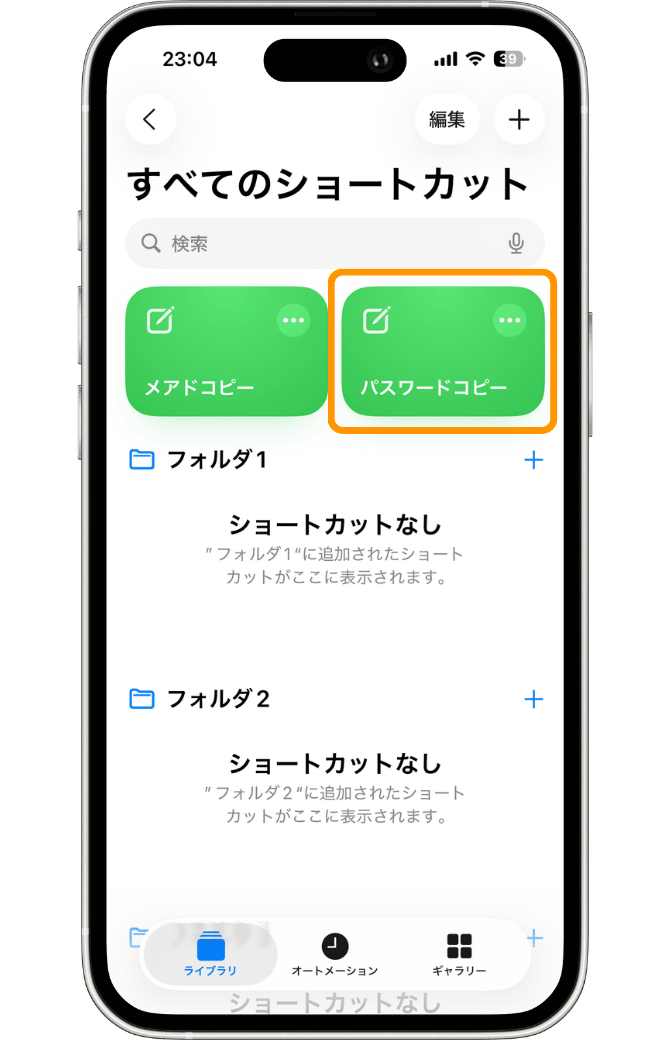
↑名前が変更されます
複製で作成されたショートカットの中身は同じなので、新しくコピーしたいアドレスなどは、カスタマイズポイント②の手順で再度設定する必要があります。
ショートカットを実行する
では最後に、ショートカットを実行する手順を解説していきます。非常に簡単です。
今回は、「メアドコピー」でコピーしたアドレスをメモアプリに貼り付けるところまでやっていきます。
↓まずは、ホーム画面やコントロールセンターに配置したショートカットボタンを押します。どちらかで大丈夫です。
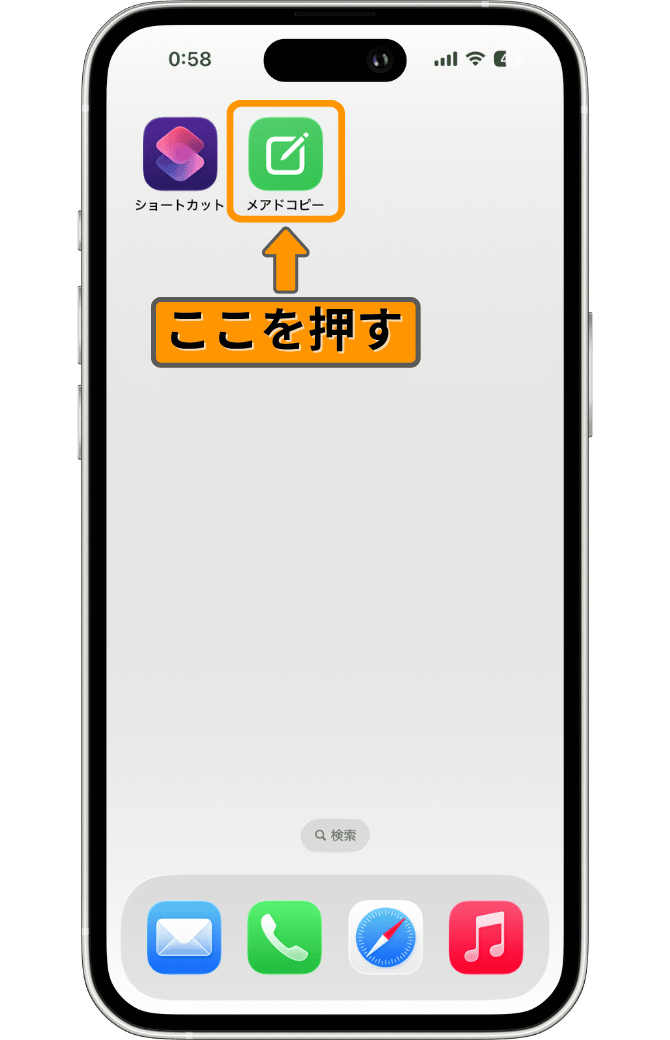
↑ホーム画面の場合
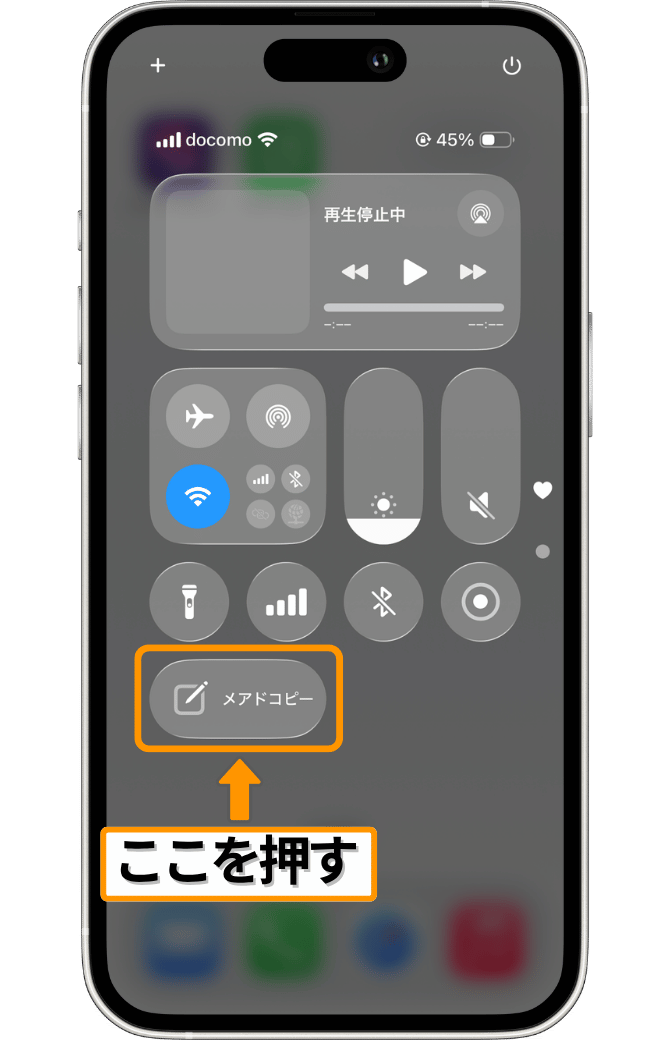
↑コントロールセンターの場合
ショートカットが実行されると、クリップボードにコピーしたいアドレスがコピーされるので、さっそく貼り付けていきます。
↓メモアプリを開いて画面をタップすると、次の画像のように「ペースト」、「削除」、「自動入力」といった選択バーが表示されます。
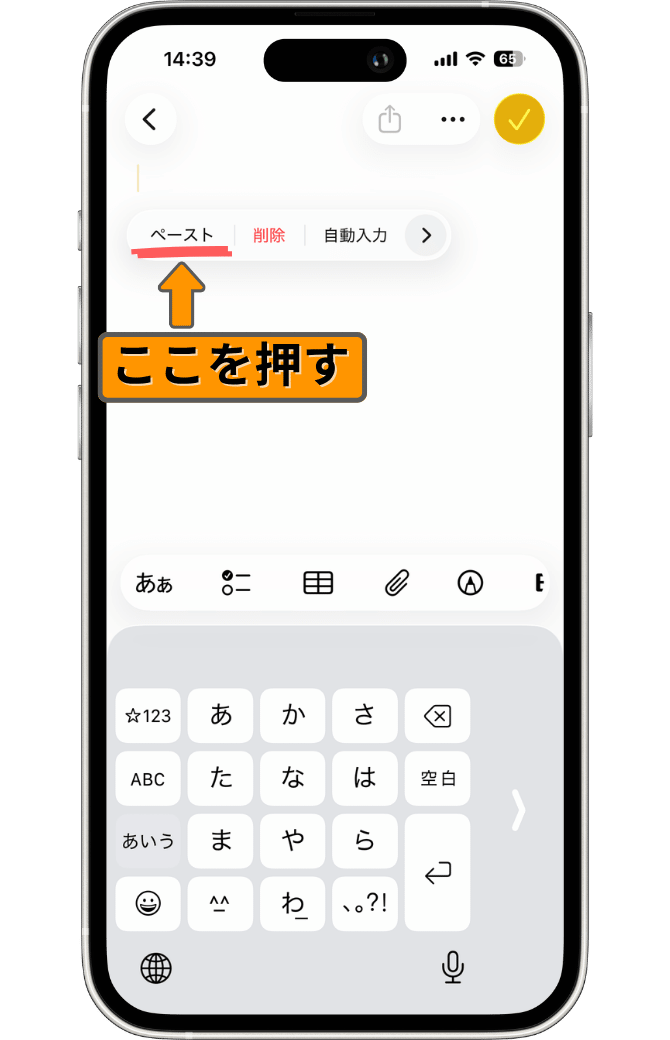
ここで、「ペースト」を選択すると「メアドコピー」でコピーされたアドレスなどが貼り付けられます。
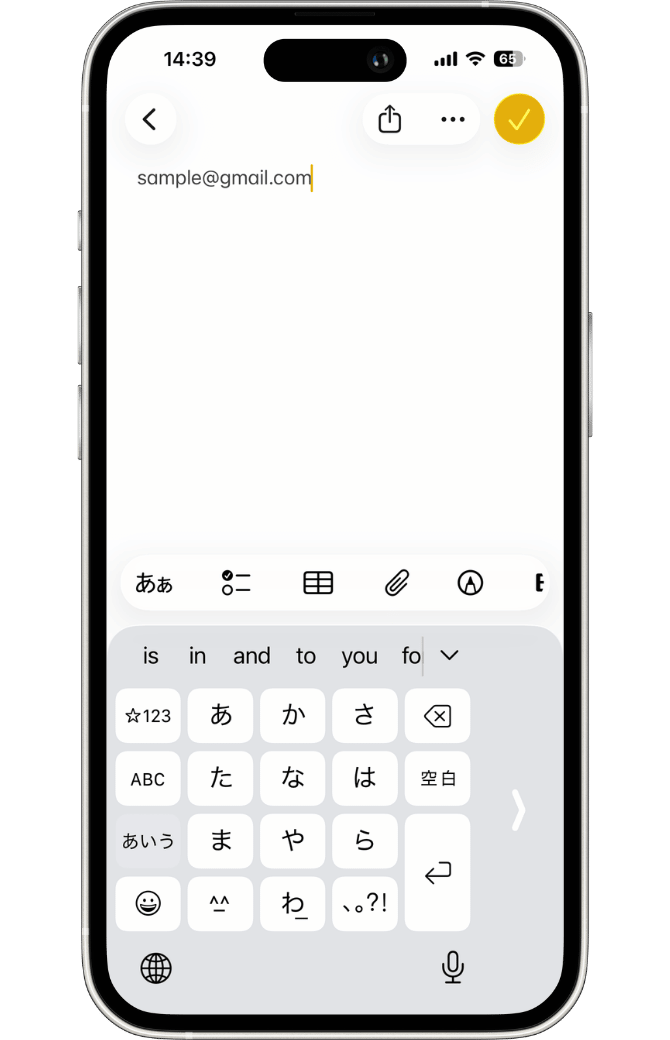
↑貼り付け(ペースト)完了
今回は、メモアプリに貼り付けましたが、「ペースト」ができる場所ならどこにでも貼り付けられるので、何かのログインやLINEなどでの共有といったシーンでも活用できます!
まとめ
今回は「メアドコピー」を紹介しました。
メアドなど自分で設定しておいたものを素早くコピーできるので、よくコピペする人には非常に便利だと思います。
それではまた、次のショートカットで!