
こんにちは!
最近、ホットペッパービューティーで頭をビューティーしてきたわけですが、たいてい何かのサービスを受けるためには会員登録が必須な気がします。
そして、パスワードを登録するとき、パスワードの使い回しはよくないといった謎のマイルールによって新しく誕生するパスワードたち。
次回ログインするときには、彼らの記憶がさっぱり消えているというのが私のいつもの流れです。
ということで今回は、
複数のメアド・パスワードから一つを選んで、爆速でクリップボードにコピーするショートカット「クリボコピー」を紹介します。
このショートカット「クリボコピー」では、メールアドレスやID、パスワードといった個人情報を扱います。
ショートカット内でも「画面ロック」といったアクションを行っており、ショートカット実行時に本人の顔認証やパスコード入力が必要になる仕様となっています(カスタマイズで変更可)。
しかし、ショートカット編集画面を第三者にみられてしまうと普通にバレます。そのため、メールアドレスやパスワードをより安全に管理したい方は、
↓Appleが提供している以下のアプリ「Passwords」がオススメです。
※今回紹介するショートカットは、メールアドレスなどを爆速でコピーするということに長けたものです。


↑Passwordsアプリ
↑使い方はこちら
このショートカットを今すぐ使う
こちら↓のリンクを開いて、この後の使い方ガイドへお進みください。PCでご覧の方は、お手持ちのiPhoneでQRコードを読み取ってください。
こちら↓のリンクを開いて、この後の使い方ガイドへお進みください。
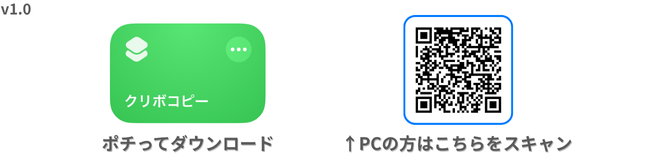
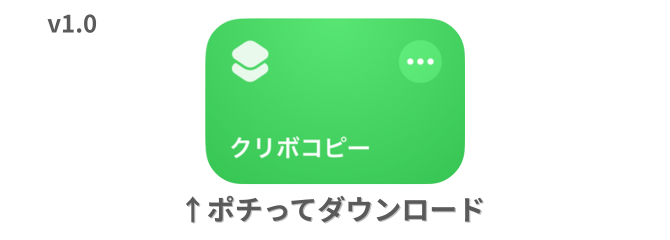
※このショートカットは「iOS 26.1」で動作確認済みです。
このショートカットでできること
このショートカットを使えば、次のことができます。
使い方ガイド
ではここからは、ショートカットを追加して実際に実行するところまで解説していきます!
ショートカット実行までの手順は次の4ステップです。
- ショートカットを追加する
- ショートカットを配置する
- カスタマイズする
- ショートカットを実行する
ショートカットを追加する
まずはショートカットを追加していきます。まだダウンロード画面を開いていない方はこちらから開けます。
下のようなダウンロード画面を開いたら、
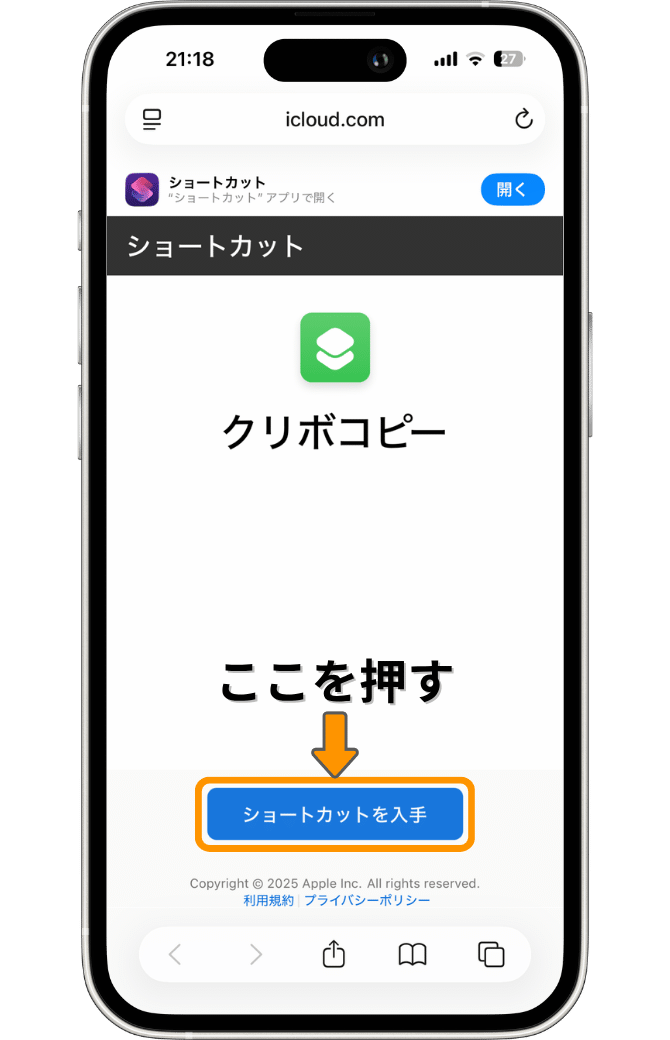
「ショートカットを入手」を押します。すると、ショートカットアプリが起動して次のような画面になるので、
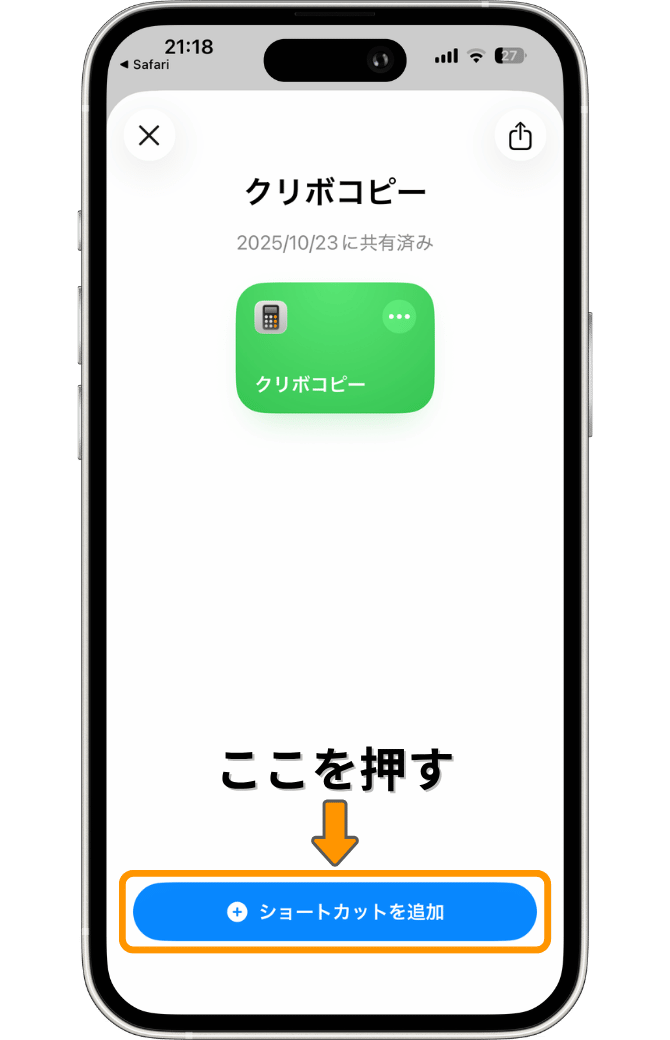
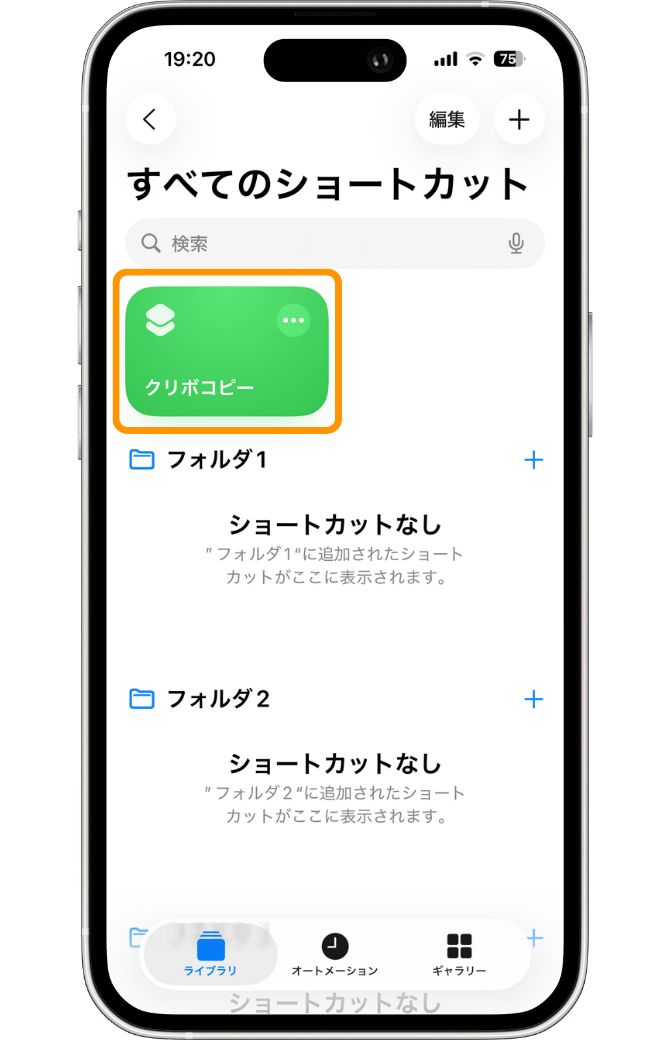
「ショートカットを追加」を押します。これで追加完了です!次の画像のように、追加したショートカットが表示されると思います。
※解説の都合上、iPhoneの画面表示内容に一部異なる箇所があります。申し訳ございません。
もし、「ショートカットを入手」を押したときに、以下のような表示が出た場合は
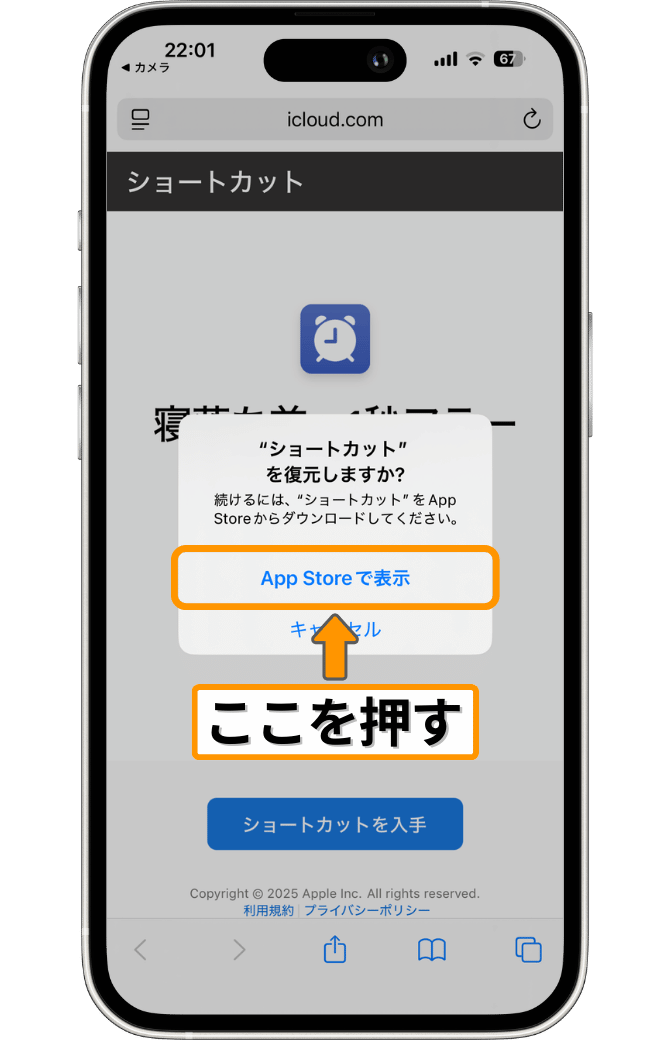
↑「App Storeで表示」を押す
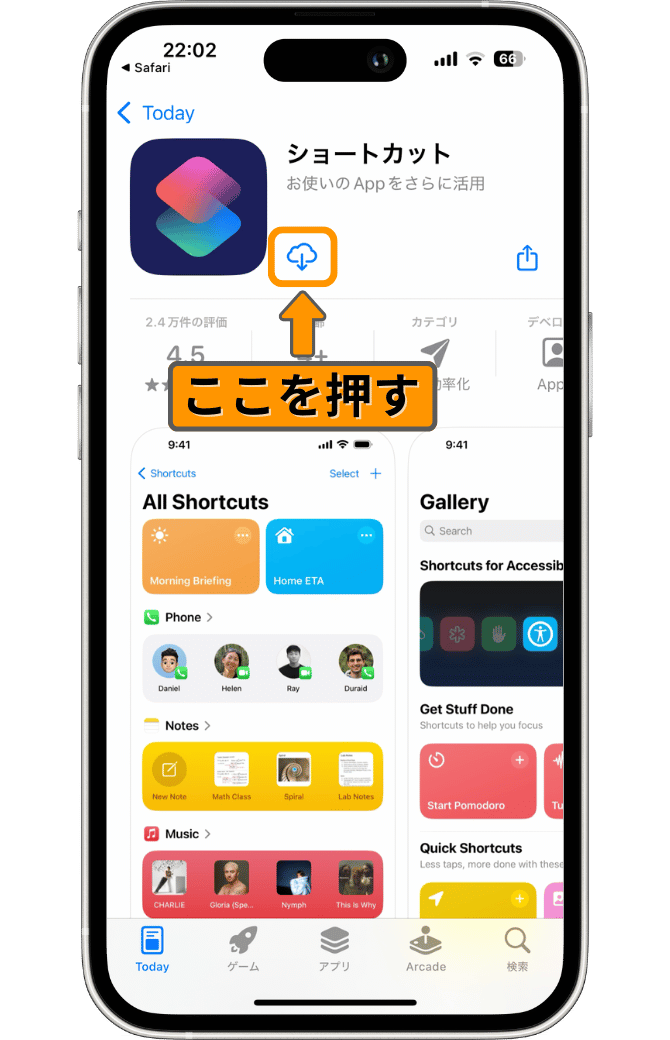
↑「雲のマーク」を押してインストール
過去にショートカットアプリを削除してしまっている可能性があるので、再度インストールしていきましょう!
ショートカットを配置する
では次に、追加したショートカットを配置して、実際に実行できるようにしていきましょう!
↓今回は、次の二つの場所に配置する方法を解説していきます。「コントロールセンター」では、メアドやパスワードの入力時に画面を移動することなくコピーできるのでオススメです!
- ホーム画面に配置する
- コントロールセンターに配置する ← おすすめ。
- ホーム画面に配置する
- コントロールセンターに配置する
↑おすすめ。
1. ホーム画面に配置する
追加したショートカットをホーム画面に配置していきます。
まずは下の画像のように、先ほど追加したショートカット画面を開きましょう。
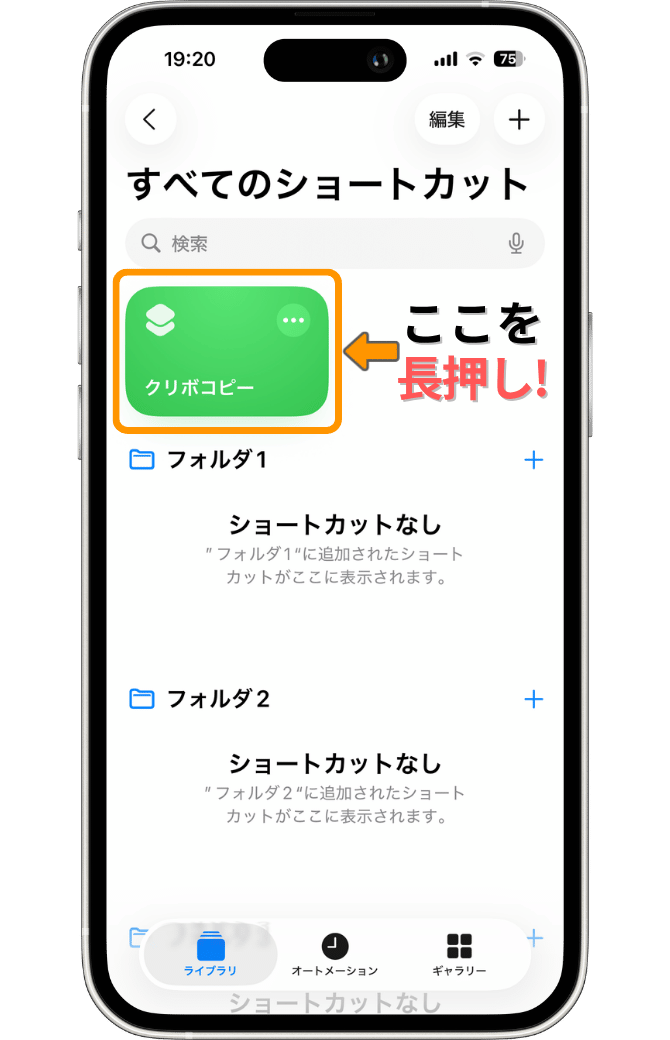
画面が開いたら、「オレンジ色の枠」で囲った、先ほど追加したショートカットを長押ししてください。
すると、画面が次の画像のように切り替わります。
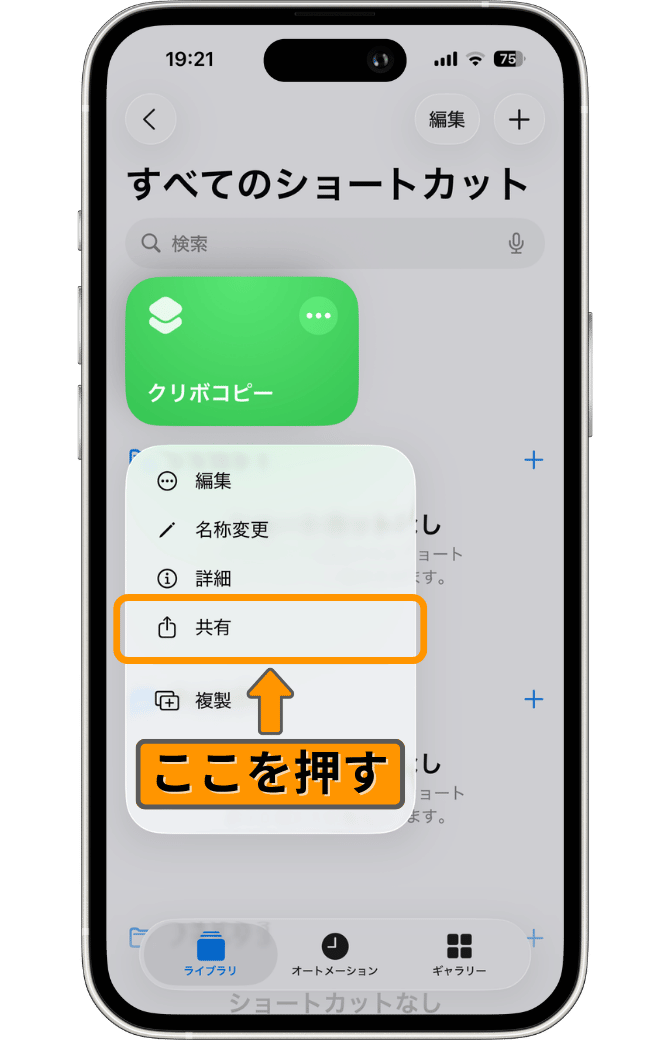
↓ここで、「共有」を押します。「共有」を押すと、次のような画面になるので、
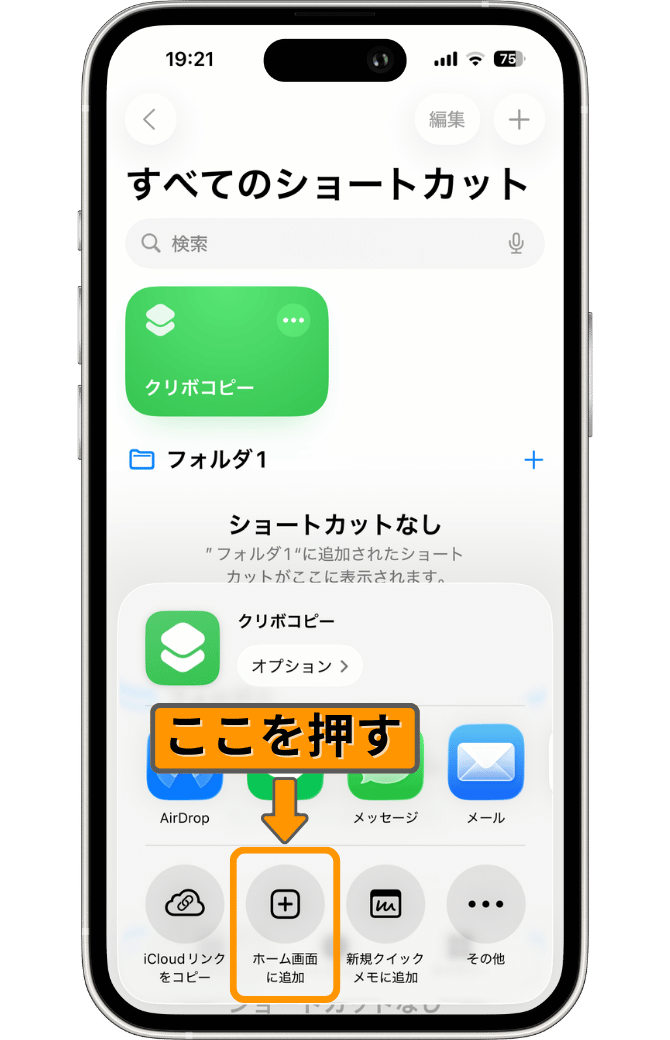
「ホーム画面に追加」を押してください。
すると、アイコンや名前を編集する画面が出てきます。
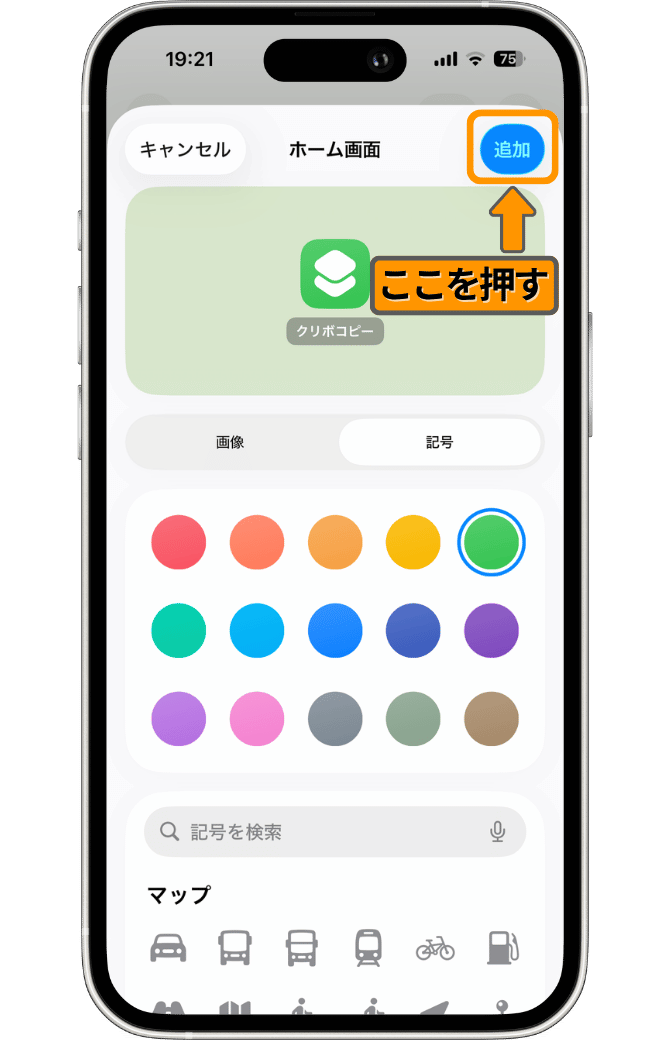
今回は特に編集せずに右上の「追加」を押していきます。好みのアイコンや色、名前に変更したい場合はここで編集してください。
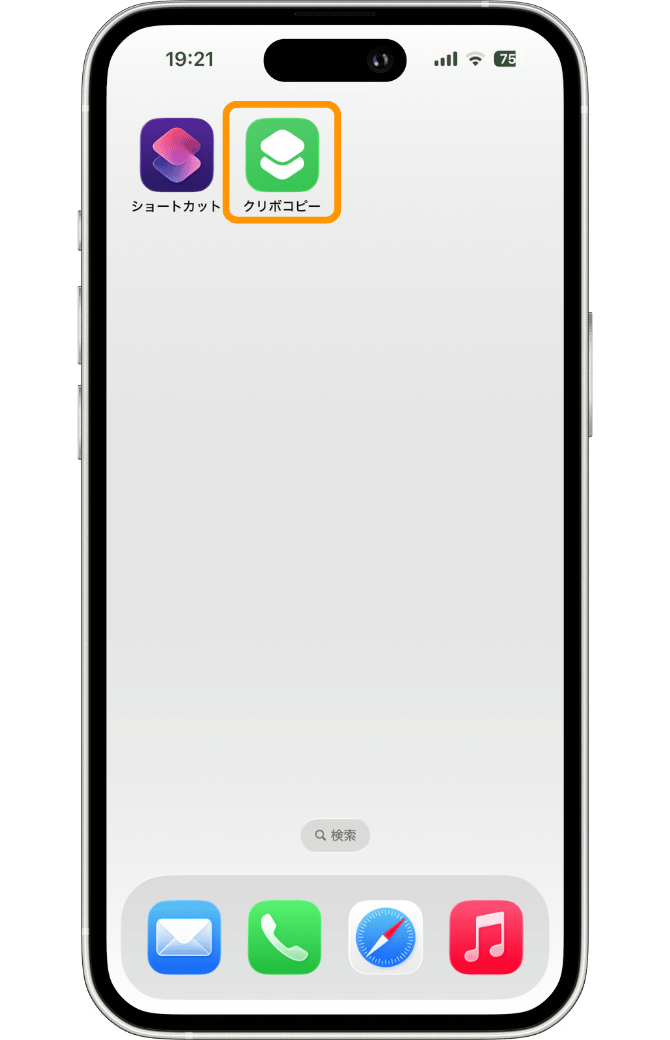
↑このように配置されます
ショートカットが上の画像のように、ホーム画面に追加できていればOKです!
配置する場所はお好みのところで大丈夫です。
2. コントロールセンターに配置する
では次に、追加したショートカットを「コントロールセンター」に配置していきます。
コントロールセンターは、iPhoneの右上から下へ引っ張ってくると出てくる画面です。
↓次の画像のようにコントロールセンターが出てきたら、画面左上の「+」ボタンを押して、画面下に表示される「+コントロールを追加」を押します。
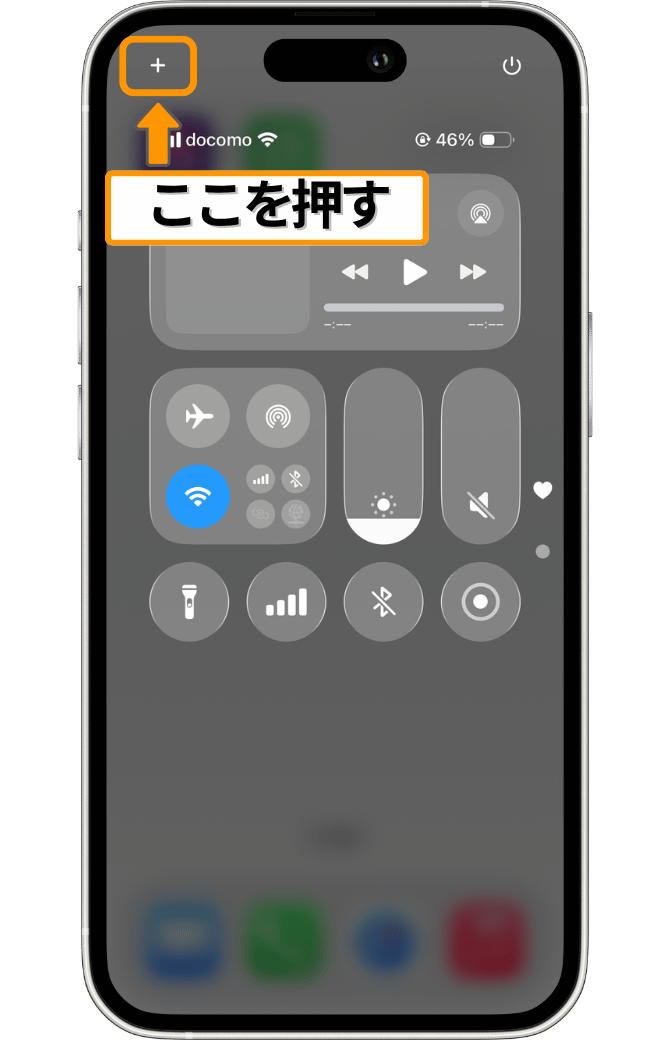
↑「+」ボタンを押す
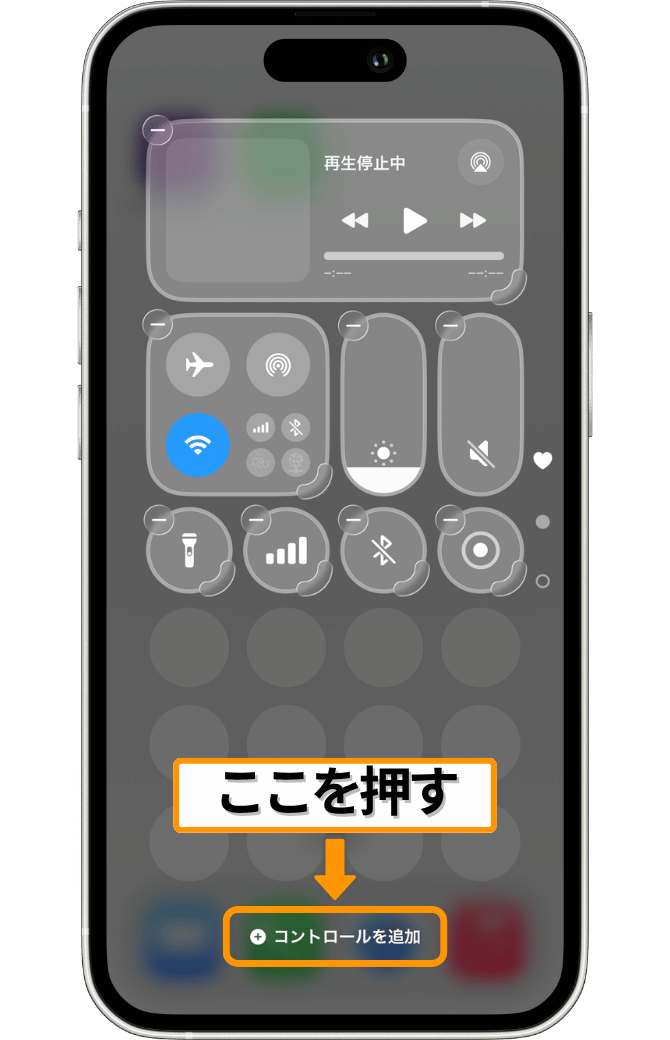
↑「+コントロールを追加」を押す
そうすると、次の画像のように検索窓が表示されるので、「ショートカット」で検索します。
ショートカットの項目が出てきたら、「オレンジ色の枠」で囲った「ショートカット(ショートカットを実行)」を押してください。
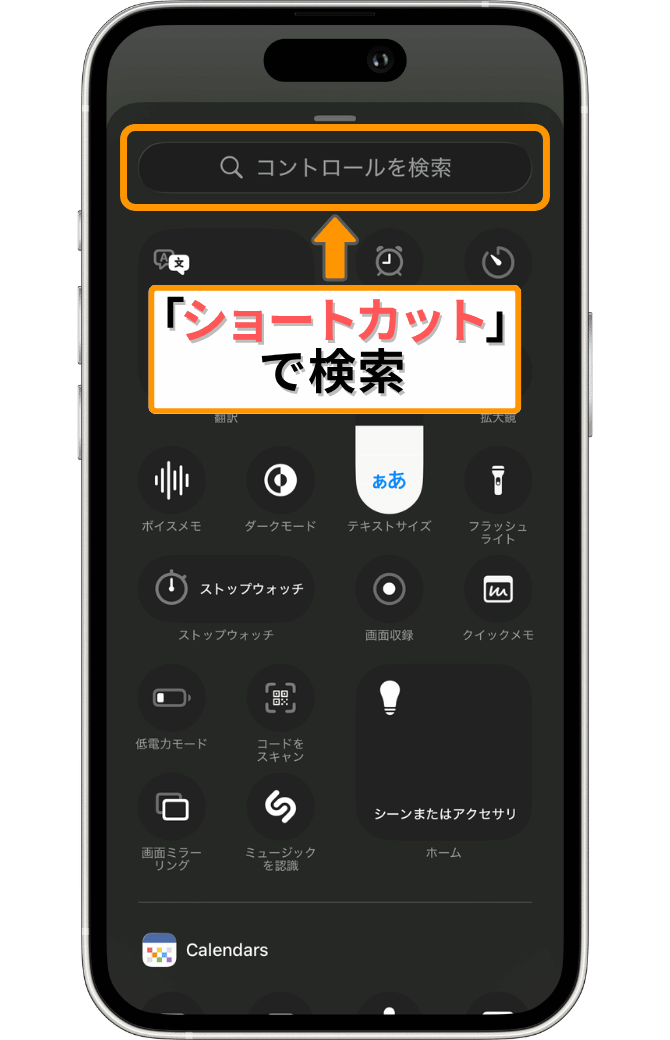
↑「ショートカット」で検索
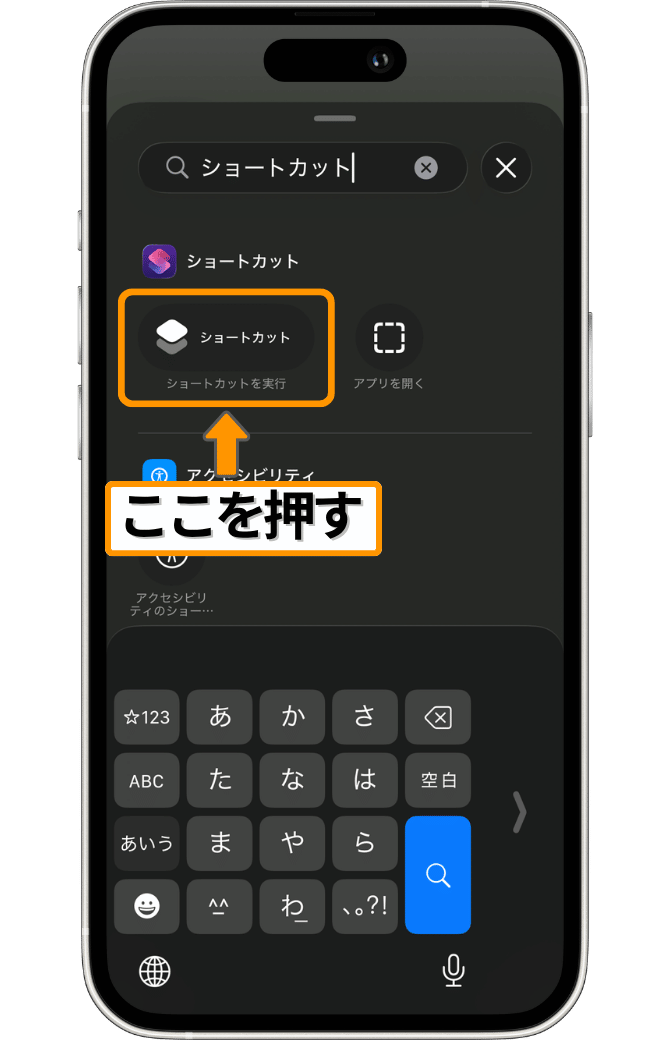
↑「ショートカット(ショートカットを実行)」を押す
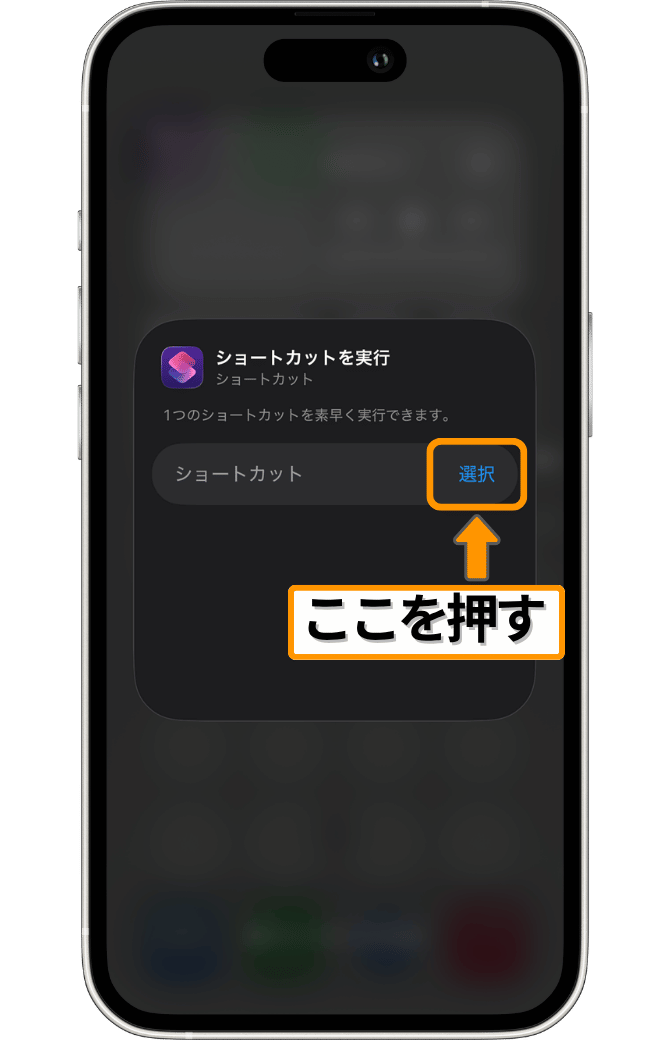
次の画像のように、ショートカットを選択する画面が表示されるので、
「選択」を押します。
↓すると、下の画像のように先ほど追加した「クリボコピー」が出てくるので、「クリボコピー」を押してください。
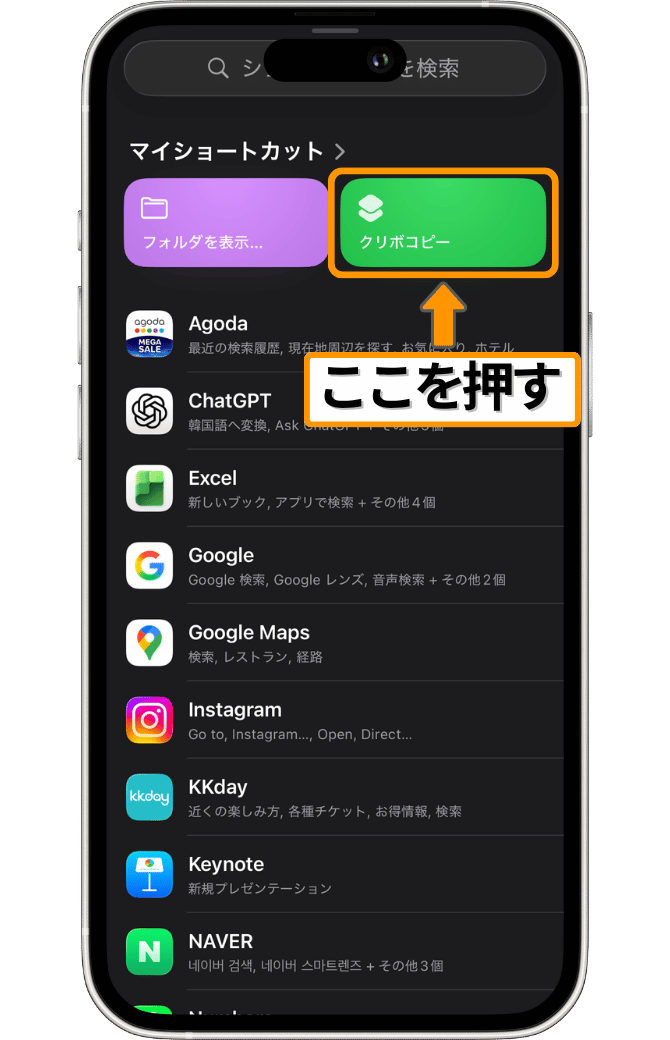
※このとき、選択したいショートカットが見当たらない場合は、「マイショートカット」のところを押すとすべてのショートカットが表示されます。
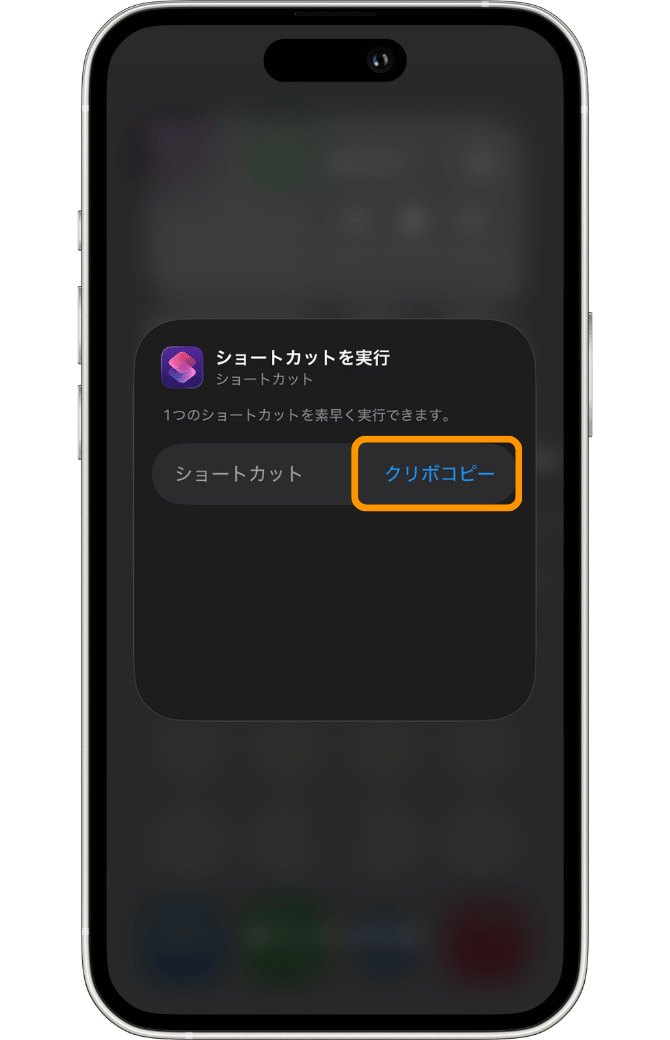
↑上の画像のように、「クリボコピー」が選択されたら完了です!
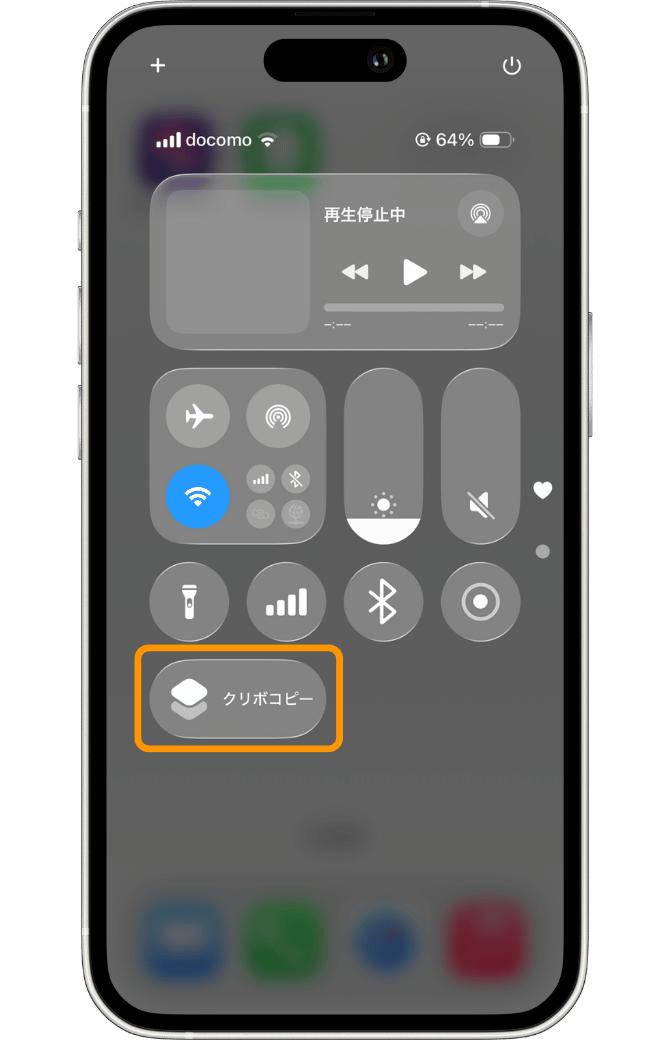
↑このように配置されます
↑コントロールセンターに配置されたショートカットは、上の画像のように表示されます。
カスタマイズする
次は、先ほど追加したショートカットをカスタマイズしていきます!
このショートカットのカスタマイズポイントは次の3つです。
- 実行時の画面ロック設定
- コピーしたいメアドを入力する
- コピーしたいパスワードを入力する
↓「カスタマイズポイント②(コピーしたいメアドを入力する)」と「カスタマイズポイント③(コピーしたいパスワードを入力する)」の流れは、次のようなイメージです。
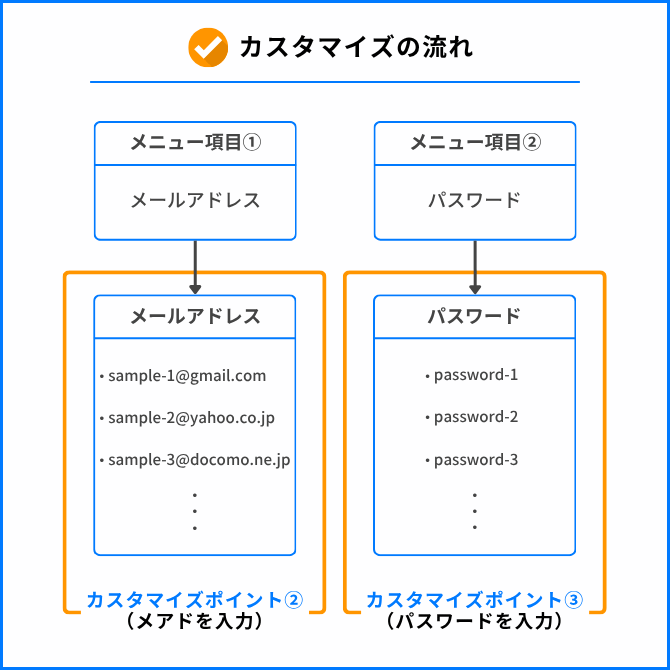
では、まずはショートカットの編集画面を開いていきます。
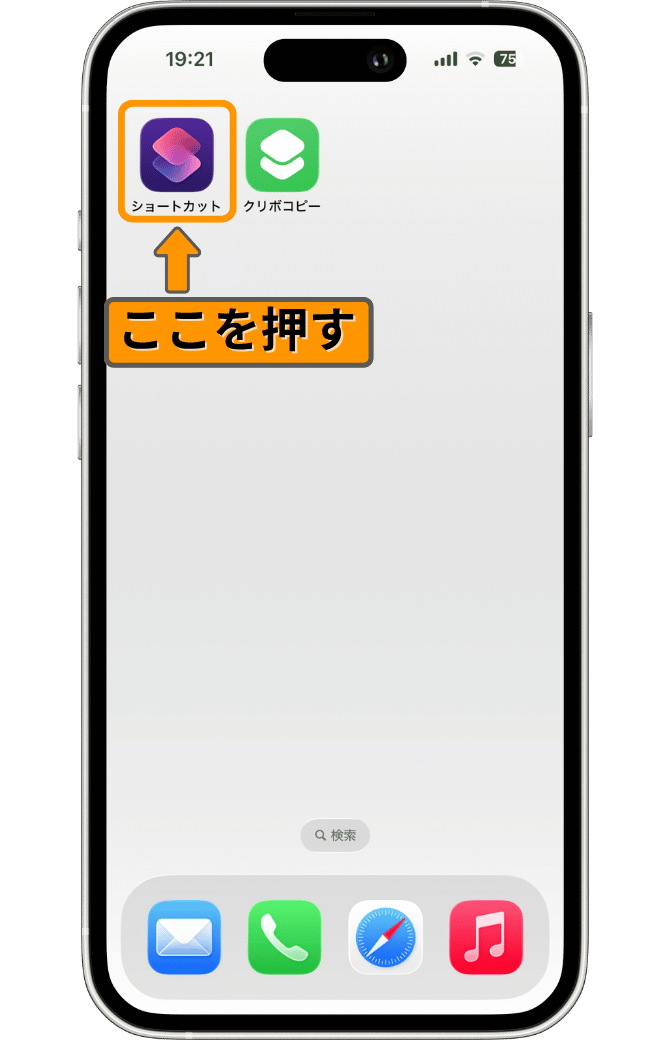
↑上の画像の「オレンジ色の枠」で囲われているのがショートカットアプリです。まずはこちらを押して、ショートカットアプリを開きましょう。
すると、先ほど追加したショートカットが表示されるので、
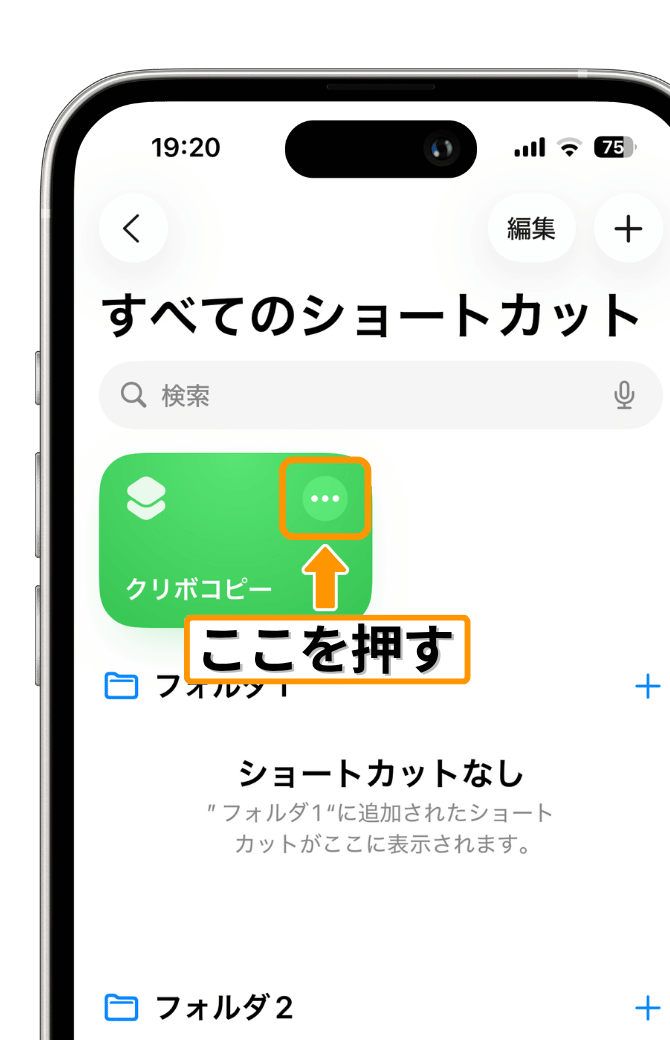
「オレンジ色の枠」で囲われた「・・・」の部分を押してください。
1. 実行時の画面ロック設定
カスタマイズポイント①は、ショートカット実行時に「画面ロックが必要な人」「画面ロックが不要な人」で設定が異なります。
今回紹介している「クリボコピー」では、ショートカットを実行したときにiPhoneの画面がロックされ、顔認証やパスコードの入力が求められる設定になっています。
↓元々の設定では、以下のようになっています。
- ショートカットを実行
- 画面ロック
- 1.5秒後、ロックが解除されていなければ中止
この、③「1.5秒」の待機時間をお好みの時間に変更できます。
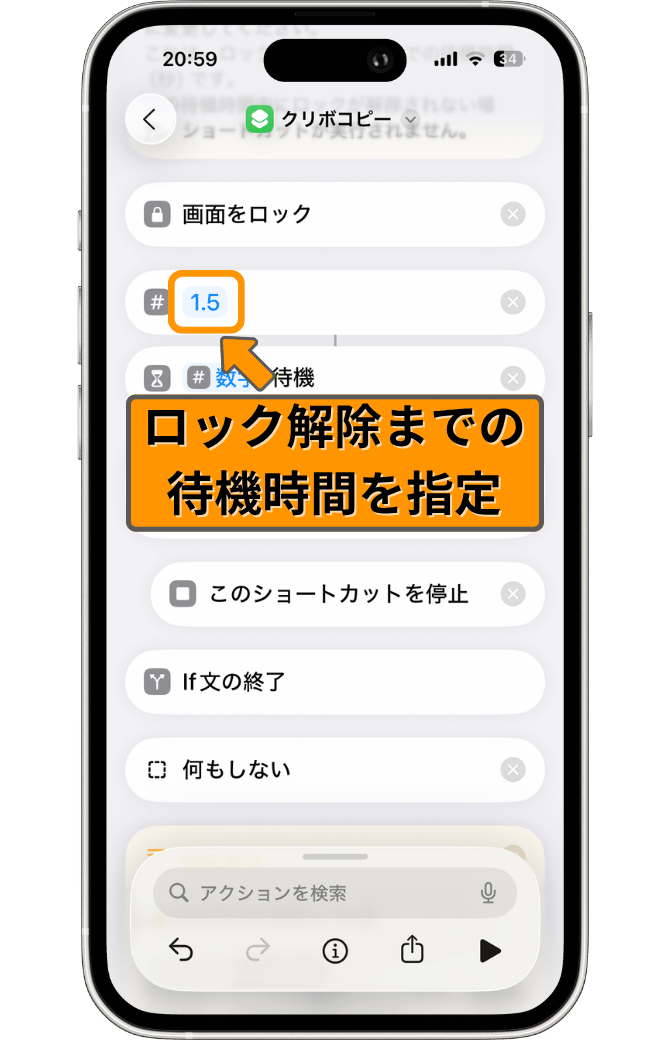
↑上の画像のように、ショートカット編集画面の「画面をロック」の下にある「1.5」の数字をお好みの待機時間に変更してください。
※例えば、「5.0」とすると、5秒間の間にロックが解除されなかった場合、このショートカットは中断されます。
画面ロックをなくして、もっと手軽に素早く使いたい場合は、
↓次の画像のように、「画面をロック」から「何もしない」までの項目をすべて「✖️」で削除してください。
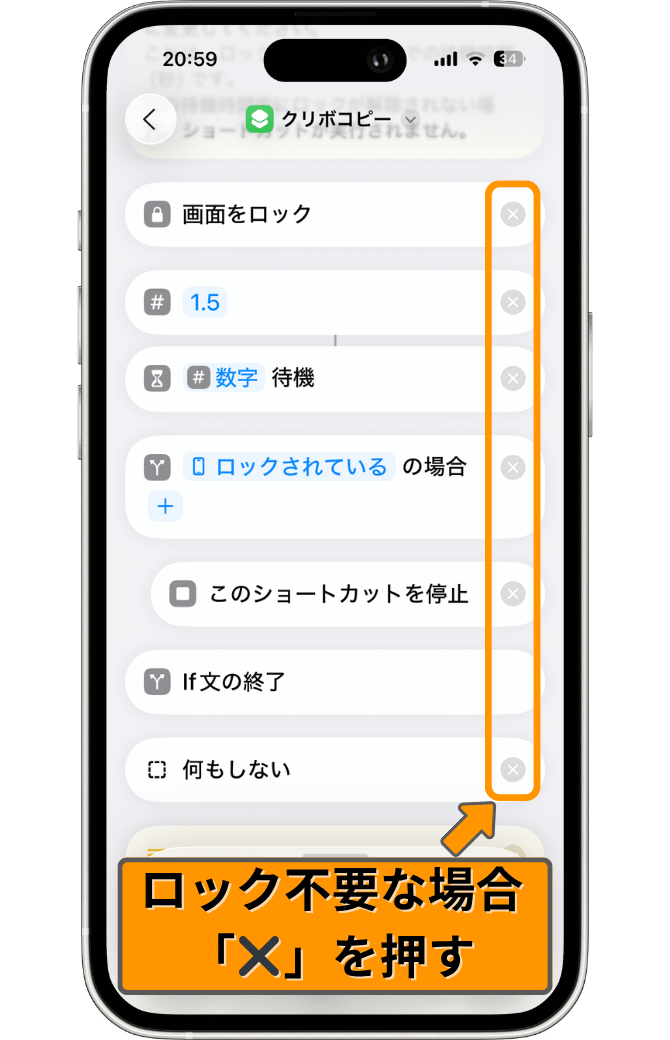
※これで、ショートカット実行時に画面がロックされなくなります。
2. コピーしたいメアドを入力する
カスタマイズポイント②では、コピーしたいメアドを入力していきます。
画面を下へスクロールしていくと、
↓次の画像のように「カスタマイズポイント②」が出てくるので、その下の「リスト」の項目にコピーしたいメアドをどんどん入力していきます。
※「リスト」の中の「テキスト」と薄く書かれた部分をタップすると入力できます。
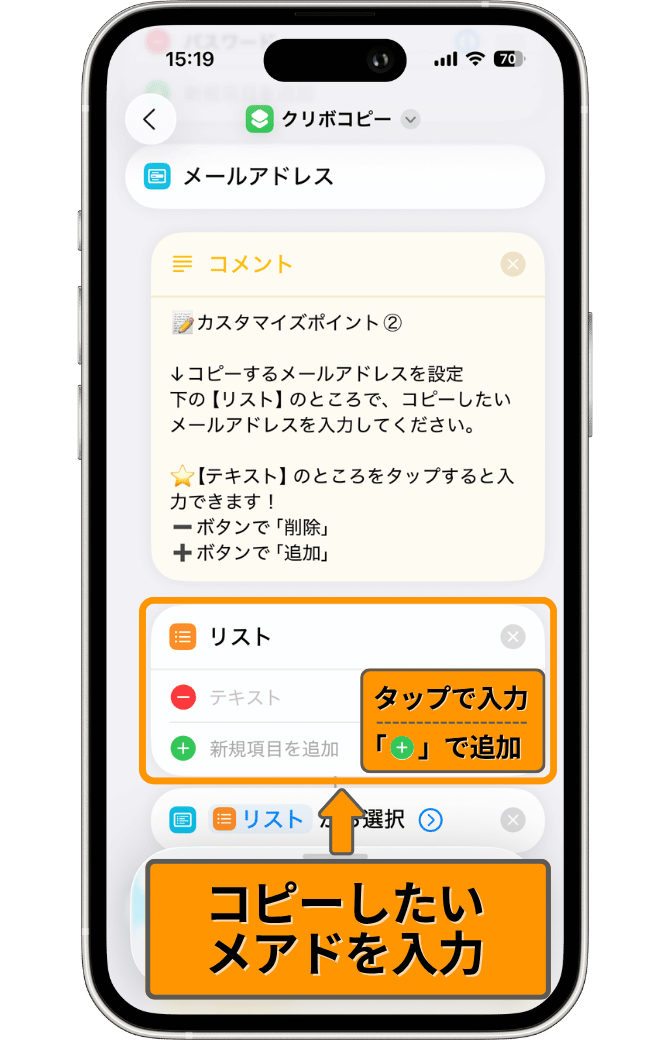
↓下の画像のように、コピーしたいメアドの入力が完了すればOKです!
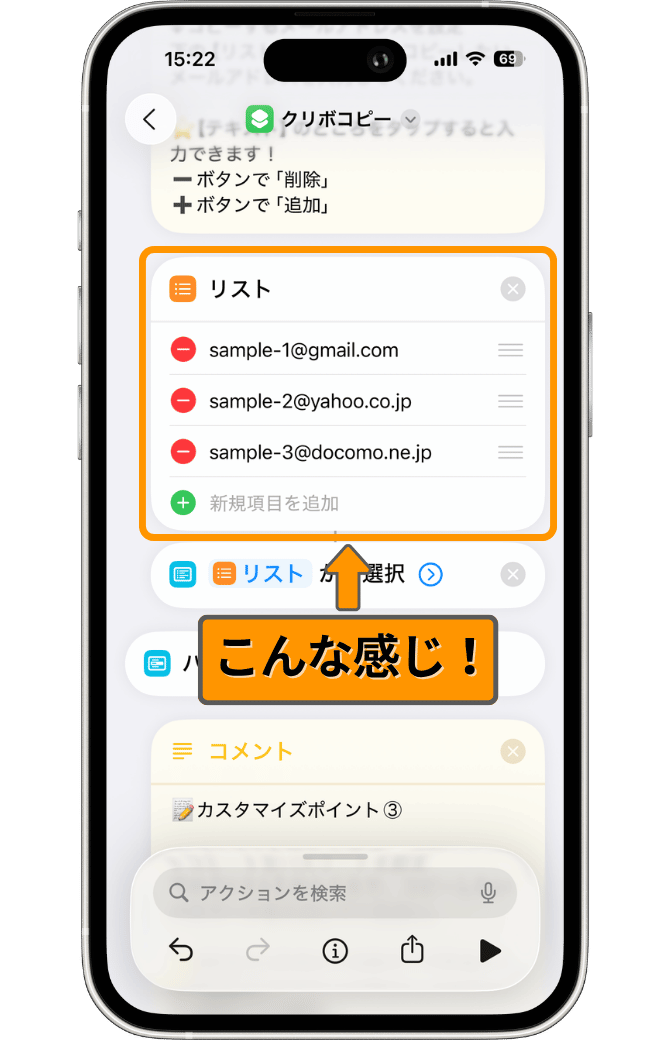
↑こんな感じです
3. コピーしたいパスワードを入力する
では次に、カスタマイズポイント③では、コピーしたいパスワードを入力していきます。
先ほどの画面から少し下へスクロールしていくと、
↓「カスタマイズポイント③」が出てくるので、その下の「リスト」の項目にコピーしたいパスワードをどんどん入力していきます。手順はメアドを入力したときと同じです。
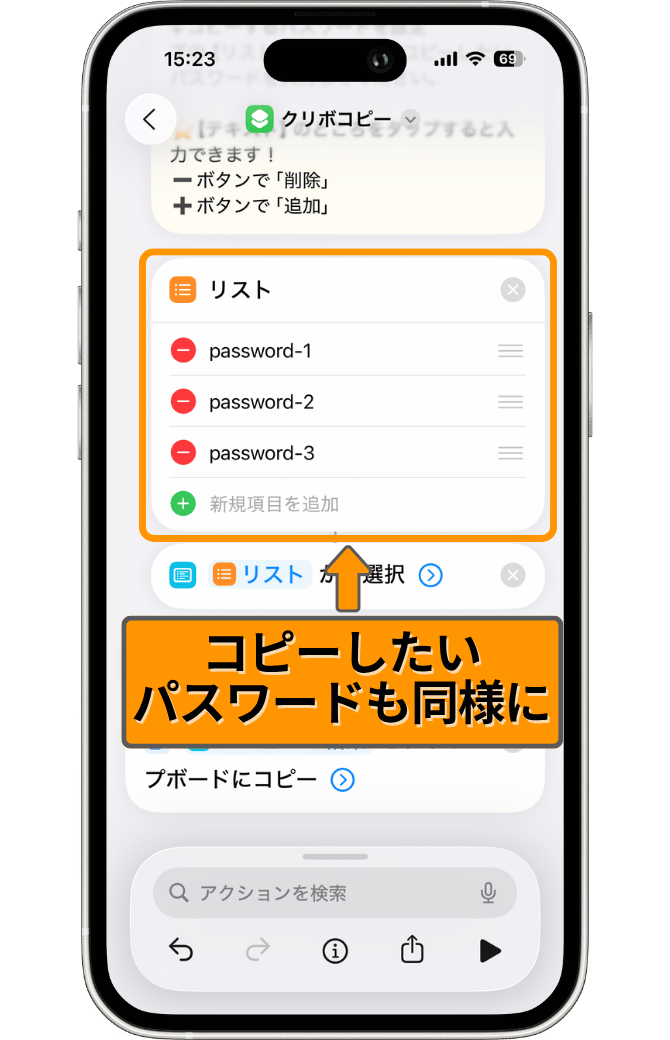
↑こんな感じです
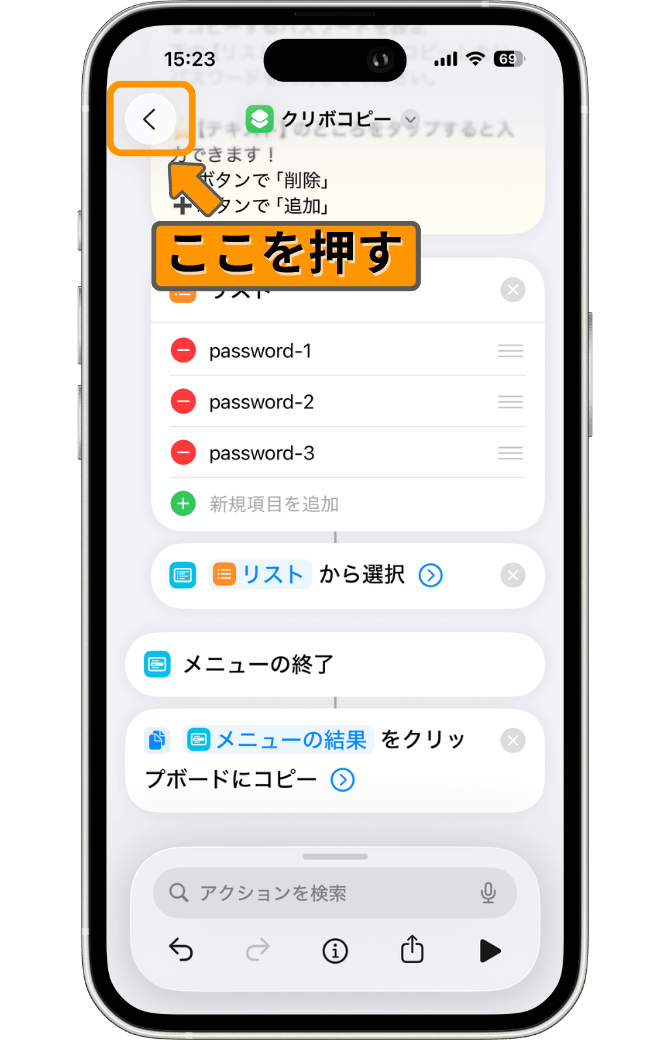
↑入力が完了したら、上の画像のように「く」の部分を押して編集を完了してください。
※ショートカットアプリのバージョンによっては「完了」と表示される場合があります。
ショートカットを実行する
では最後に、ショートカットを実行する手順を解説していきます。非常に簡単です。
今回は、「クリボコピー」でコピーしたメアドをメモアプリに貼り付けるところまでやっていきます。
↓まずは、下の画像のようにホーム画面やコントロールセンターに配置したショートカットボタンを押します。どちらかで大丈夫です。
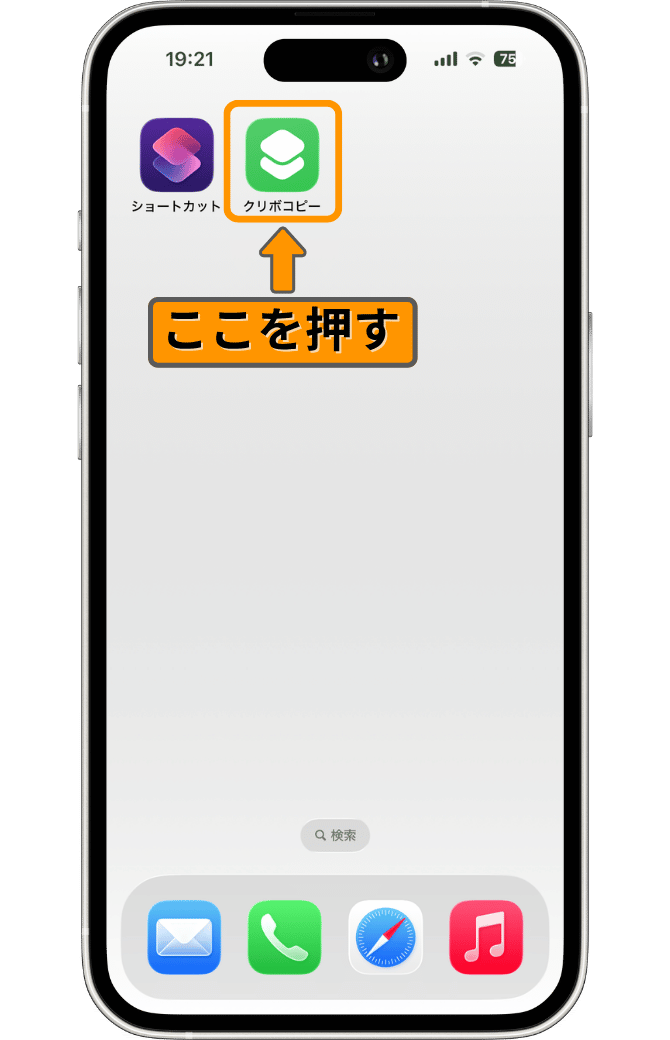
↑ホーム画面の場合
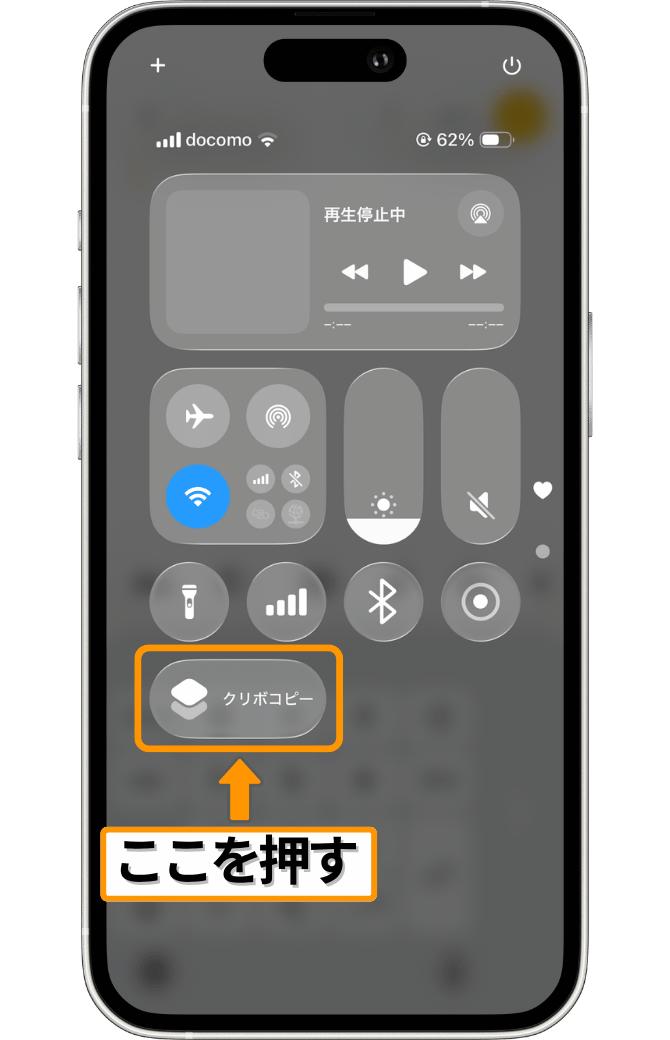
↑コントロールセンターの場合
↓ショートカットを実行すると、次の画像のように「メールアドレス」「パスワード」の項目が表示されます。
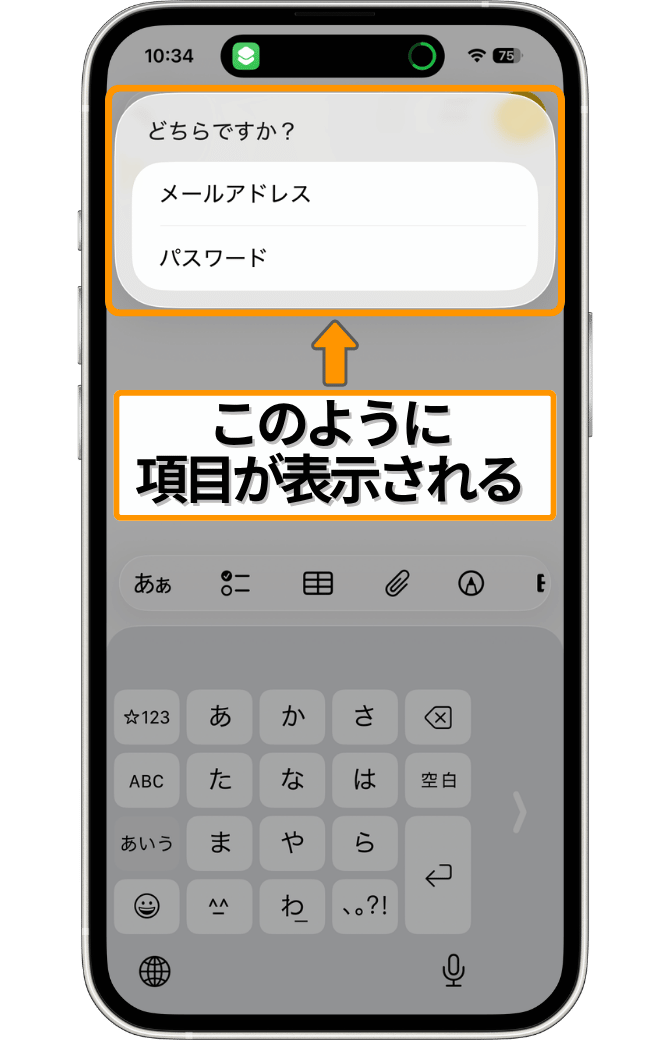
今回は「メールアドレス」を選択していきます。「メールアドレス」を選択すると、カスタマイズで入力したメアドが出てくるので、コピーしたいメアドを選択してください。
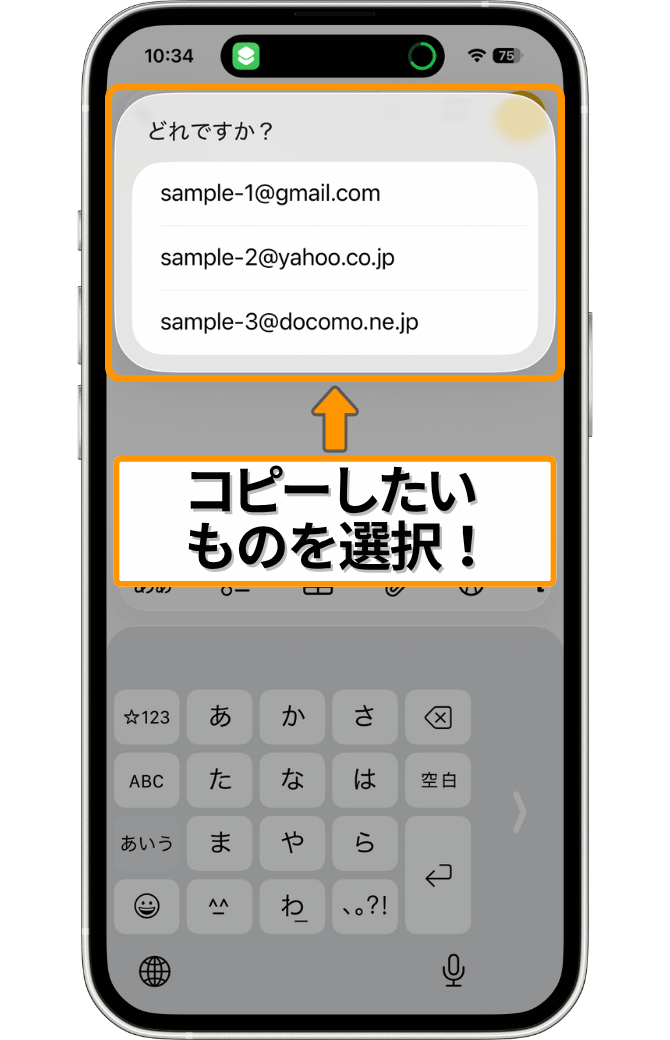
選択すると、クリップボードにコピーしたいメアドがコピーされるので、さっそく貼り付けていきます。
↓メモアプリを開いて画面をタップすると、次の画像のように「ペースト」、「削除」、「自動入力」といった選択バーが表示されます。
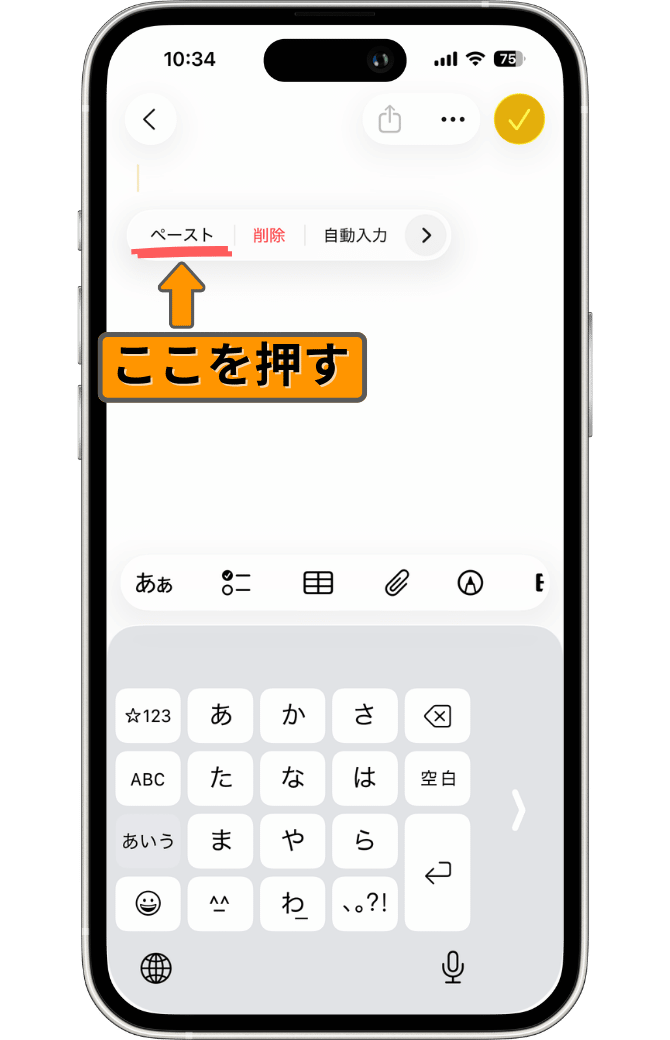
ここで、「ペースト」を選択すると「クリボコピー」でコピーされたものが貼り付けられます。
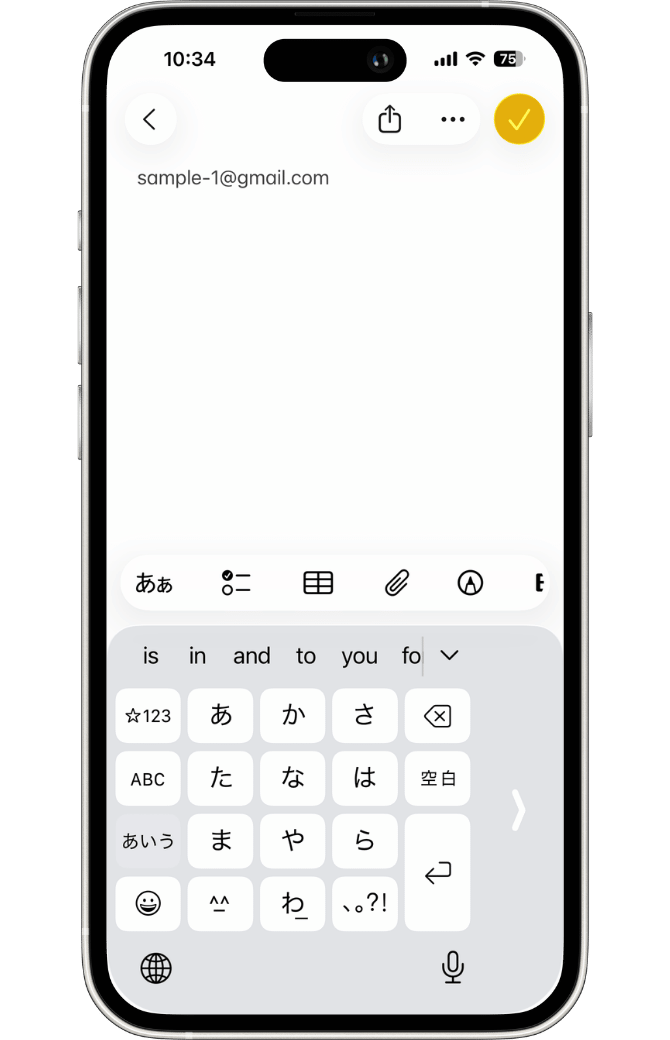
↑貼り付け(ペースト)完了
今回は、メモアプリに貼り付けましたが、「ペースト」ができる場所ならどこにでも貼り付けられるので、何かのログインやLINEなどでの共有といったシーンでも活用できます!
同様に「パスワード」を選択した場合は、カスタマイズで入力したパスワードが表示されるので、ぜひ一度試してみてください!
まとめ
今回は、「クリボコピー」を紹介しました。
日頃から複数のメアドやパスワードを扱う人は、素早く目当てのものをコピーできるので非常に便利だと思います。
少し長〜い解説となりましたが、最後まで読んでくださりありがとうございまいした。
それではまた、次のショートカットで!