
こんにちは!
まず初めに、
ということで今回は、一円単位できっちり割り勘してくれるショートカット「割り勘で。」を紹介します。
とは言っても、友達同士で旅行へ行ったときのホテル代やタクシー代のようにみんなが同じサービスを受けた場合、自分の分は自分で払ったほうが都合がいいのではないでしょうか?
また現在は、「PayPay」や「楽天ペイ」などキャッシュレス決済を使う人が増えて、送金も電子マネーでできるので割り勘がしやすくなったように感じます。
記事の最後では、「PayPay」で送金する方法に少しだけふれているのでぜひ読んでみてください!
このショートカットを今すぐ使う
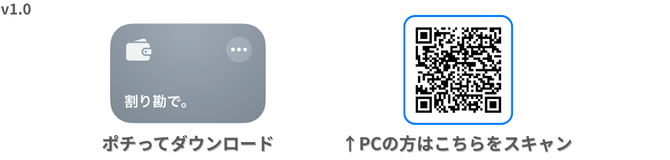
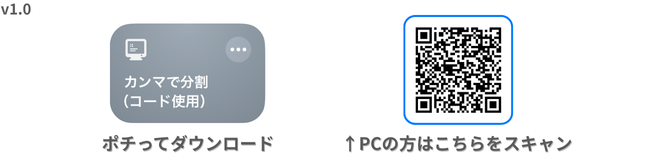
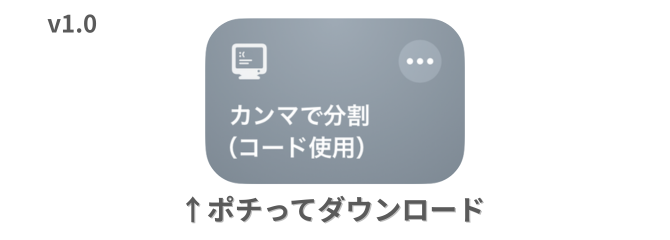
※今回は、次の2つ「割り勘で。」と「カンマで分割(コード使用)」をダウンロードする必要があります。
こちら↓のリンクを開いて、この後の使い方ガイドへお進みください。PCでご覧の方は、お手持ちのiPhoneでQRコードを読み取ってください。
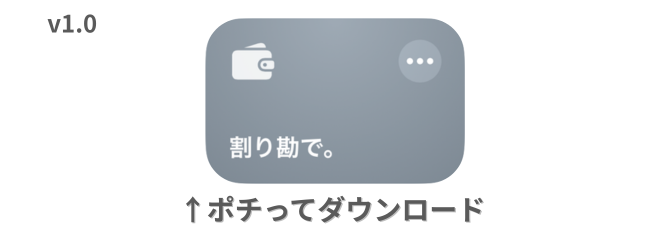
こちら↓のリンクを開いて、この後の使い方ガイドへお進みください。
※このショートカットは「iOS 26.1」で動作確認済みです。
このショートカットでできること
このショートカットを使えば、次のことができます。
使い方ガイド
ではここからは、ショートカットを追加して実際に実行するところまで解説していきます!
ショートカット実行までの手順は次の3ステップです。
- ショートカットを追加する
- ショートカットを配置する
- ショートカットを実行する
ショートカットを追加する
まずは、ショートカットを追加していきます。今回は、「割り勘で。」と「カンマで分割(コード使用)」の2つを追加してください。まだダウンロード画面を開いていない方はこちらから開けます。
下のようなダウンロード画面を開いたら、
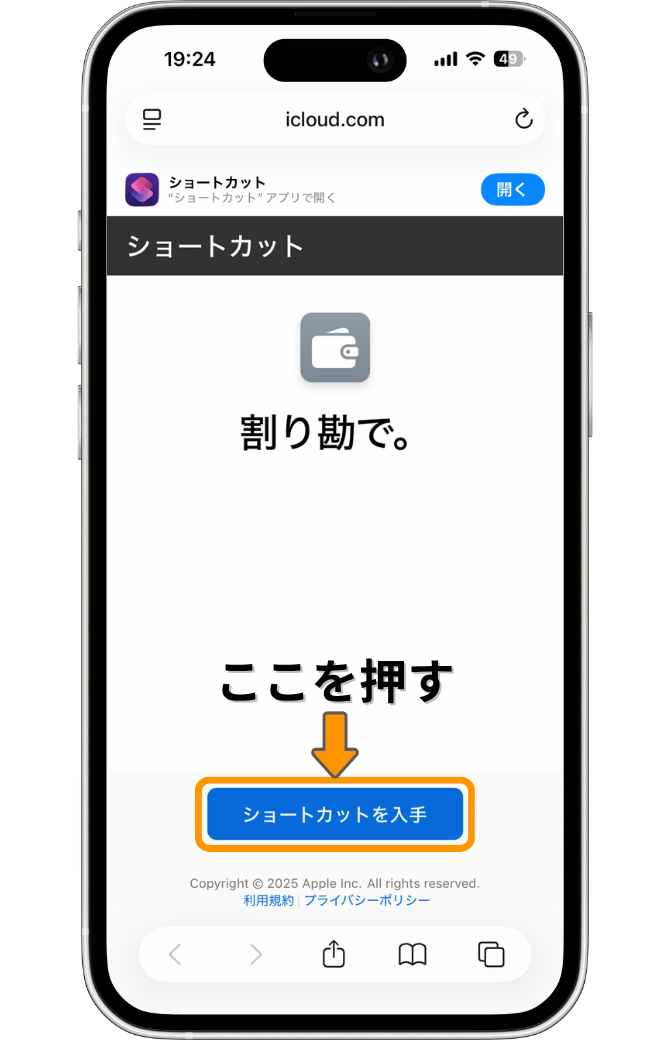
「ショートカットを入手」を押します。すると、ショートカットアプリが起動して次のような画面になるので、
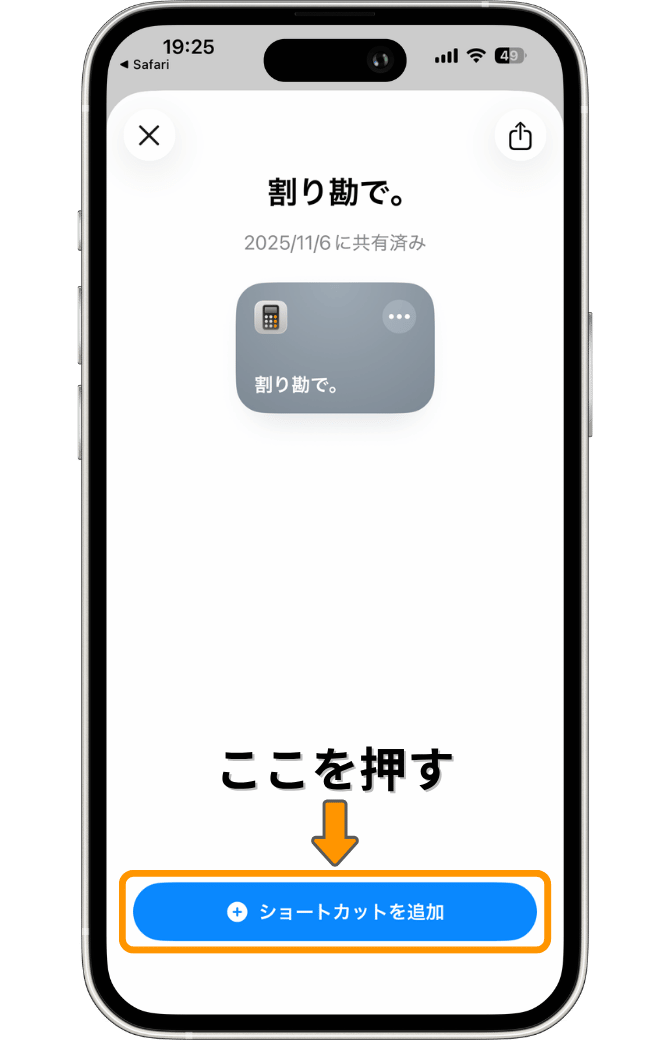
「ショートカットを追加」を押します。これで追加完了です!
同じように「カンマで分割(コード使用)」も追加してください。ショートカットの追加が完了すると、次の画像のように表示されると思います。
※「カンマで分割(コード使用)」は数字を3桁で区切るショートカットです。
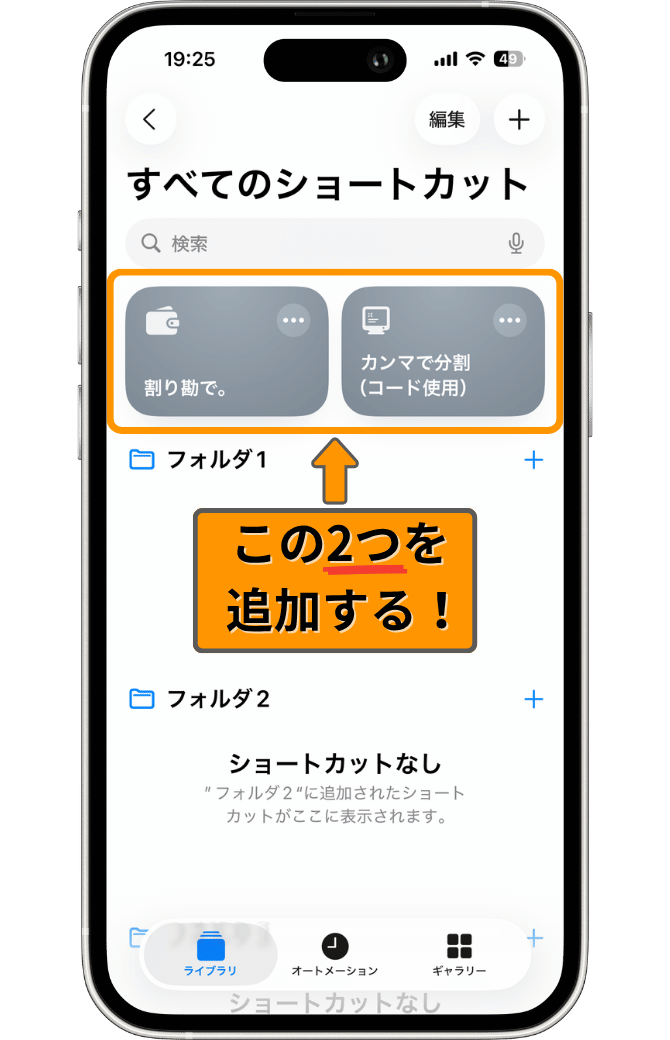
↑この2つを追加!
※解説の都合上、iPhoneの画面表示内容に一部異なる箇所があります。申し訳ございません。
もし、「ショートカットを入手」を押したときに、以下のような表示が出た場合は
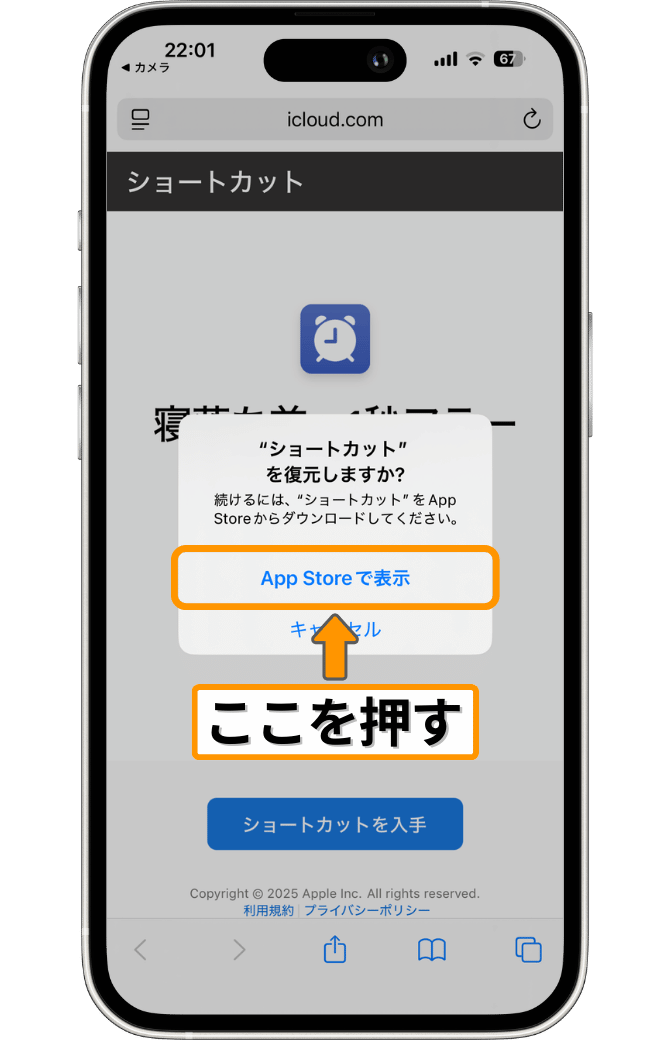
↑「App Storeで表示」を押す
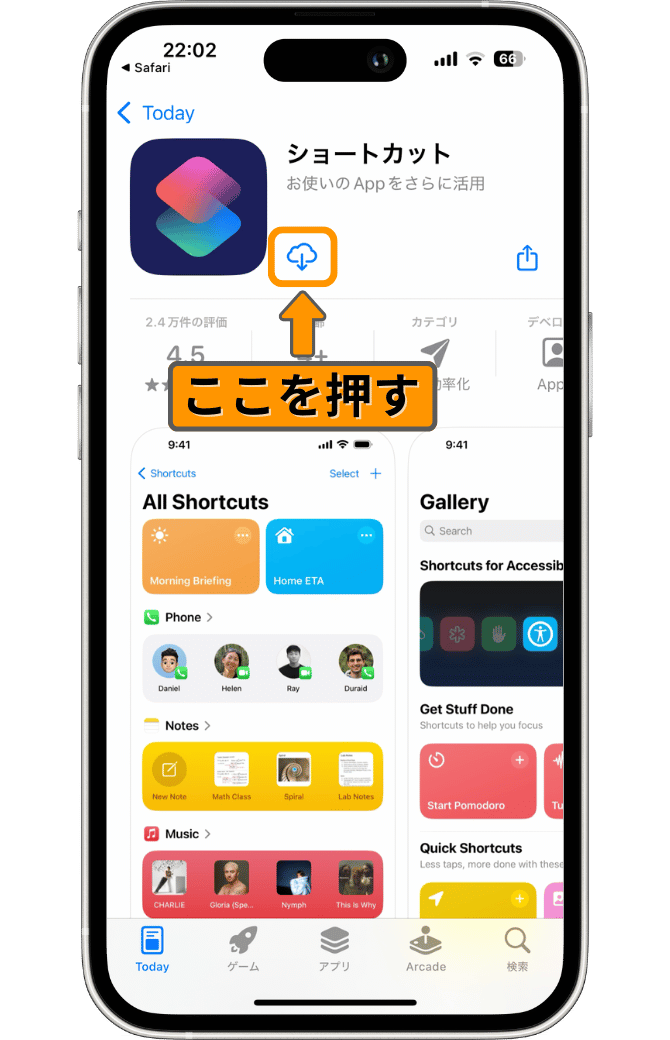
↑「雲のマーク」を押してインストール
過去にショートカットアプリを削除してしまっている可能性があるので、再度インストールしていきましょう!
ショートカットを配置する
では次に、追加したショートカットをホーム画面に配置していきます。配置するショートカットは「割り勘で。」の一つのみです。
まずは下の画像のように、先ほど追加したショートカット画面を開きましょう。
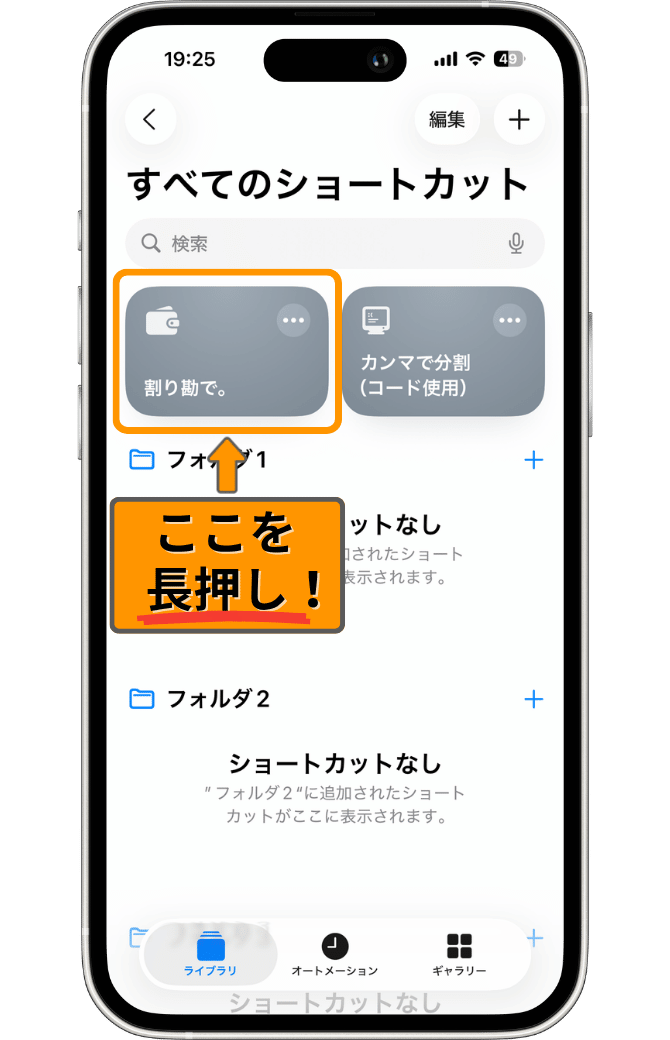
画面が開いたら、「オレンジ色の枠」で囲った、「割り勘で。」を長押ししてください。
すると、画面が次の画像のように切り替わります。
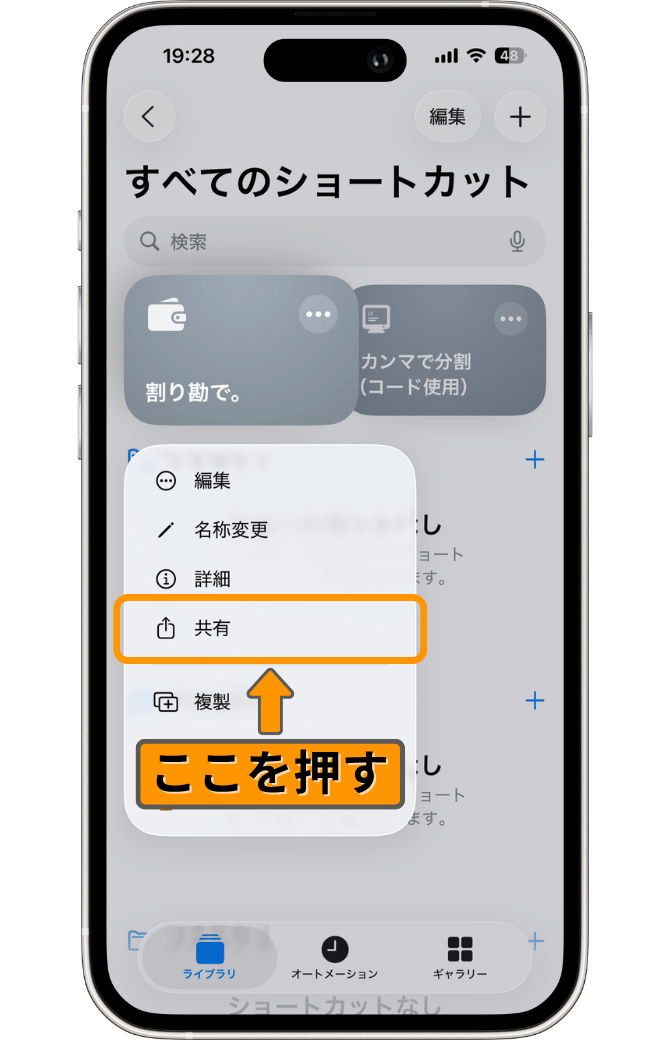
↓ここで、「共有」を押します。「共有」を押すと、次のような画面になるので、
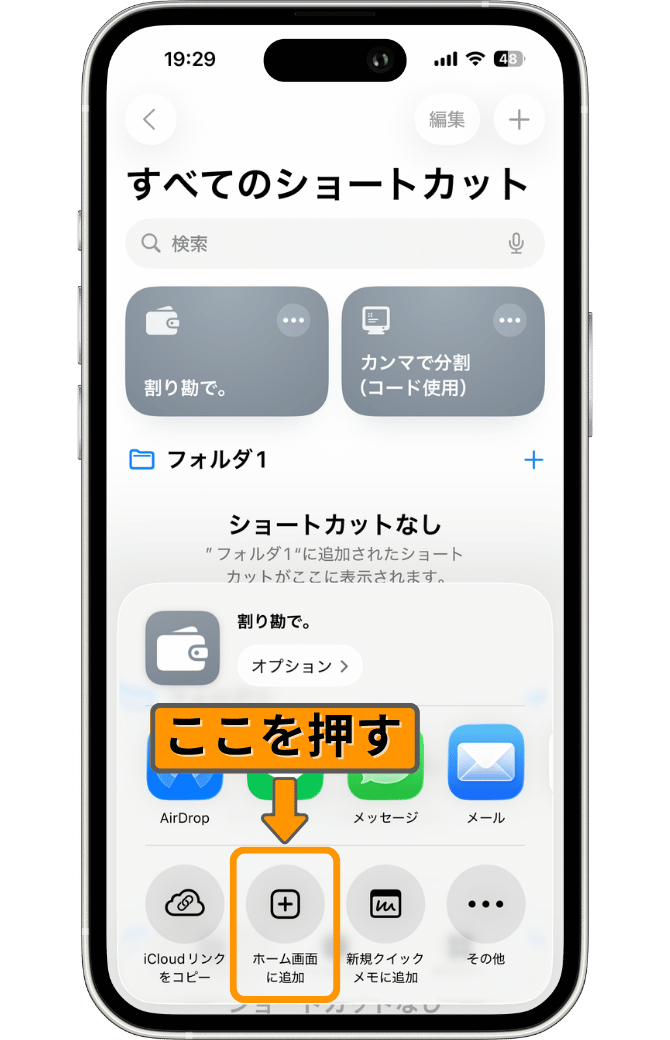
「ホーム画面に追加」を押してください。
すると、アイコンや名前を編集する画面が出てきます。
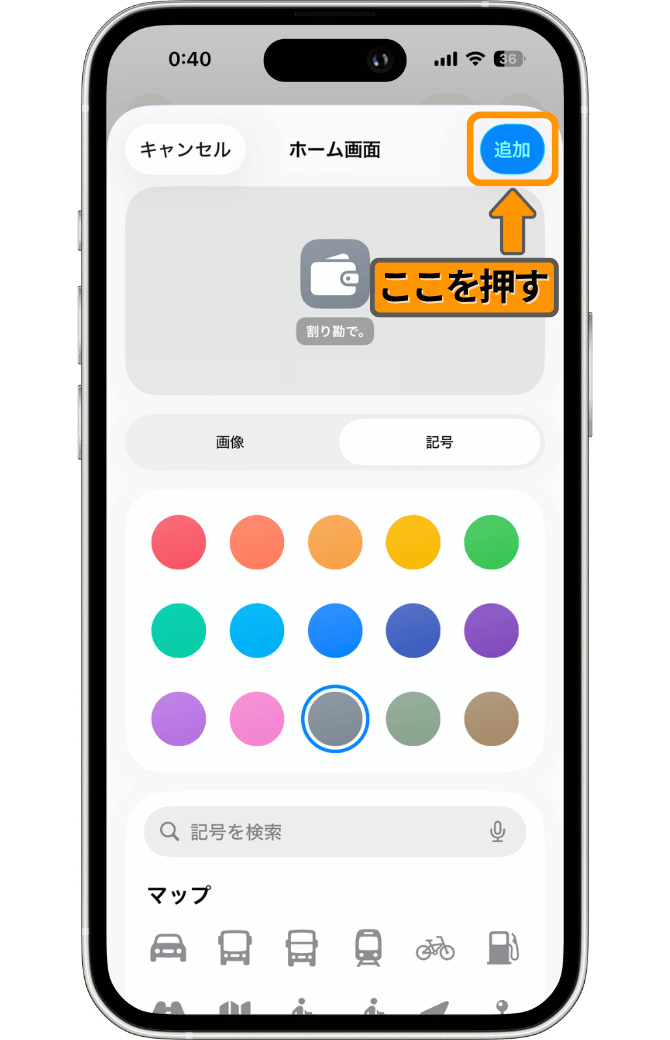
今回は特に編集せずに右上の「追加」を押していきます。好みのアイコンや色、名前に変更したい場合はここで編集してください。
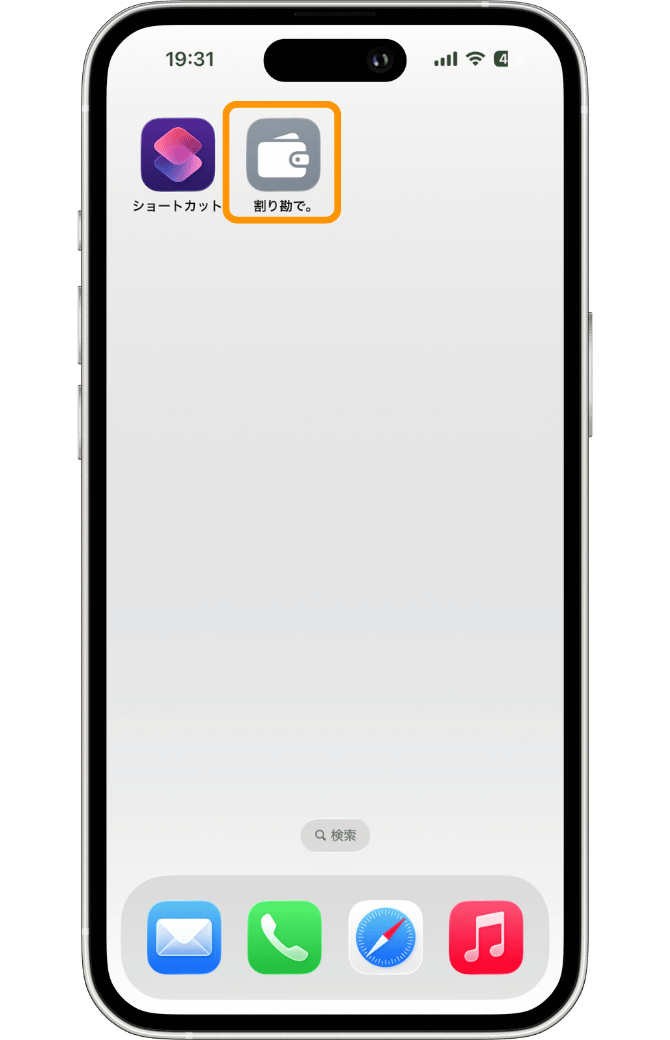
↑このように配置されます
ショートカットが上の画像のように、ホーム画面に追加できていればOKです!
配置する場所はお好みのところで大丈夫です。
ショートカットを実行する
では最後に、ショートカットを実行する手順を解説していきます。
↓まずは、下の画像のように先ほど配置したショートカット「割り勘で。」を押します。
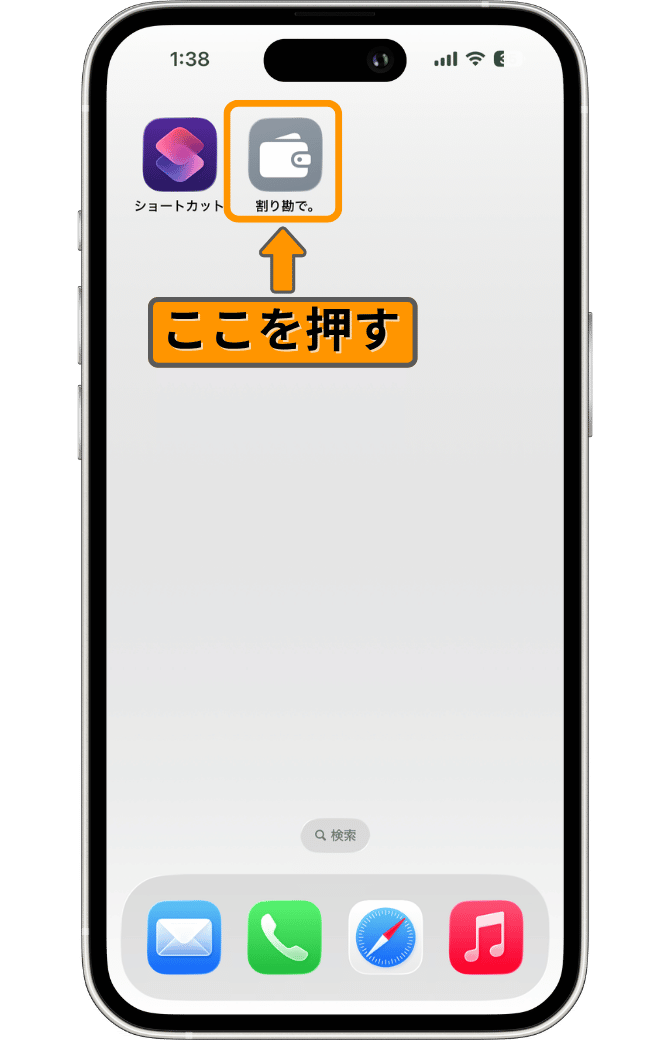
↓ショートカットを実行すると、次の画像のように「合計金額」を入力する欄が表示されるので、ここに割り勘したい合計金額を入力してください。
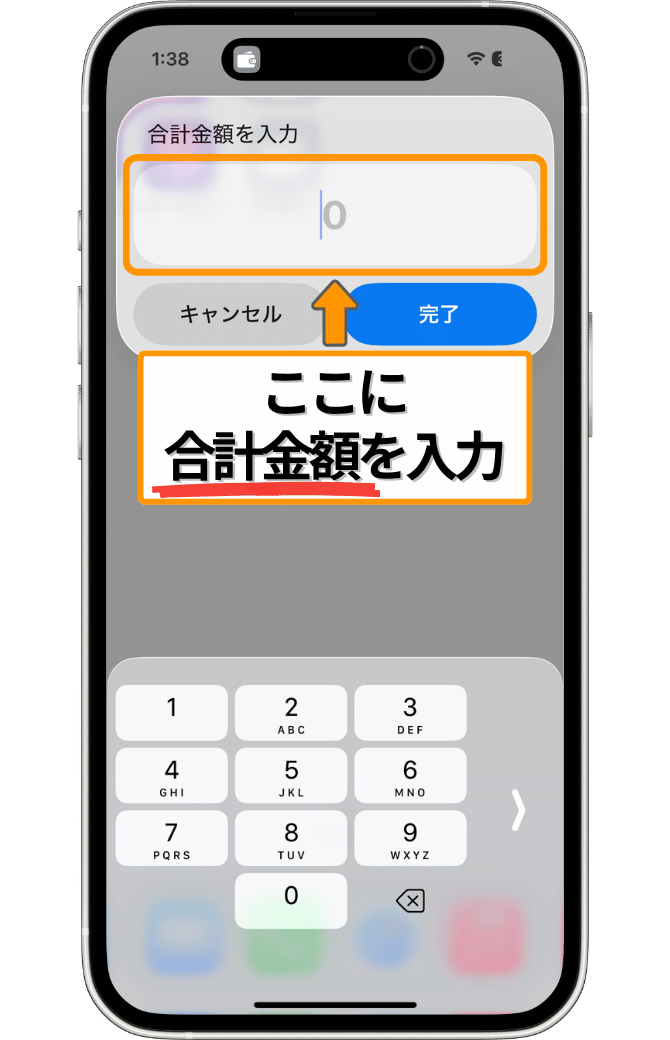
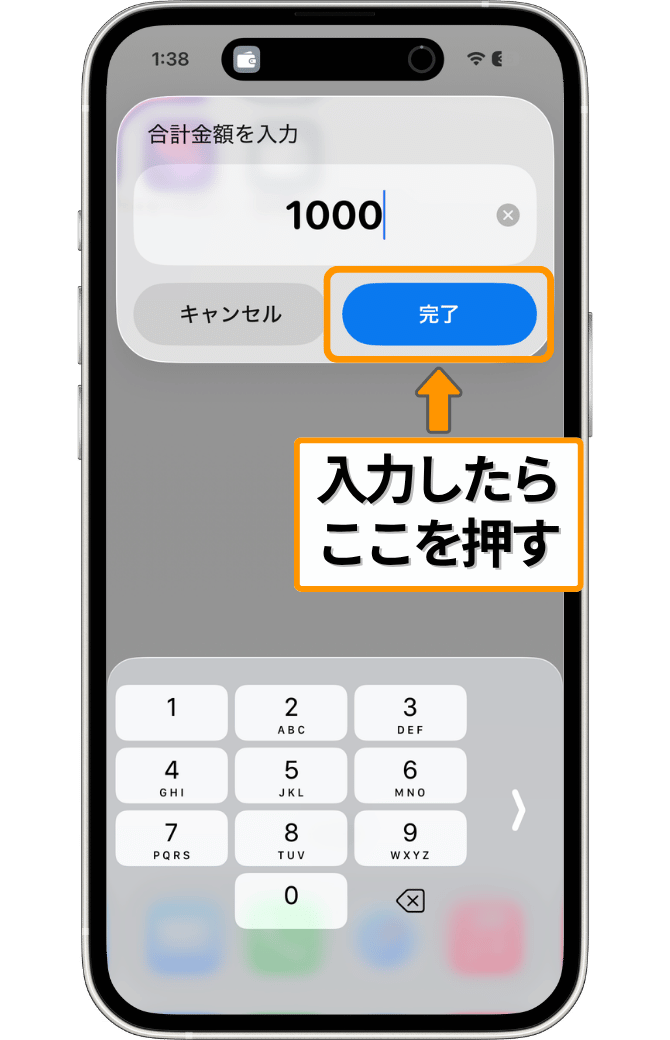
↓入力が完了したら「完了」を押します。今回は合計金額を1,000円としました。
↓合計金額の入力が完了すると、次は「人数」を入力する欄が表示されるので、ここに割り勘する人数を入力してください。
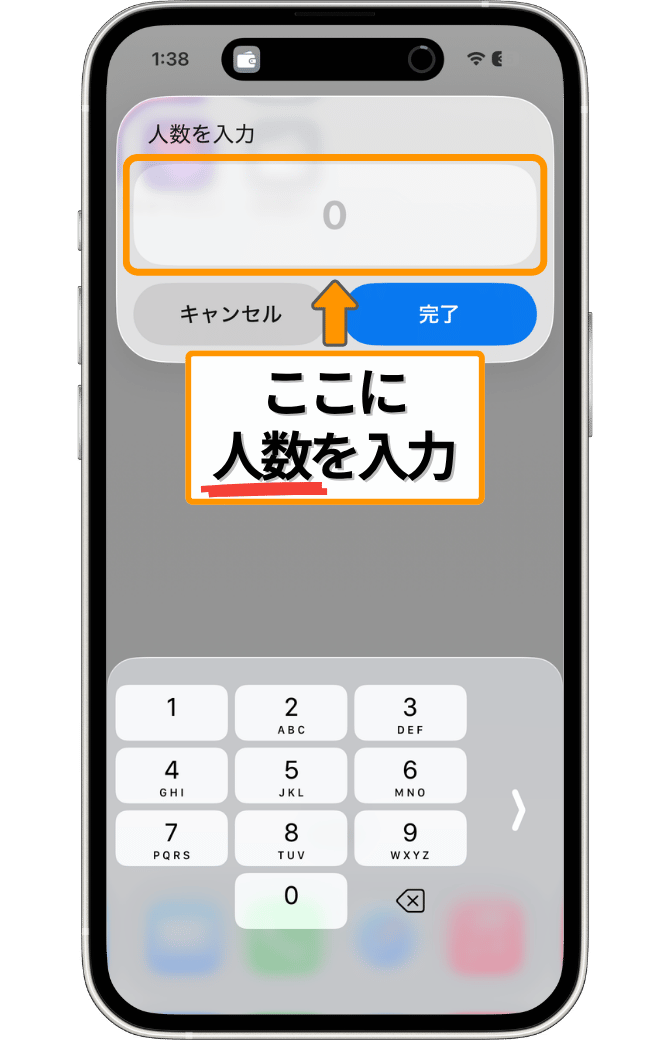
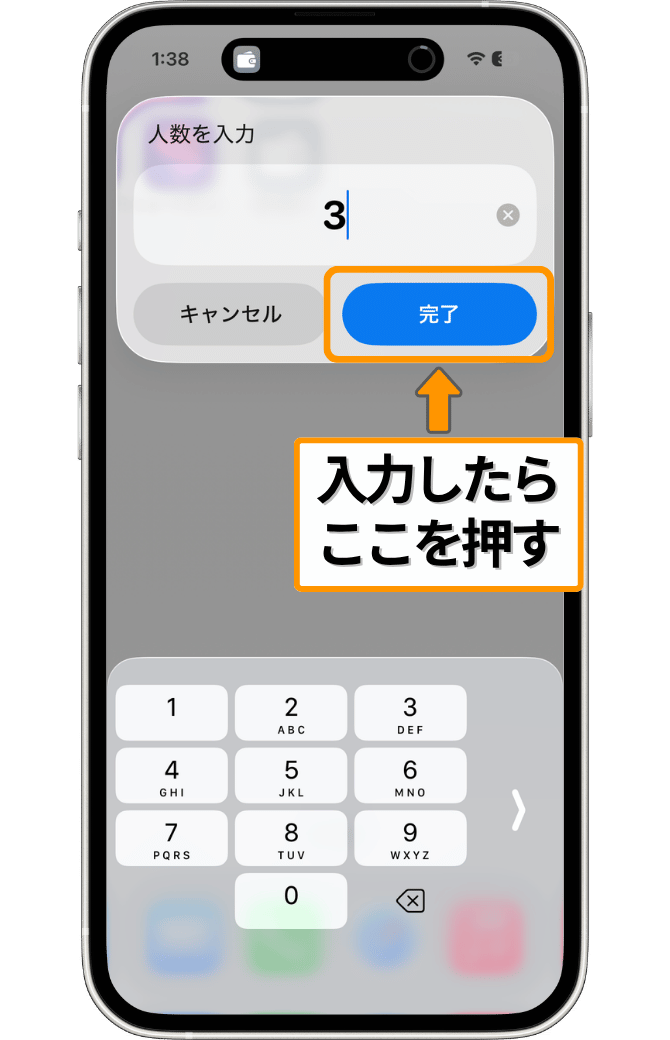
↓入力が完了したら「完了」を押します。今回は人数を3人としました。
「”割り勘で。”が別のショートカットを実行することを許可しますか?」といった確認メッセージが表示されます。問題なければ「許可」「常に許可」を押してください。
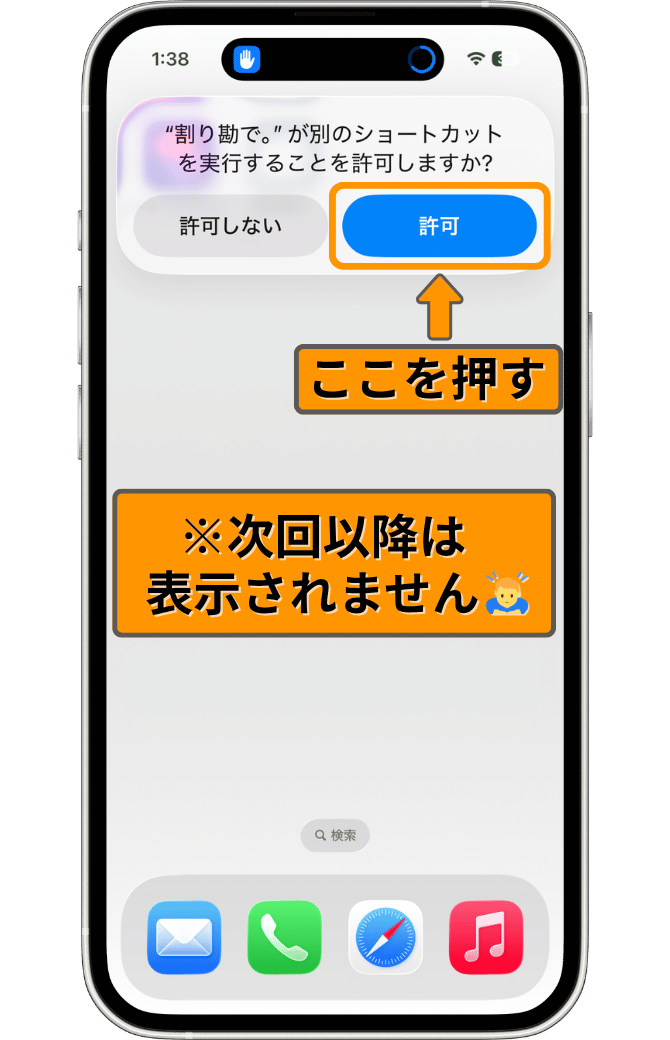
↑「許可」を押す
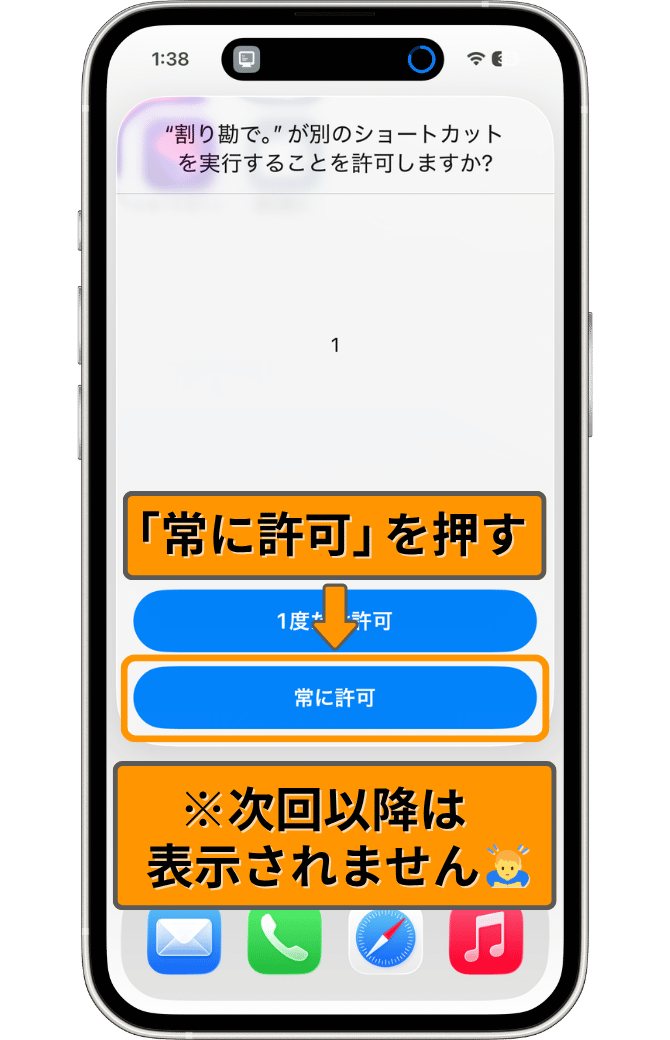
↑「常に許可」を押す
※これは、ショートカット内で別のショートカット「カンマで分割(コード使用)」を実行してもいいですか?という確認メッセージです。
「合計金額」と「人数」の入力が完了したら、
↓次の画像のように結果が表示されます。結果を確認後、「完了」を押してください。
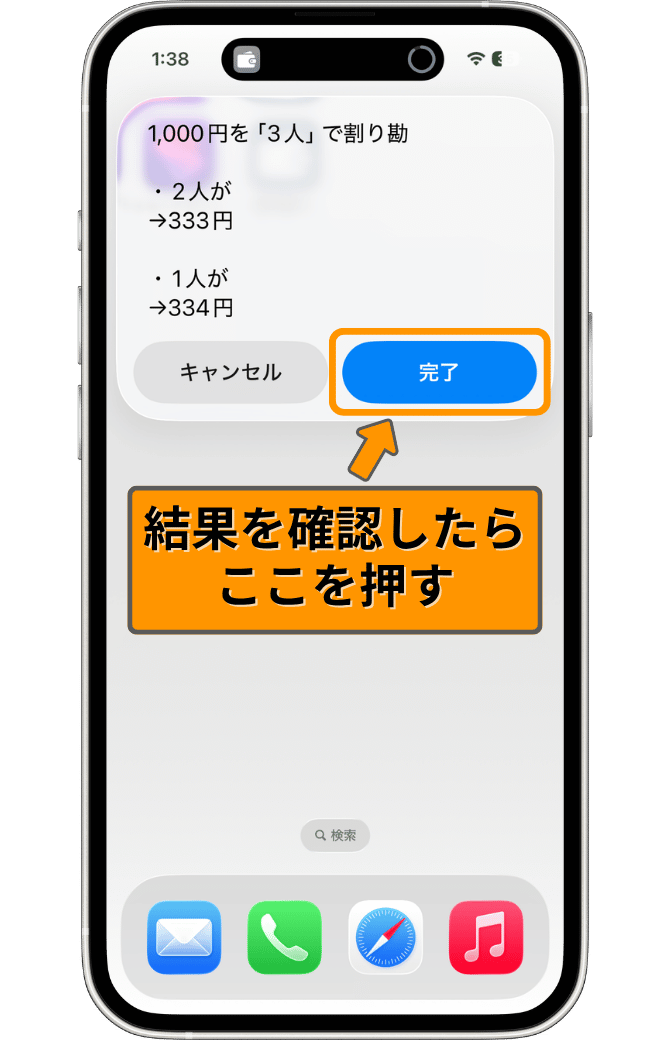
↑結果を確認後、「完了」を押す
↓完了を押すと、割り勘後の金額を選択するメッセージが表示されるので、コピーしたい金額を選択してください。
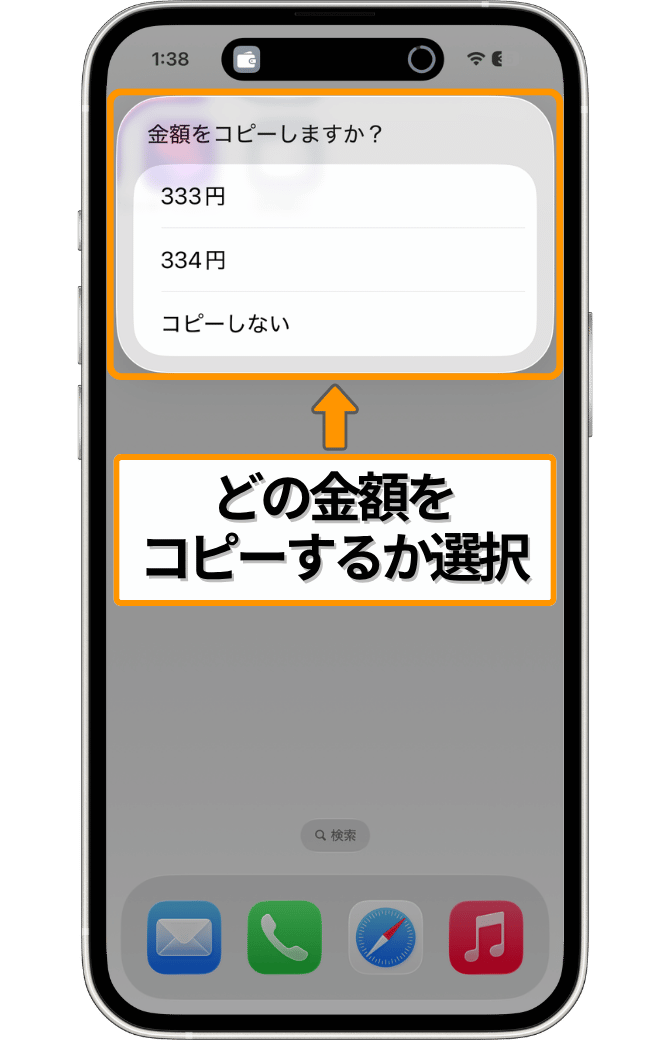
以上で完了です!
↓初回実行時のみ、以下のような確認メッセージが表示されます。
「”割り勘で。”が1個の数字をクリップボードにコピーすることを許可しますか?」といった確認メッセージが表示されます。問題なければ「常に許可」を押してください。
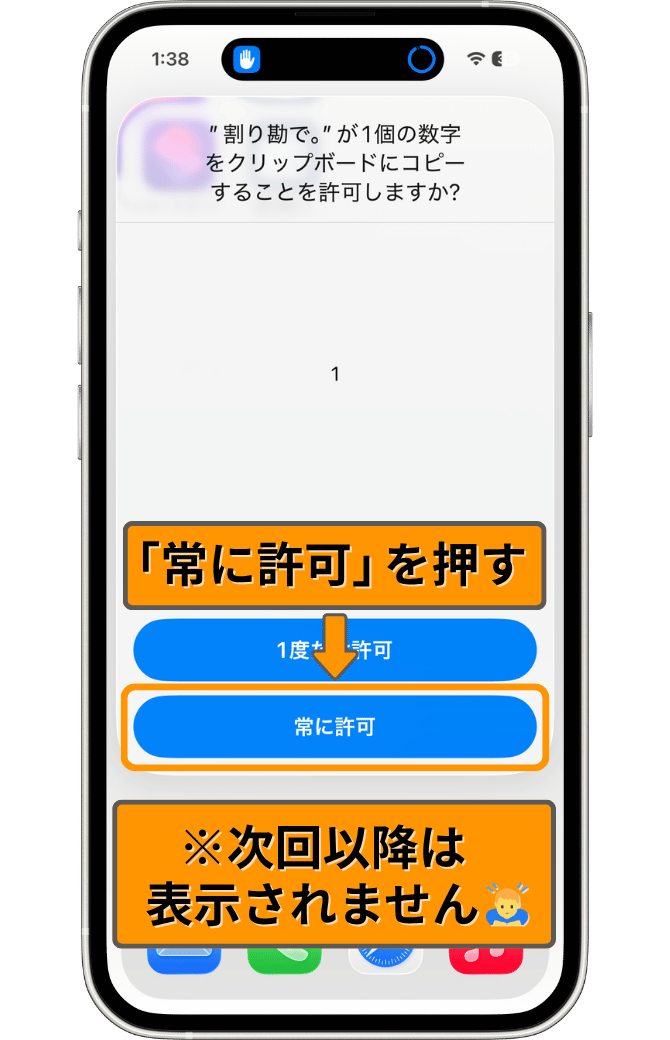
↑「常に許可」を押す
※これは、先ほど選択した数字(金額)をコピーしてもいいですか?という確認メッセージです。
活用方法
ここでは、「割り勘で。」でコピーした金額を「PayPay」で送金する方法を解説します。
先ほどのように「割り勘で。」を実行すると、金額がクリップボードにコピーされるので、次の画像のようにPayPayで送りたい人の連絡先画面を開いて「ペースト」を押します。
※「メッセージを入力」のところをタップすると「ペースト」が出てきます。
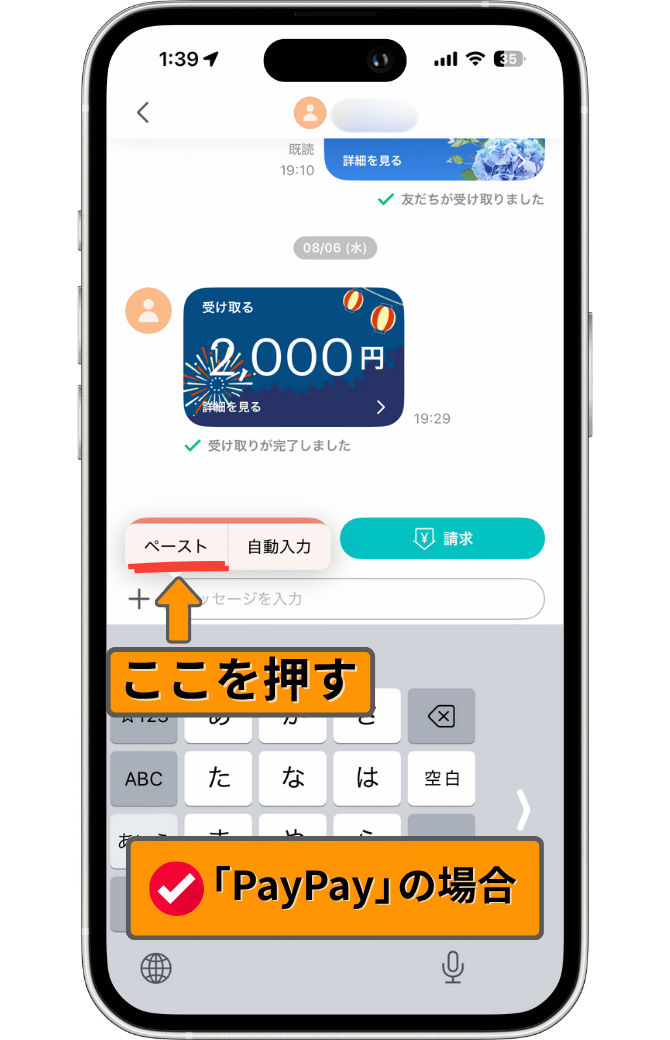
↓今回の場合「333円を送る」というボタンが表示されるので、ここを押します。
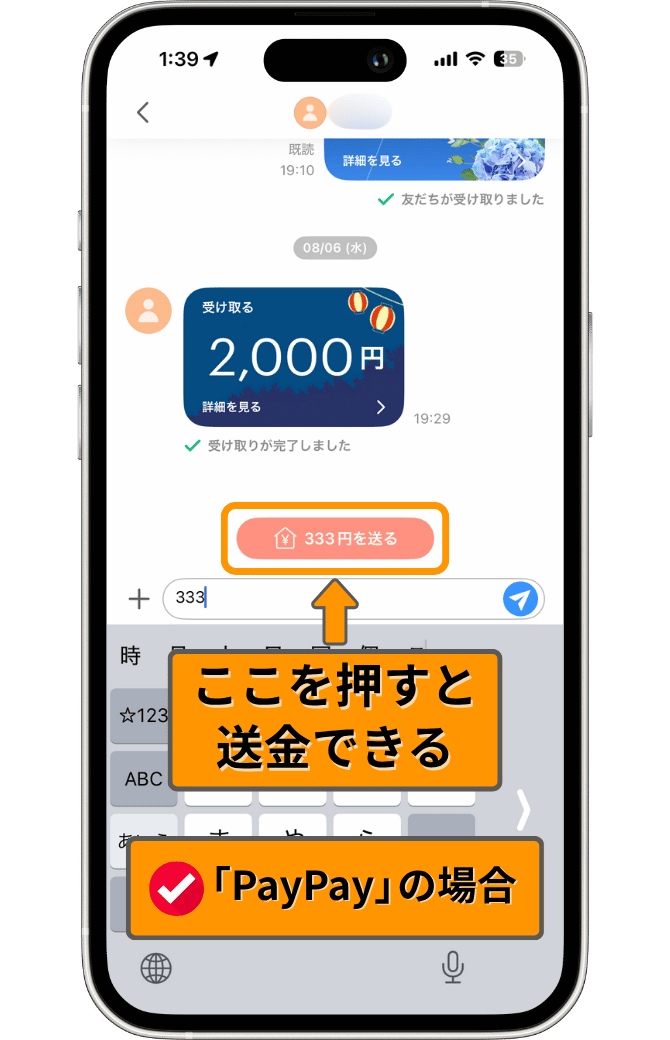
以上で完了です!この後の操作については、PayPayの指示に従って操作してください。
まとめ
今回は、「割り勘で。」を紹介しました。
小数を出さない割り勘の計算が素早くできるので非常に便利だと思います。よく割り勘をする人はぜひ使ってみてください!
それではまた、次のショートカットで!