
一日の終わり、スマホ片手にうとうとしているとき。毎晩のアラーム設定、地味に面倒じゃないですか?
寝落ち寸前で時計アプリを探して、アラームをONにして、音量ボタンをカチカチする…たった数ステップなのに、終わった後は目がフルHD。
今回は、そんな寝る前の小さなストレスをたった1ポチで解決できるiPhoneショートカットをご紹介します!
このショートカットを今すぐ使う
こちら↓のリンクを開いて、この後の使い方ガイドへお進みください。PCでご覧の方は、お手持ちのiPhoneでQRコードを読み取ってください。
こちら↓のリンクを開いて、この後の使い方ガイドへお進みください。
※このショートカットは「iOS 18.6」で動作確認済みです。
このショートカットでできること
このショートカットを使えば、次のことが一瞬でできるようになります。正気とは思えない便利さです。
使い方ガイド
ではここから、実際にショートカットを使う準備を一緒に進めていきましょう!
ショートカットの実行方法
ショートカット実行までの手順は次の2ステップです。
- ショートカットを追加する
- ショートカットをホーム画面に配置する
1. ショートカットを追加する
まずはショートカットを追加していきます。まだダウンロード画面を開いていない方はこちらから開けます。
下のようなダウンロード画面を開いたら、
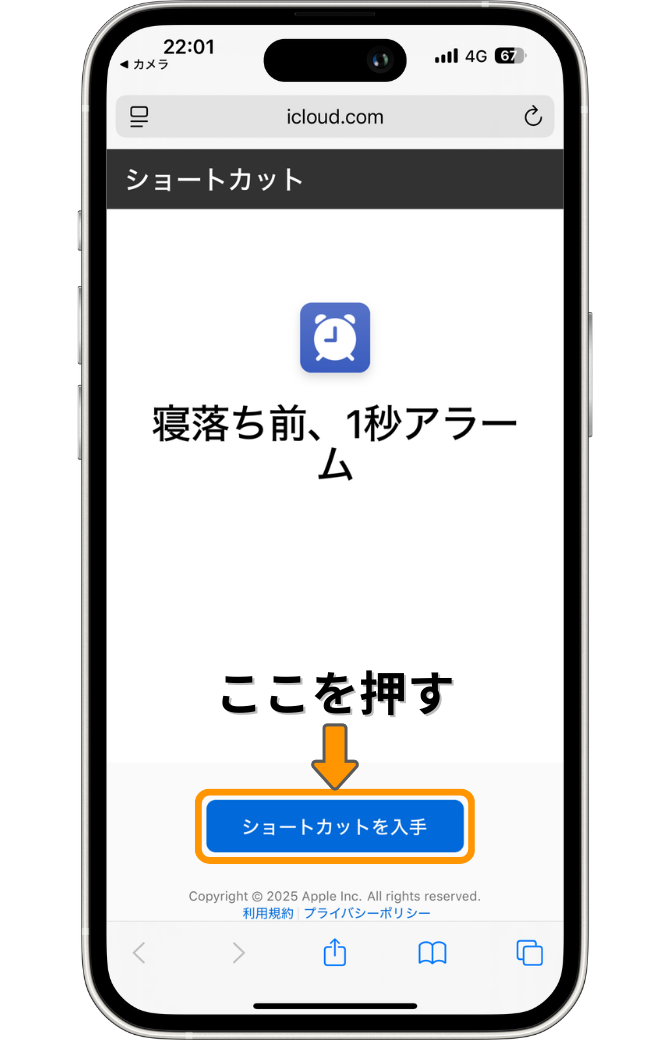
「ショートカットを入手」を押します。すると、ショートカットアプリが起動して次のような画面になるので、
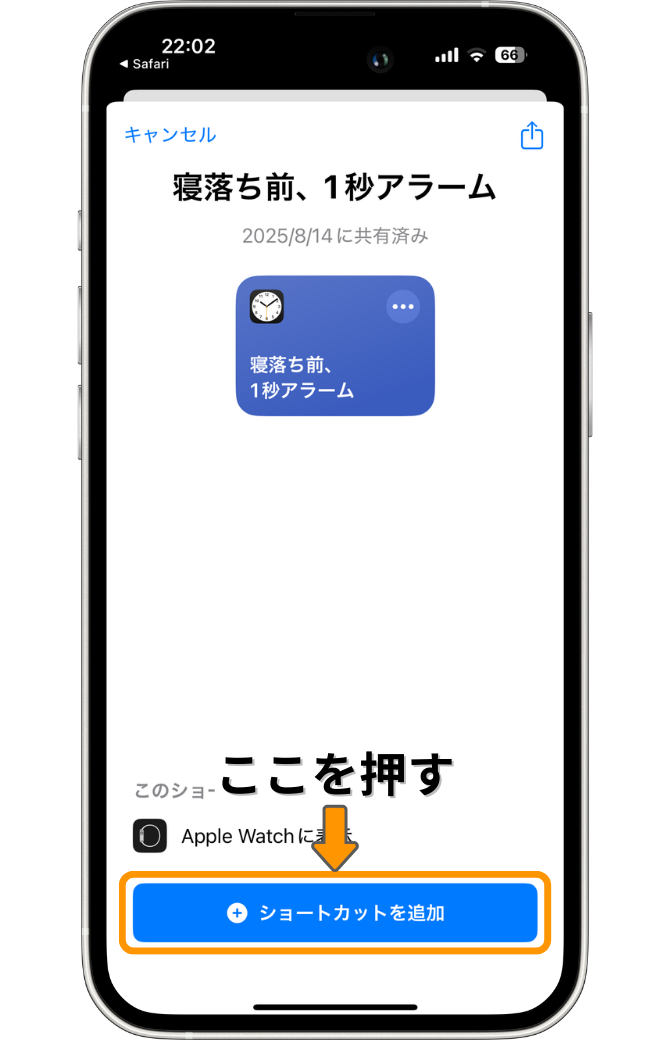
「ショートカットを追加」を押します。これで追加完了です!
次の画像のように、追加したショートカットが表示されると思います。
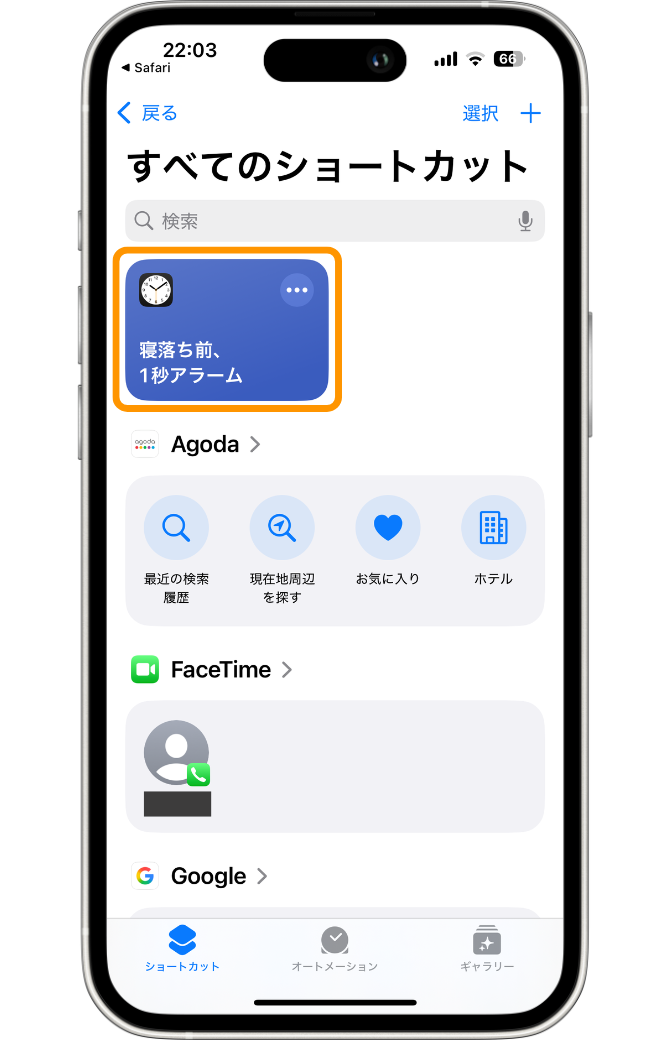
もし、「ショートカットを入手」を押したときに、以下のような表示が出た場合は
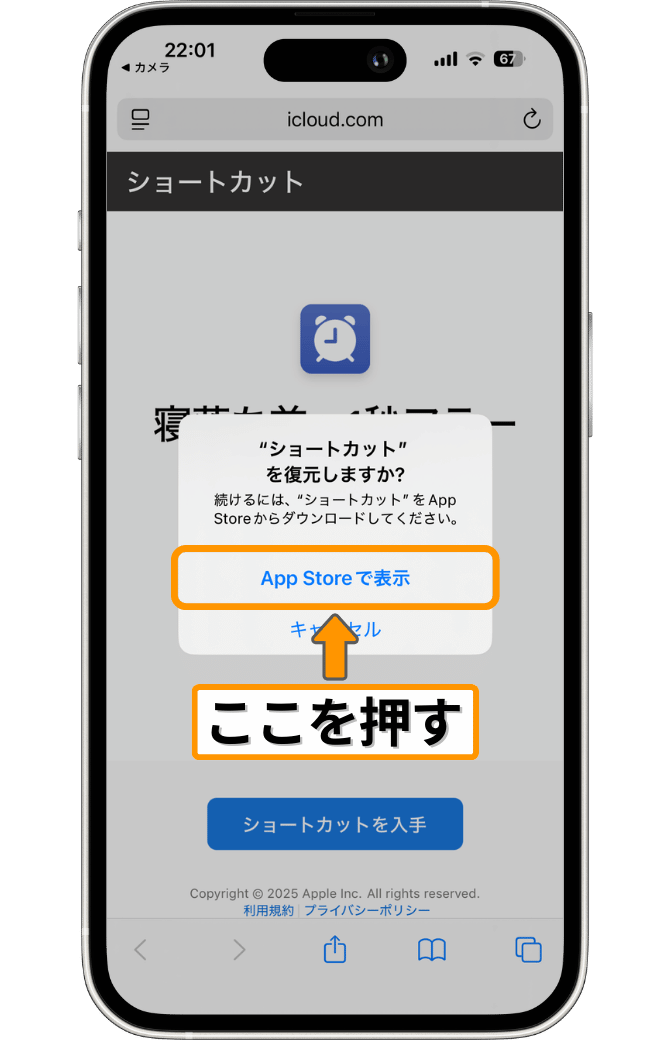
↑「App Storeで表示」を押す
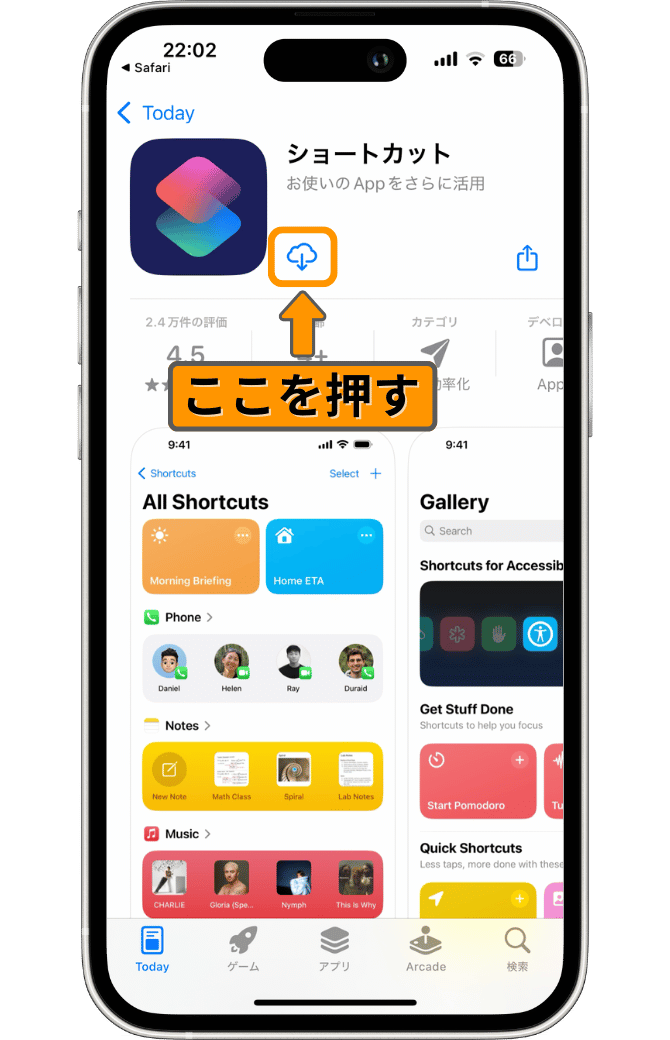
↑「雲のマーク」を押してインストール
過去にショートカットアプリ削除してしまっている可能性があるので、再度インストールしていきましょう!
2. ショートカットをホーム画面に配置する
では次は、追加したショートカットをホーム画面に配置して、実際に実行できるようにしていきましょう!
まずは次の画像のように、先ほど追加したショートカット画面を開きます。
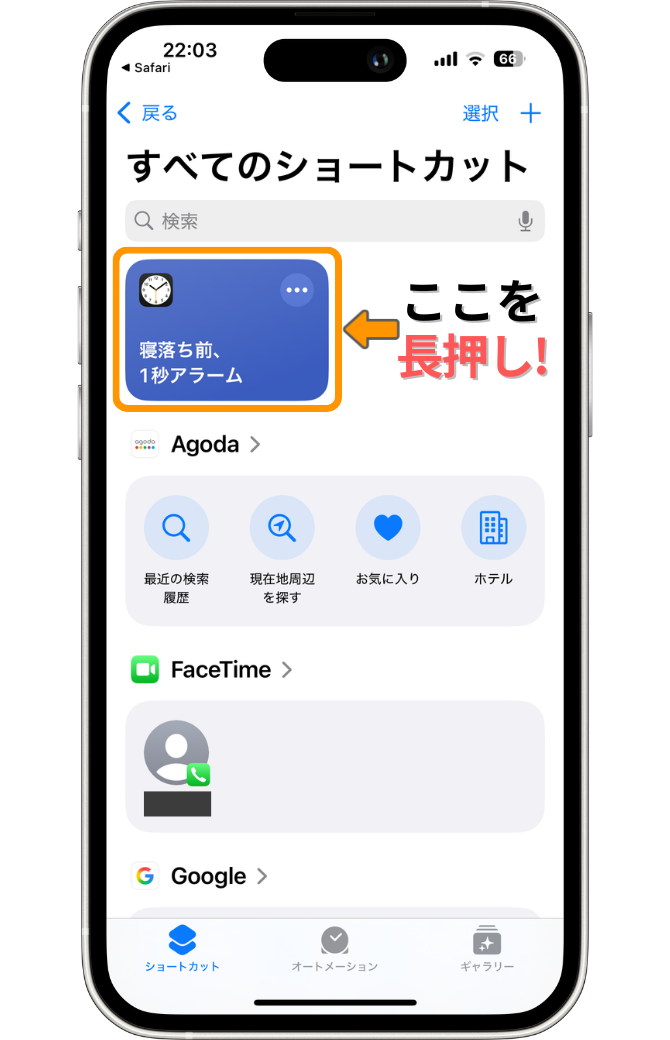
画面が開いたら、「オレンジ色の枠」で囲った、先ほど追加したショートカットを長押ししてください。
すると、画面が次の画像のように切り替わります。
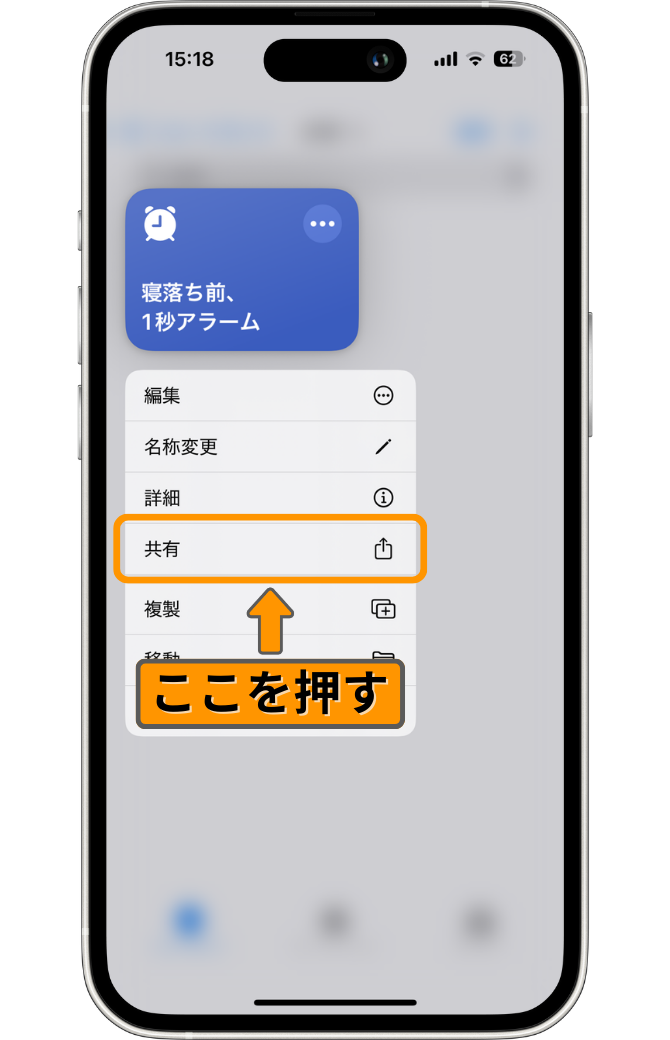
次に、「共有」を押します。「共有」を押すと画面が次の画像のようになるので、
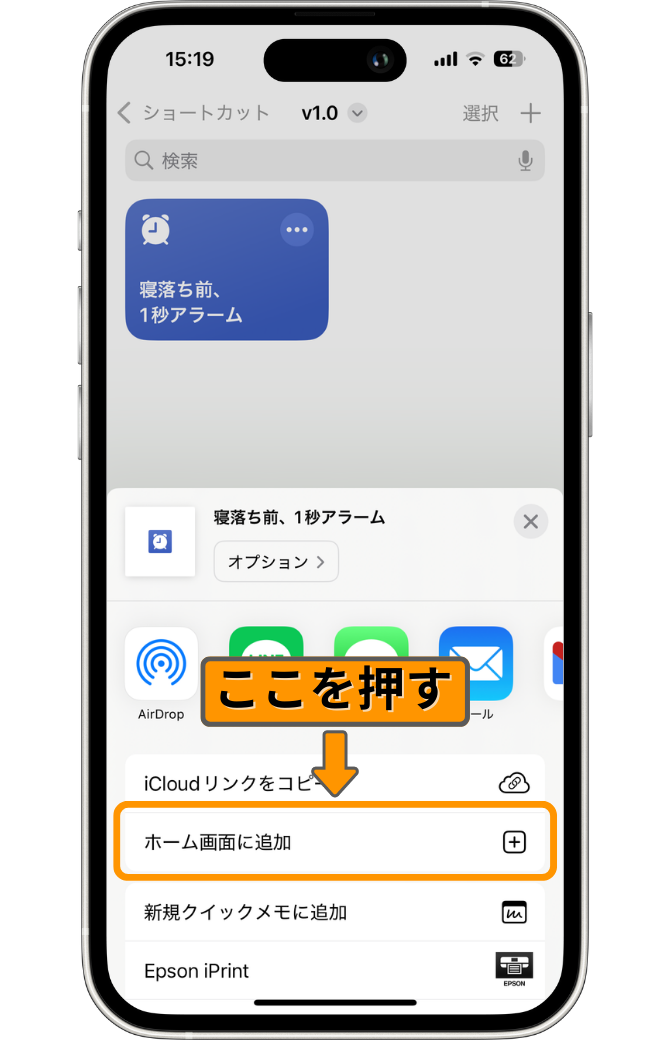
ここで、「ホーム画面に追加」を押します。
すると、次の画像のようにショートカットをホーム画面に追加するときのアイコンや名前を編集する画面が出てきます。
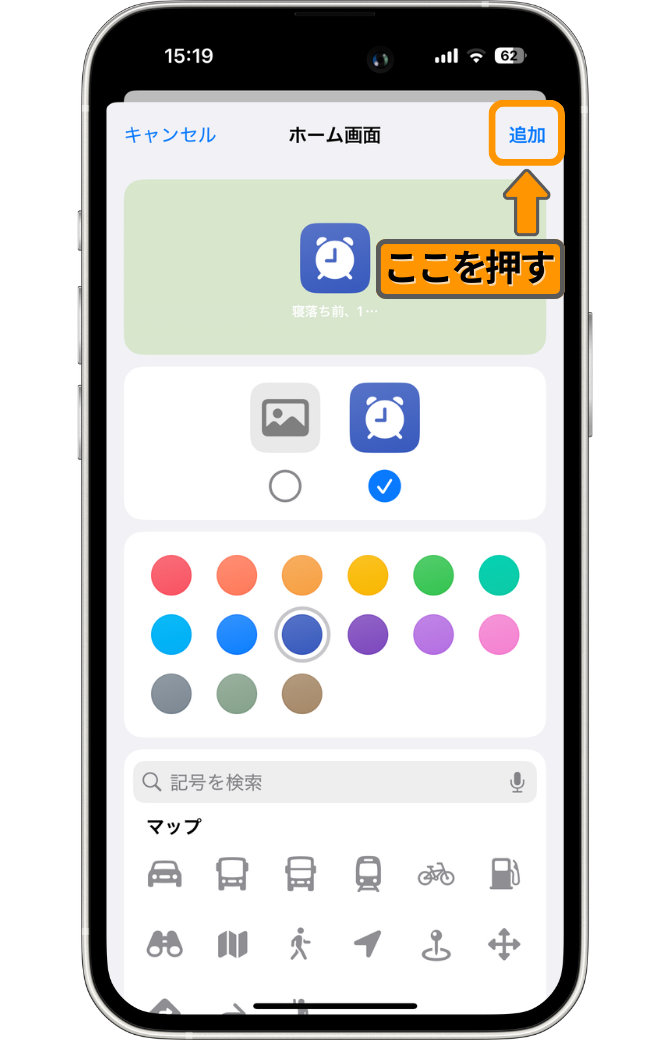
今回は特に編集せずに「追加」を押していきます。好みのアイコンや色、名前に変更したい場合はここで編集してください。
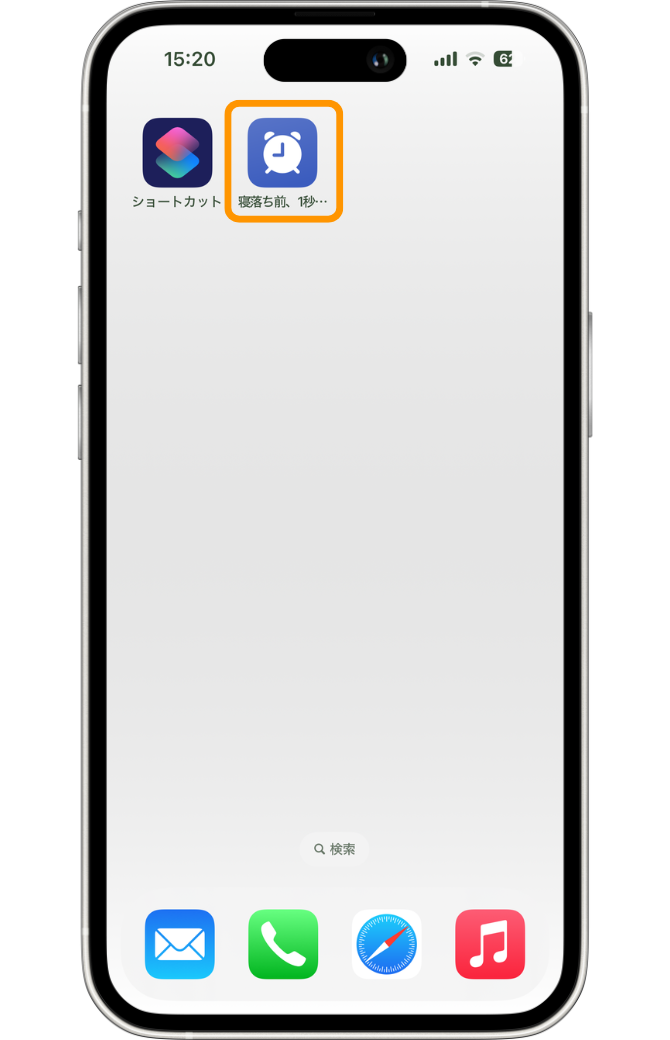
↑このように配置されます
ショートカットが上の画像のように、ホーム画面に追加できていれば完了です!
配置する場所はお好みのところで大丈夫です。あとは、ショートカットを実行したいときにポチるだけです!
カスタマイズ方法
次は、先ほど追加したショートカットをカスタマイズしていきます!
このままだと、私と同じ朝6時40分にみんなでグッモ〜ニ〜ングしてしまうので、みなさんのライフスタイルに合わせてカスタマイズしましょう。
このショートカットのカスタマイズポイントは次の3つです。
- アラーム時刻の設定
- スヌーズ機能のON・OFF
- アラーム音量の設定
1. アラーム時刻の設定
はじめにアラーム時刻をカスタマイズしていきます。
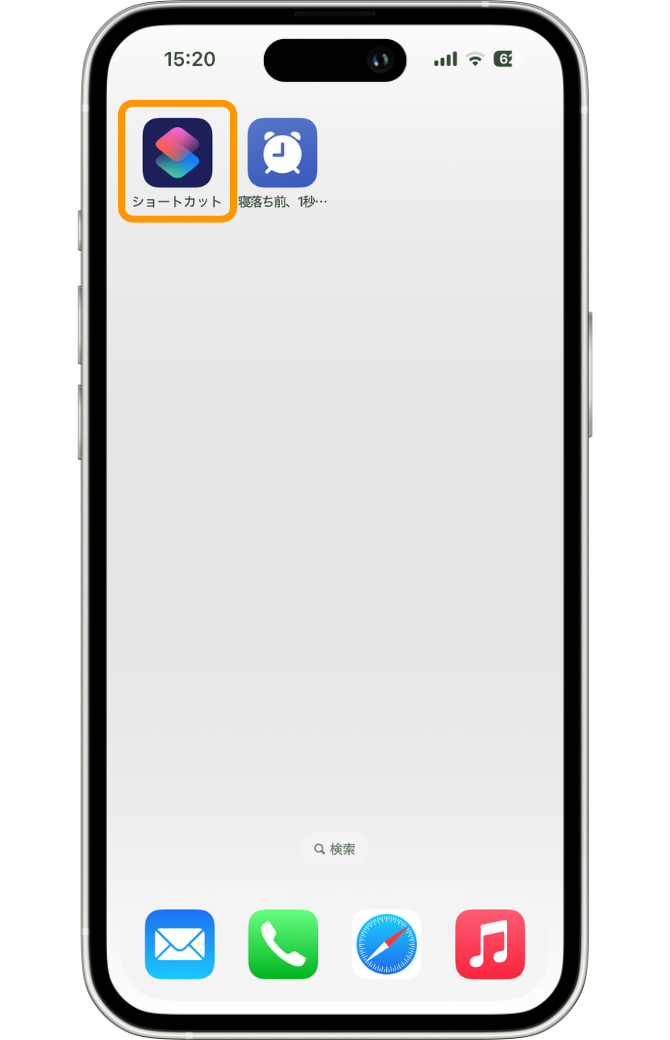
上の画像の「オレンジ色の枠」で囲われているのがショートカットアプリです。まずはこちらを押して、ショートカットアプリを開きましょう。
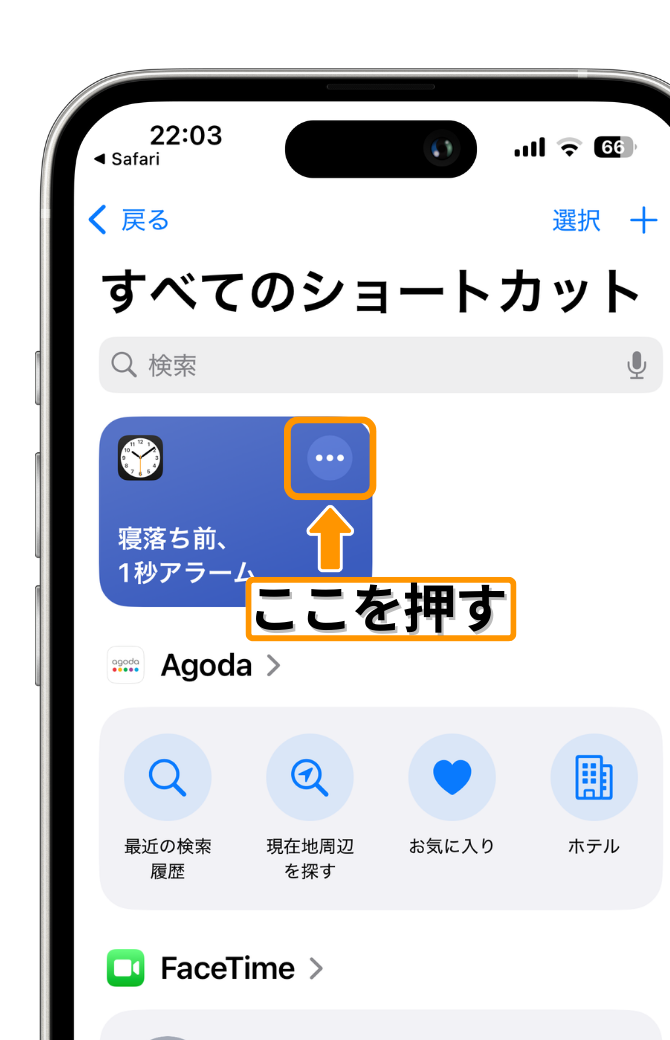
ショートカットアプリが開けたら、上の画像のように「・・・」の部分を押してください。
すると、次の画像のようにショートカット編集画面が開くので、
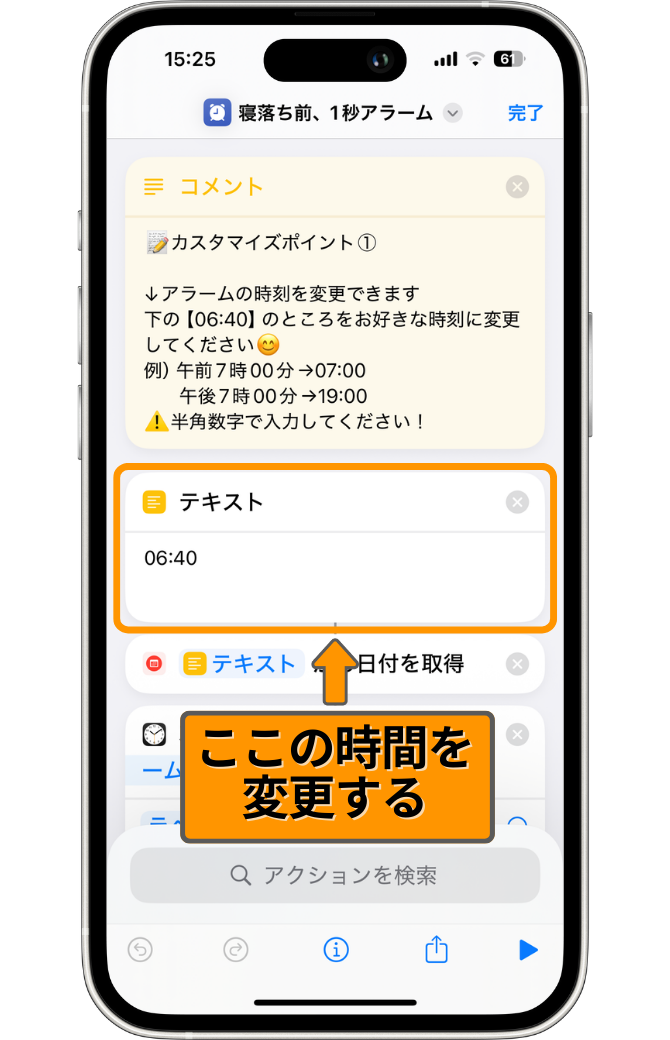
現在、「06:40」と入力されているところをお好みの時刻に変更していきます。
時刻を入力するときは、すべて半角数字で入力し、時と分の間はコロン→( : )を入れてください。
↓次の時間にアラームを設定したい場合
- 「午前7時05分」→「07:05」
- 「午後7時05分」→「19:05」
2. スヌーズ機能のON・OFF
次は、スヌーズ機能の設定です。
スヌーズ機能とは、心地の良い二度寝に入った際、しつこく9分間隔で非常にしつこく起こしてくれる機能です。
二度寝防止の機能です。
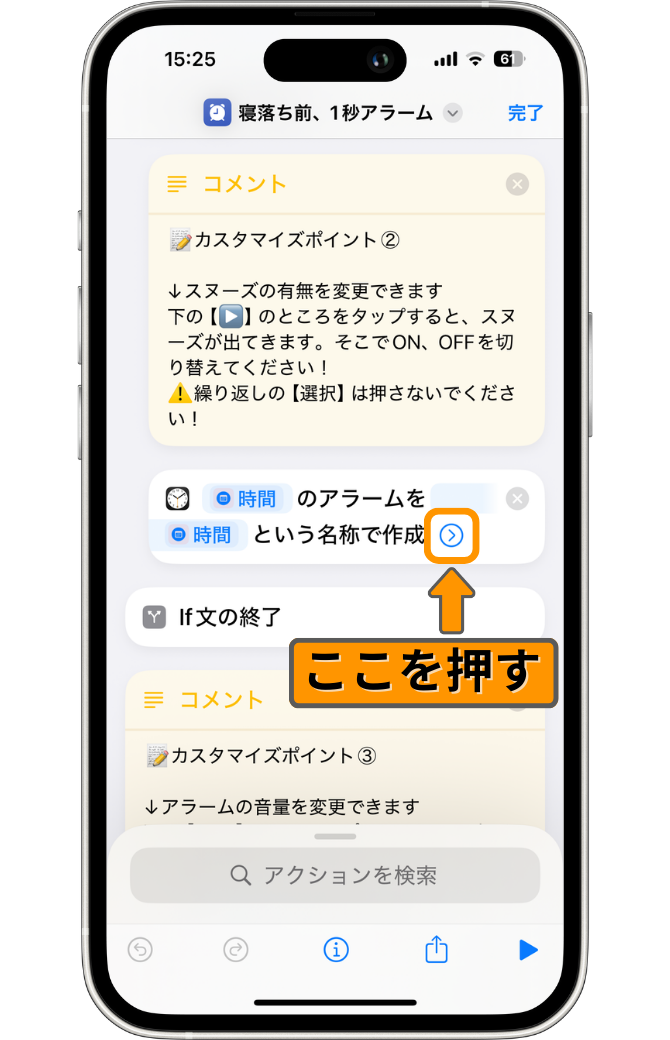
先ほどのアラーム時刻を設定したところから少し下にスクロールすると、上の画像のようにスヌーズを設定する場所が出てきます。
設定画面が出てきたら、上の画像の「オレンジ色の枠」で囲った右矢印のようなものを押してください。
すると、次の画像のように画面が変わります。
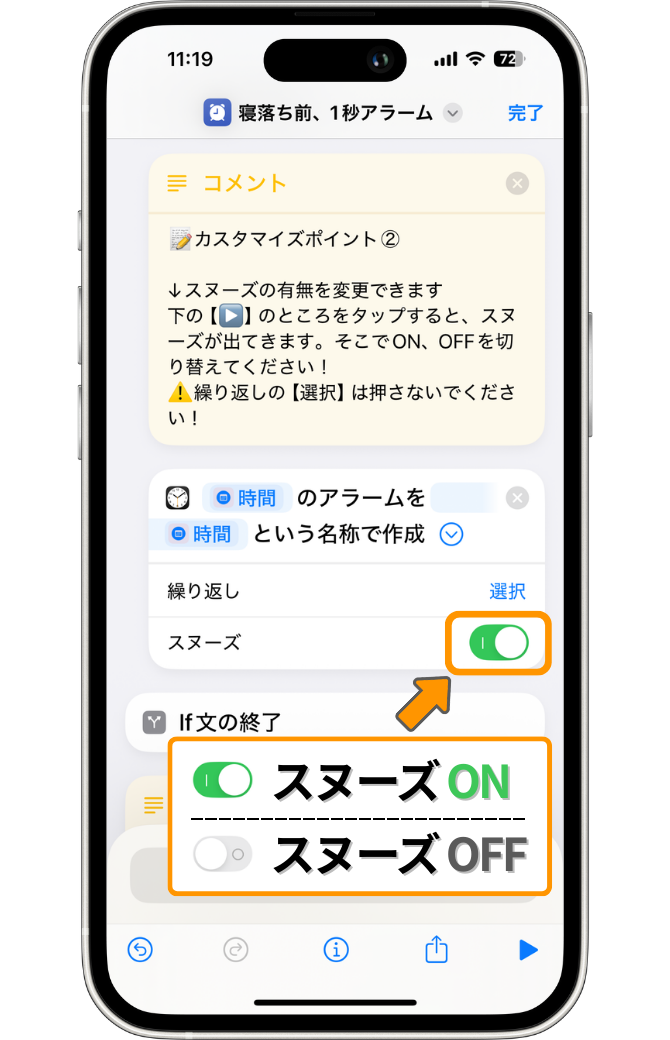
スヌーズをONにしたい場合はボタンが緑になるようにします。OFFの場合はボタンが灰色になります。
3. アラーム音量の設定
最後に、アラーム音量を設定していきます。
ここでアラーム音量を自分好みに決めておけば、今後はショートカットを実行するたびに自動でその音量にセットされます。
これで「音量ボタンぽちぽち地獄」から解放されます!
では、設定していきましょう。
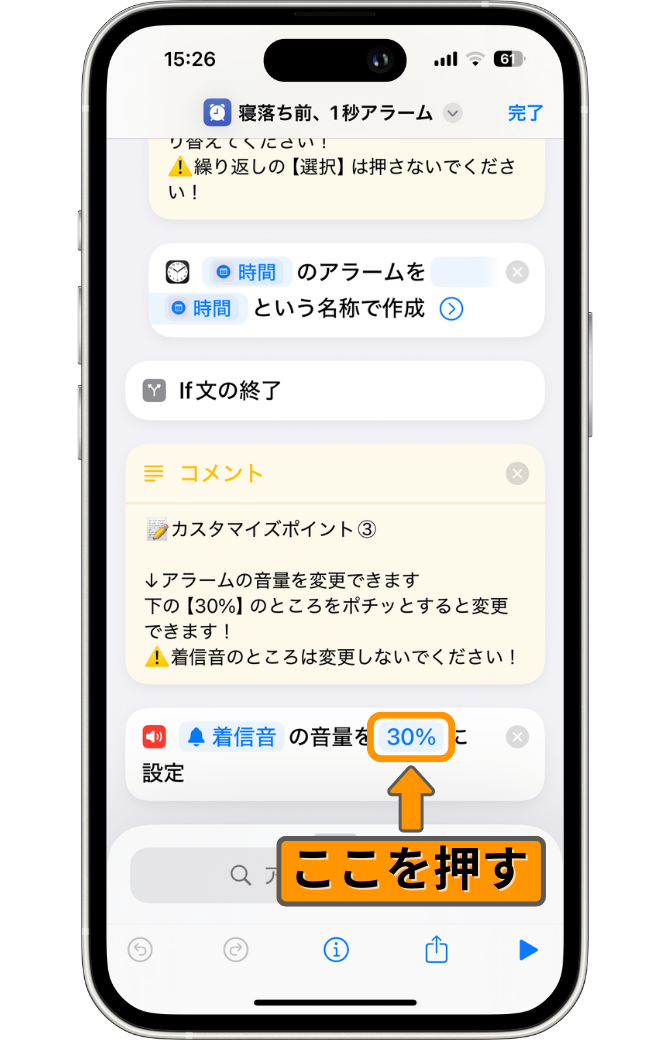
先ほどと同じように、画面を下へスクロールすると上のような画面が出てきます。
現在「30%」となっているところを押してください。すると、次の画像のように音量を調節するスライダーが出てくるので、こちらで調整していきます。
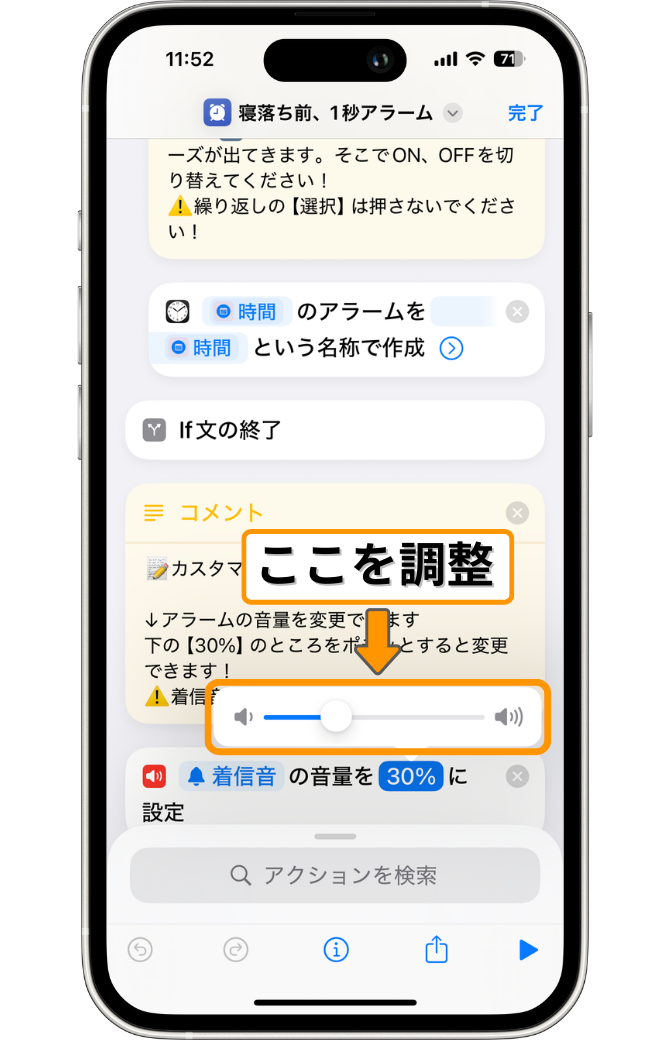
↓音量の目安はこんな感じです。
- 音量ボタン「3ポチポチ」→「25%」程度
- 音量ボタン「7ポチポチ」→「50%」程度
- 音量ボタン「15ポチポチ」→「100%」程度(MAX)
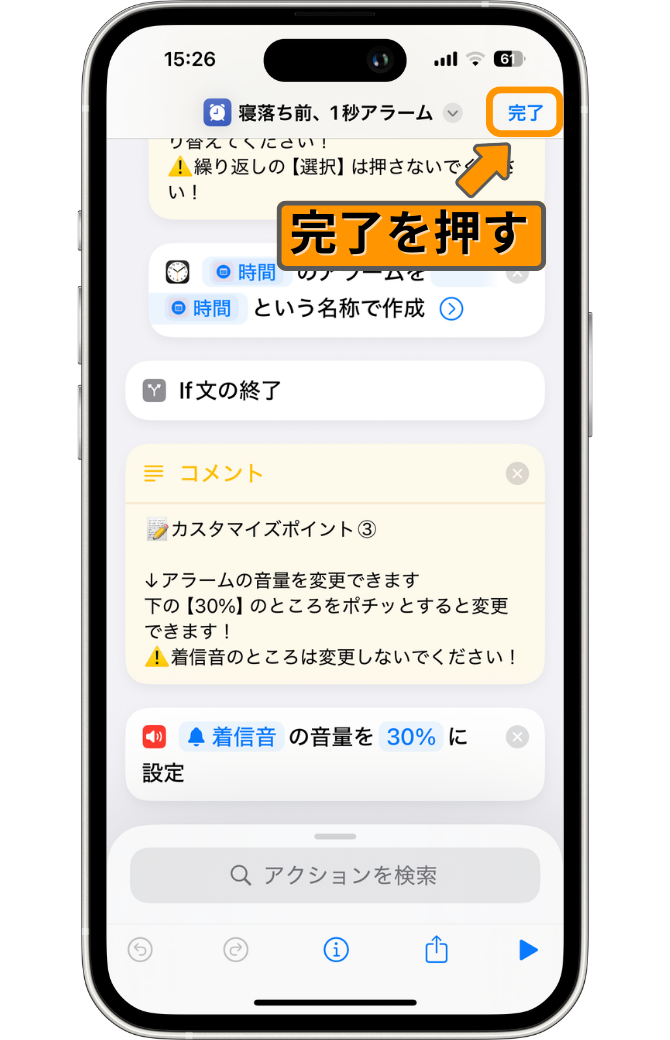
調整が完了したら、最後に画面右上の「完了」を押します。編集画面が閉じたらカスタマイズ完了です!お疲れ様でした!
まとめ
今回は、「寝落ち前、1秒アラーム」を紹介しました。
たった1ポチでアラーム設定からアラーム音量の設定まで完結するので、ぜひ今日から試してみてください!
ではまた、次のショートカットで!グッナ〜イ!