
こんにちは!
今回は、時計アプリに長年たまり続けた不要なアラームを秒で削除するパイプユニッシュみたいなショートカットを作ったので紹介します。
アラームを秒で作成するショートカットをいくつか紹介しているのですが、私自身誤ってアラームを作成してしまうことが多々あります。
「よし!30分だけ昼寝しよ」と一度は規則正しい昼寝を心がけて目を閉じるのですが、2秒後には正気に戻り、2時間後にアラームを設定しなおすところまでが最近のルーティンです。
そんな生活を送っていると時計アプリにアラームの履歴だけが残っていき、無駄に几帳面な私はとても気になってしまうのです。「変な時間にアラームが設定されてないかな…」と。
そこで、今回はパイプユニッシュみたいなショートカットのご紹介です。
このショートカットを今すぐ使う
こちら↓のリンクを開いて、この後の使い方ガイドへお進みください。PCでご覧の方は、お手持ちのiPhoneでQRコードを読み取ってください。
こちら↓のリンクを開いて、この後の使い方ガイドへお進みください。
※このショートカットは「iOS 18.6」で動作確認済みです。
このショートカットでできること
このショートカットを使えば、次のことができます。
使い方ガイド
ではここからは、ショートカットを追加して実際に実行するところまで解説していきます!
ショートカット実行方法
ショートカット実行までの手順は次の3ステップです。
- ショートカットを追加する
- ショートカットをホーム画面に配置する
- ショートカットを実行する
1. ショートカットを追加する
まずはショートカットを追加していきます。まだダウンロード画面を開いていない方はこちらから開けます。
下のようなダウンロード画面を開いたら、
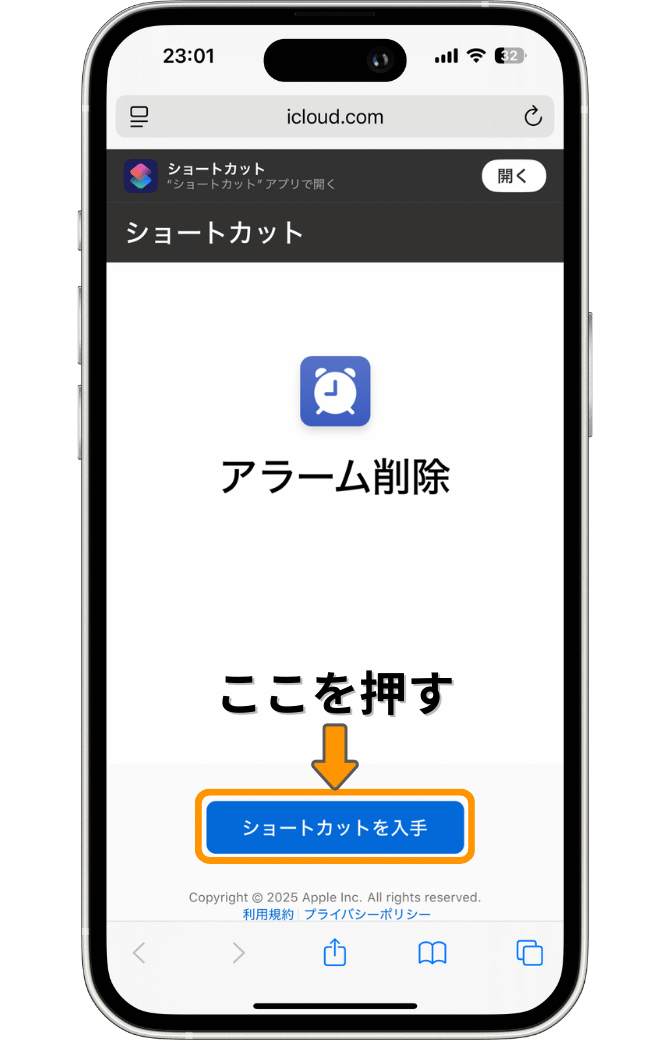
「ショートカットを入手」を押します。すると、ショートカットアプリが起動して次のような画面になるので、
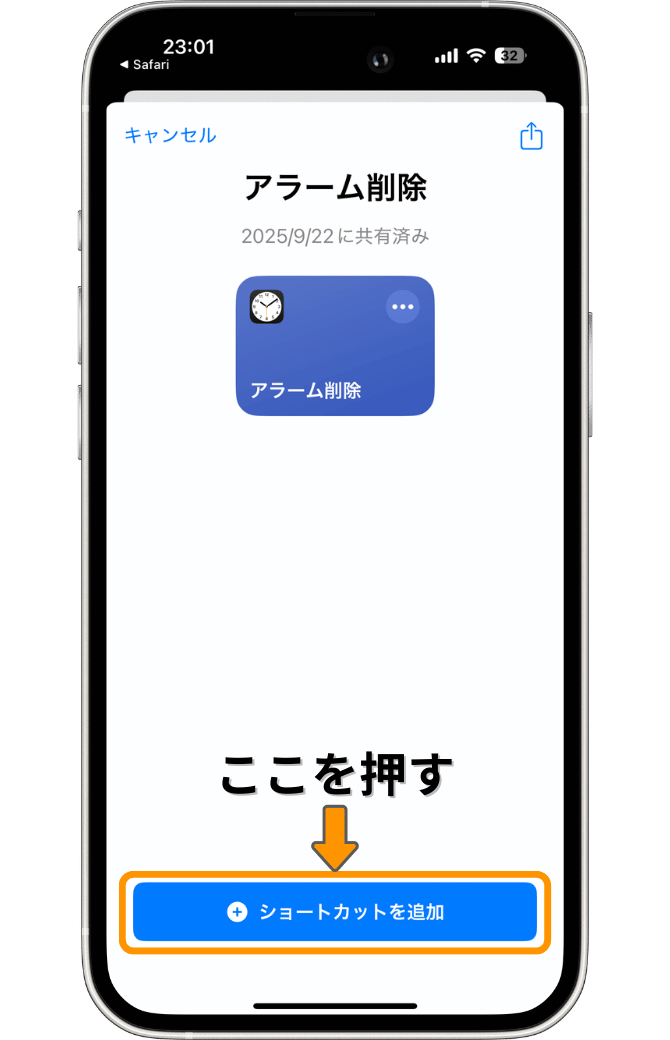
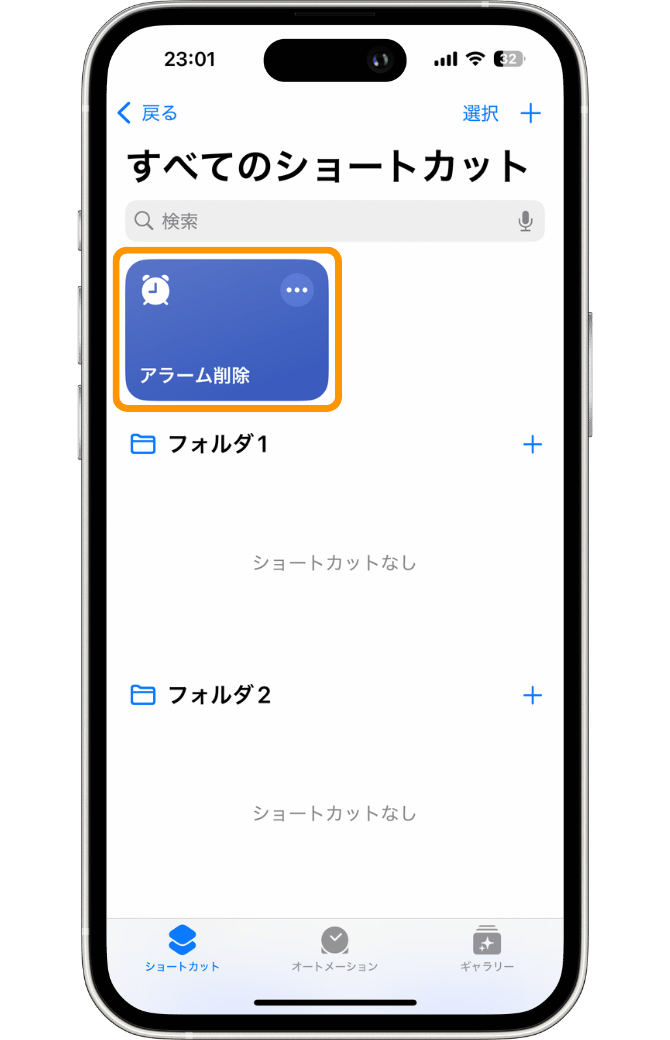
「ショートカットを追加」を押します。これで追加完了です!次の画像のように、追加したショートカットが表示されると思います。
※解説の都合上、iPhoneの画面表示内容に一部異なる箇所があります。申し訳ございません。
もし、「ショートカットを入手」を押したときに、以下のような表示が出た場合は
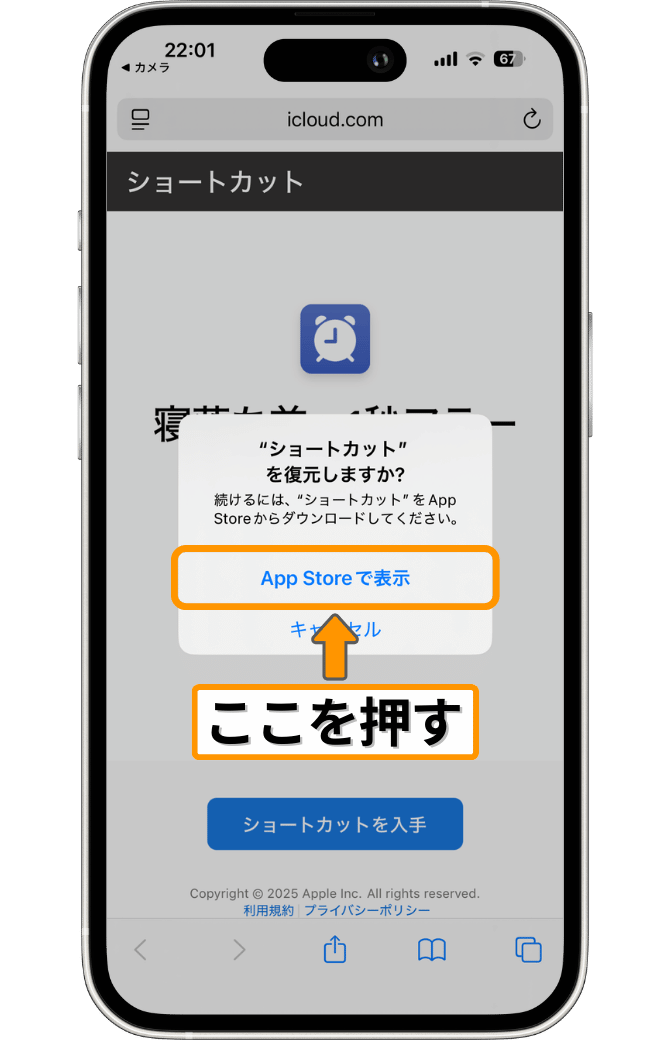
↑「App Storeで表示」を押す
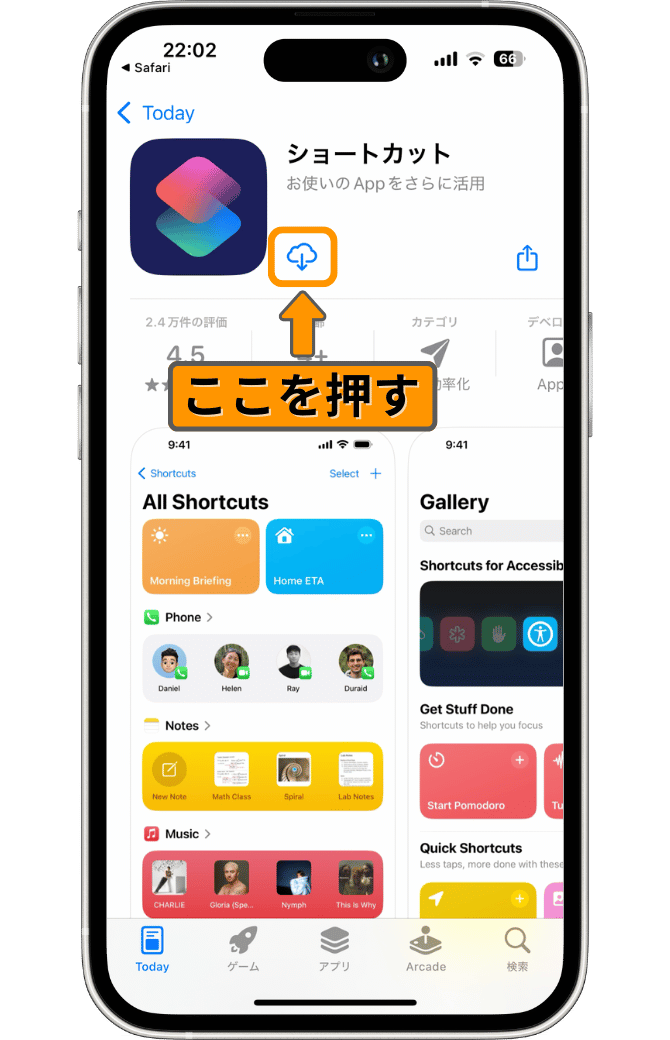
↑「雲のマーク」を押してインストール
過去にショートカットアプリ削除してしまっている可能性があるので、再度インストールしていきましょう!
2. ショートカットをホーム画面に配置する
では次に、追加したショートカットをホーム画面に配置して、実際に実行できるようにしていきましょう!
まずは下の画像のように、先ほど追加したショートカット画面を開きましょう。
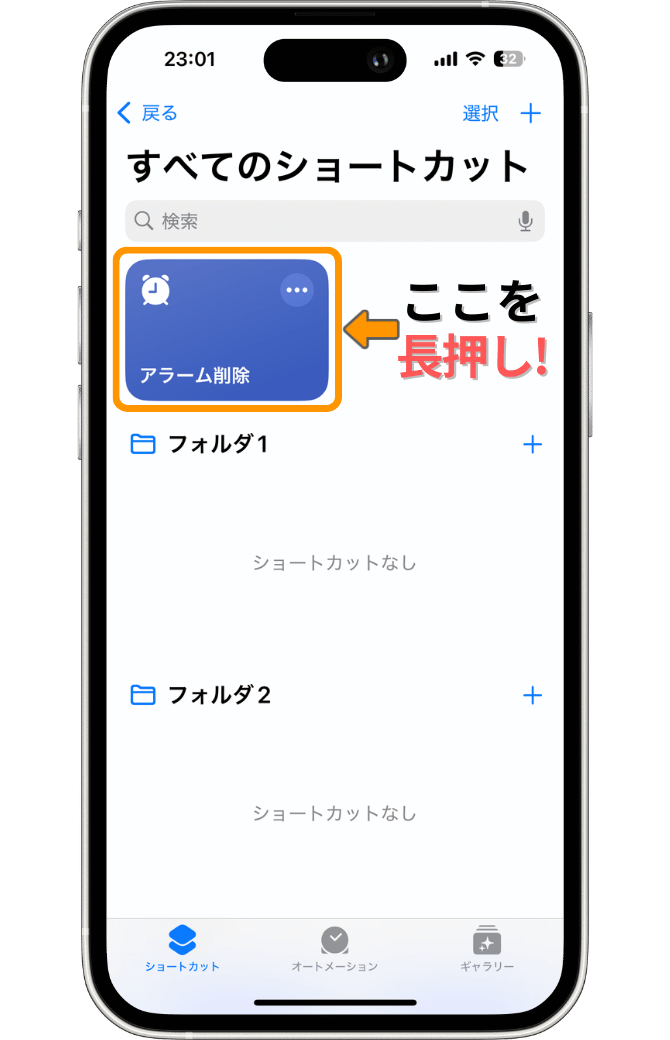
画面が開いたら、「オレンジ色の枠」で囲った、先ほど追加したショートカットを長押ししてください。
すると、画面が次の画像のように切り替わります。
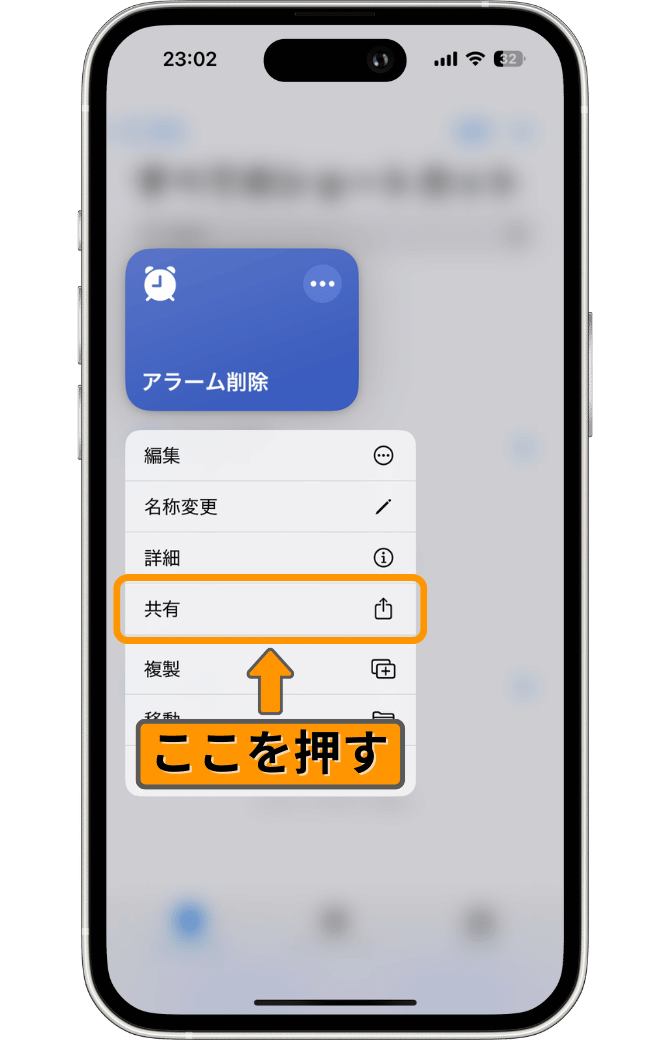
ここで、「共有」を押します。「共有」を押すと画面が次の画像のようになるので、
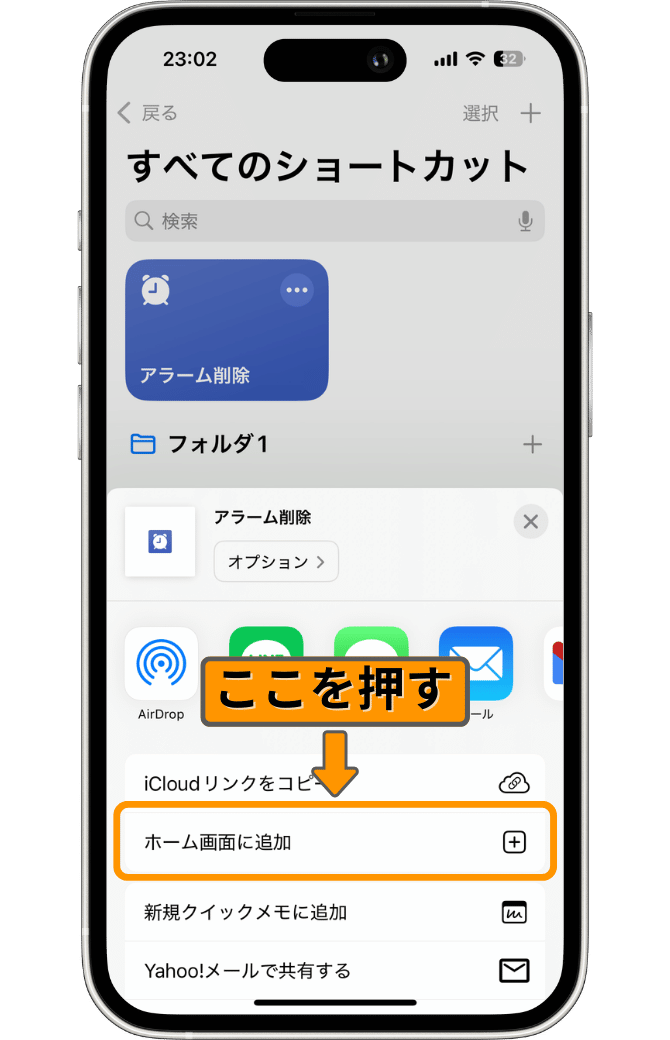
「ホーム画面に追加」を押します。
すると、次の画像のようにショートカットをホーム画面に追加するときのアイコンや名前を編集する画面が出てきます。
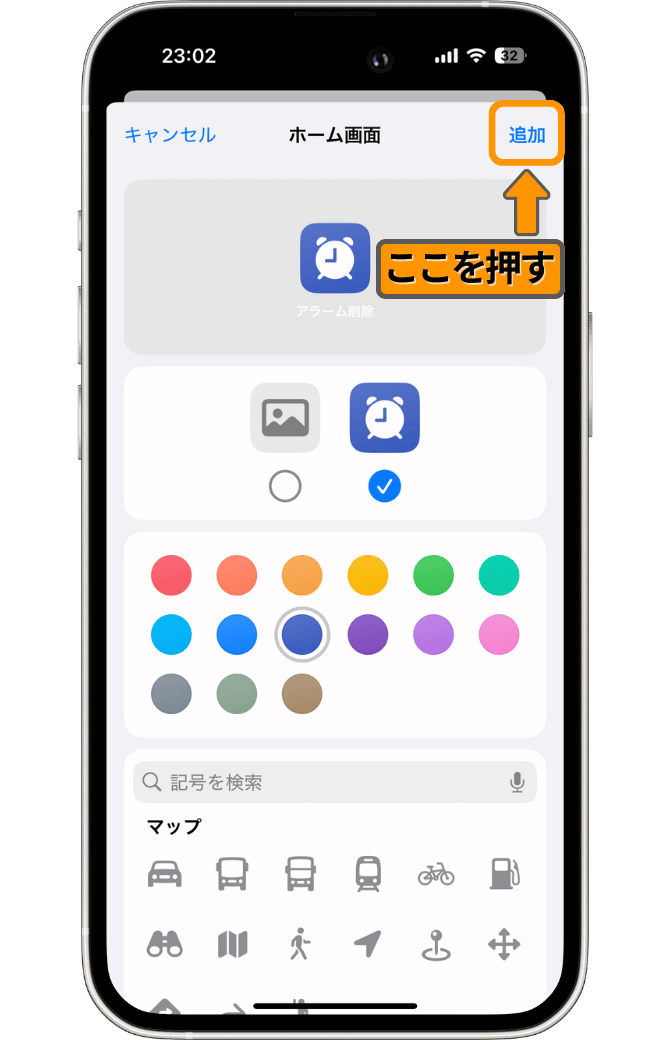
今回は特に編集せずに右上の「追加」を押していきます。好みのアイコンや色、名前に変更したい場合はここで編集してください。
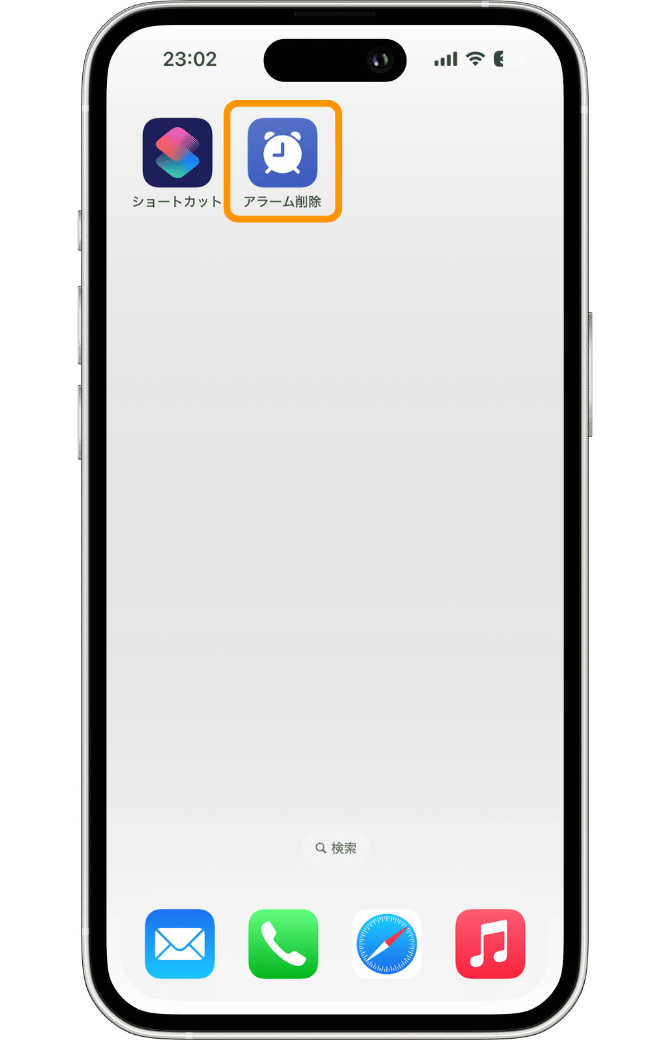
↑このように配置されます
ショートカットが上の画像のように、ホーム画面に追加できていればOKです!
配置する場所はお好みのところで大丈夫です。
3. ショートカットを実行する
では次に、このショートカットの実行方法を解説していきます!
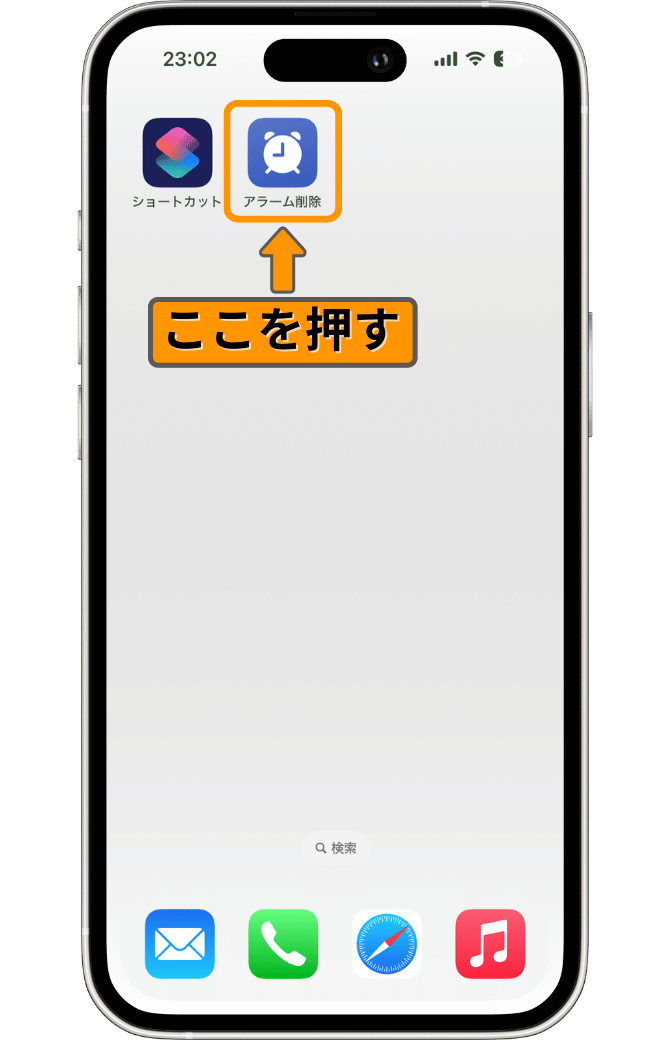
上の画像の「オレンジ色の枠」で囲われた「ショートカットアイコン」を押します。
このショートカットを初めて実行するときは、次の画像のようなメッセージが表示されます。
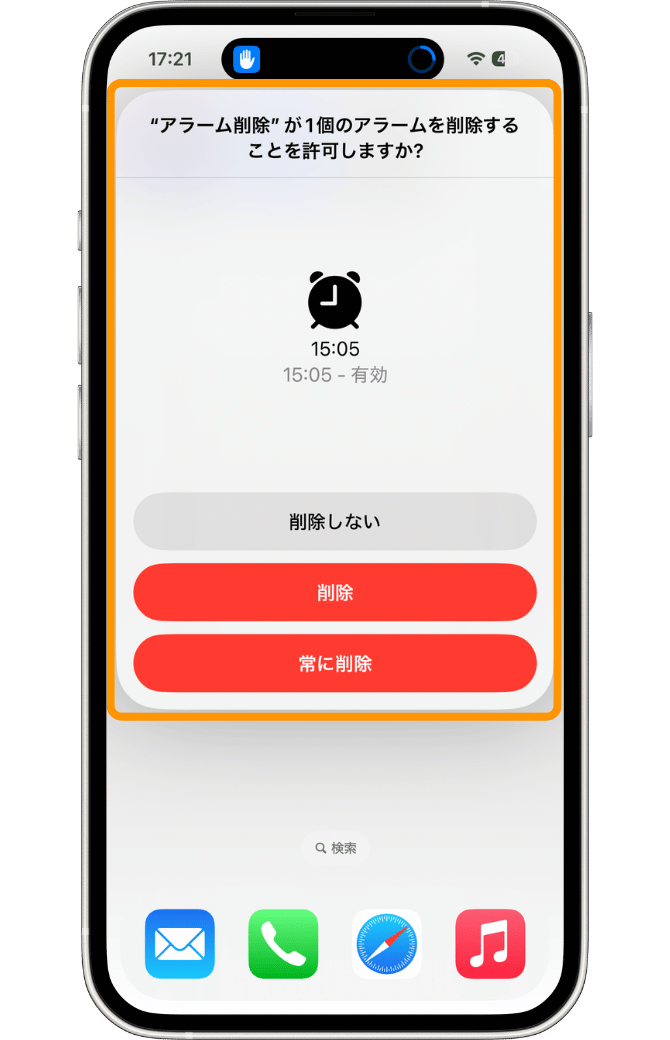
これは、現在時計アプリに設定されているアラームを削除してもいいか?といった確認メッセージです。
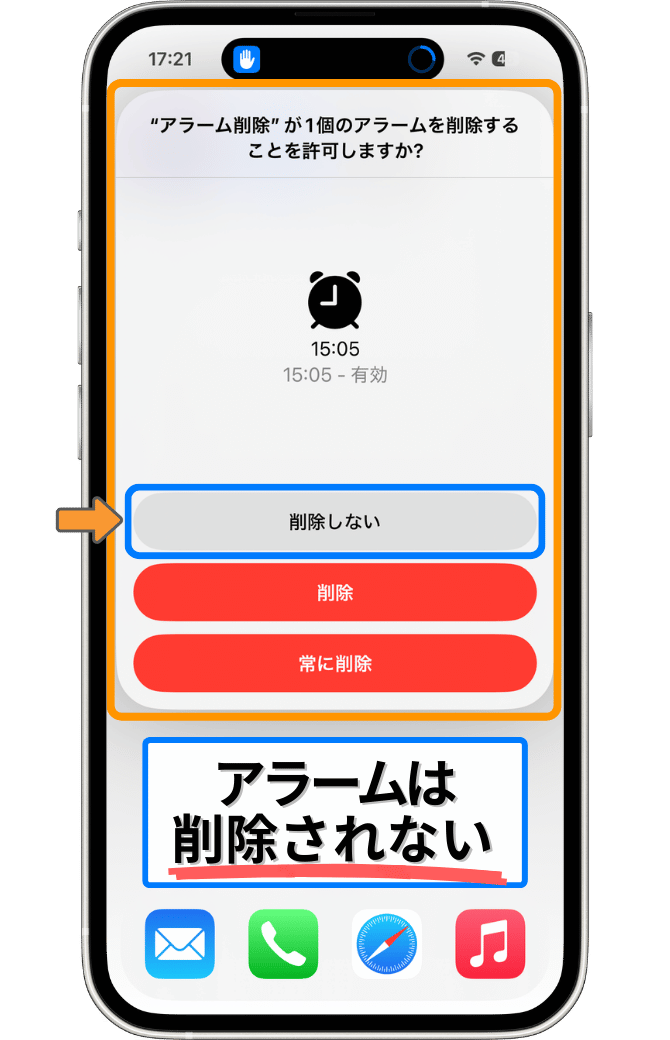
↓次の画像のように、「削除しない」を選択した場合、
現在設定されているアラームは削除されません。そして、次回以降もこのような確認メッセージが表示されます。
↓では次に、「削除」または「常に削除」を選択した場合、
↓「削除」または「常に削除」、どちらも現在設定されているアラームは削除されますが、次のような違いがあります。
- 「削除」の場合 → 次回も確認メッセージが表示される
- 「常に削除」の場合 → 次回から確認なしで削除される
- 「削除」の場合
→次回も確認メッセージが表示される - 「常に削除」の場合
→次回から確認なしで削除される
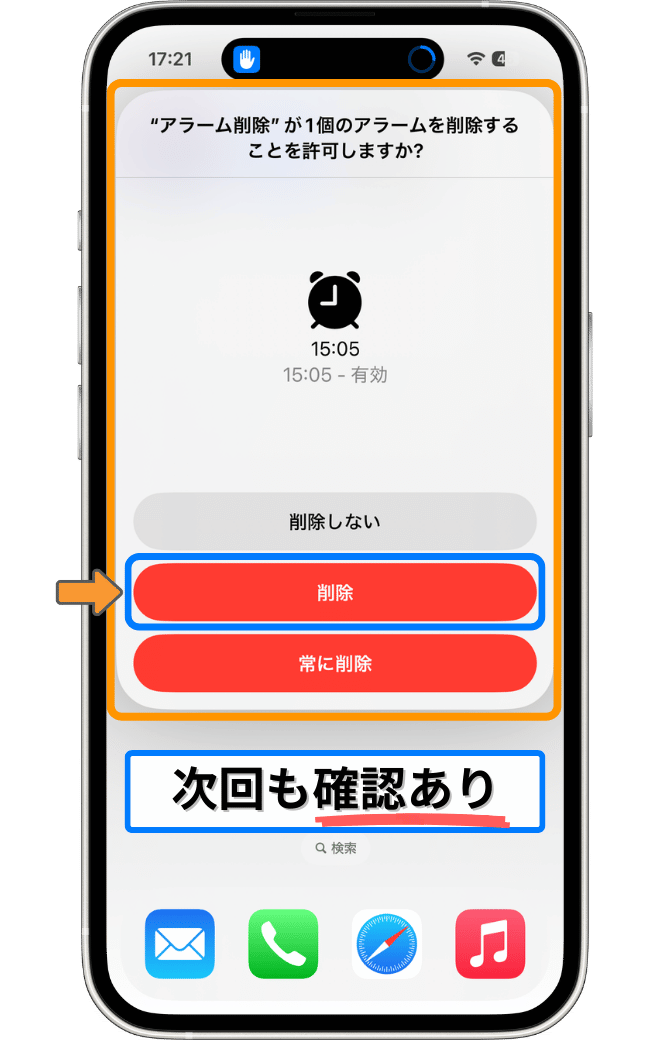
1. 次回もこの確認メッセが出る
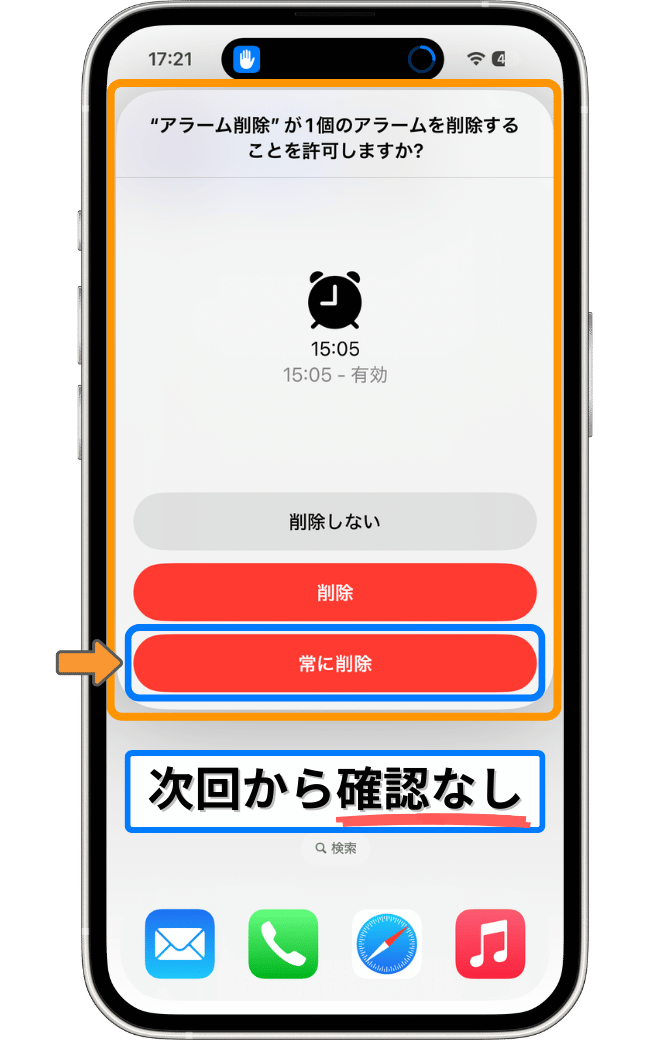
2. 次回から確認なしでOK!
↓実際にショートカットを実行して、鬼のように設定されたアラームを削除している動画です。
↑ショートカットを実行したとき
カスタマイズ方法
次は、先ほど追加したショートカットをカスタマイズしていきます!
※ここで!
今回紹介した「アラーム削除」は、実行したときに自動でアラーム音量を0%にする設定になっています。
なので、アラームを削除したときに、自動でアラーム音量が0%になって欲しくない人だけこの先の設定を行ってください。
ということで、このショートカットのカスタマイズポイントは次の1つです。
- アラーム音量を変更しない
まずは、ショートカットの編集画面を開いていきます。
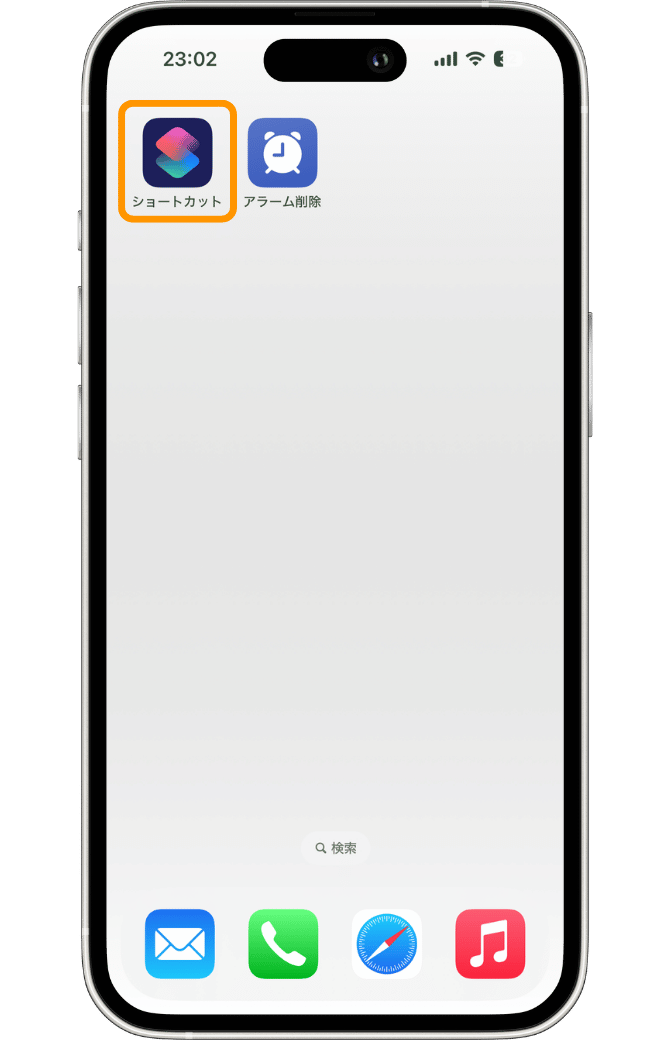
↑上の画像の「オレンジ色の枠」で囲われているのがショートカットアプリです。まずはこちらを押して、ショートカットアプリを開きましょう。
すると、先ほど追加したショートカットが表示されるので、
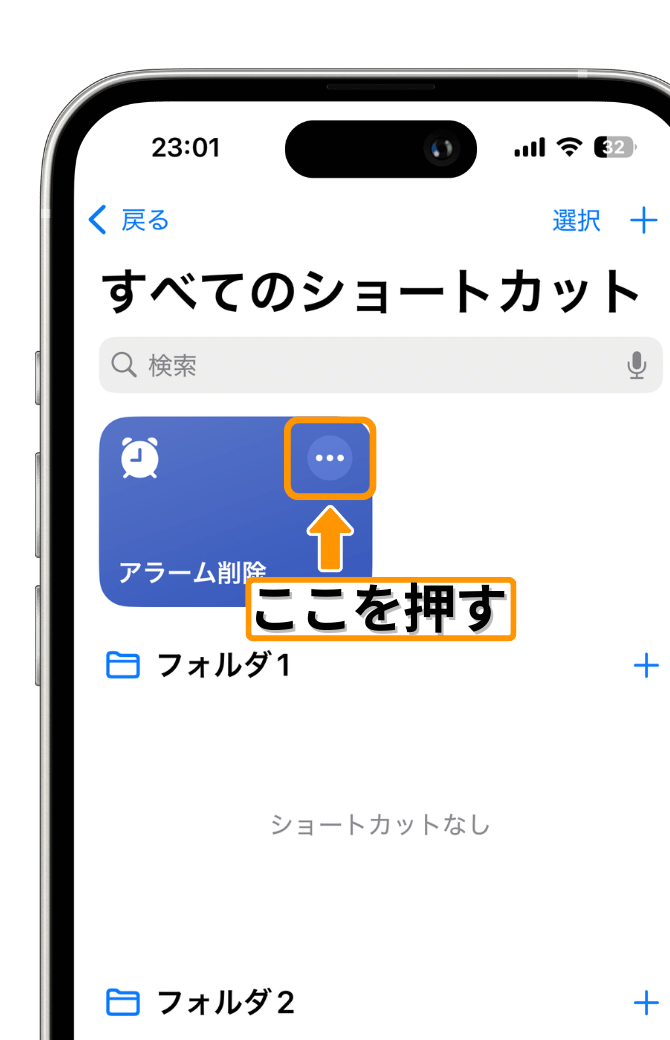
↑上の画像のように「オレンジ色の枠」で囲われた「・・・」の部分を押してください。
アラーム音量を変更しない
次のような画面が開いたら、一番下までスクロールします。
「カスタマイズポイント①」が出現したら、
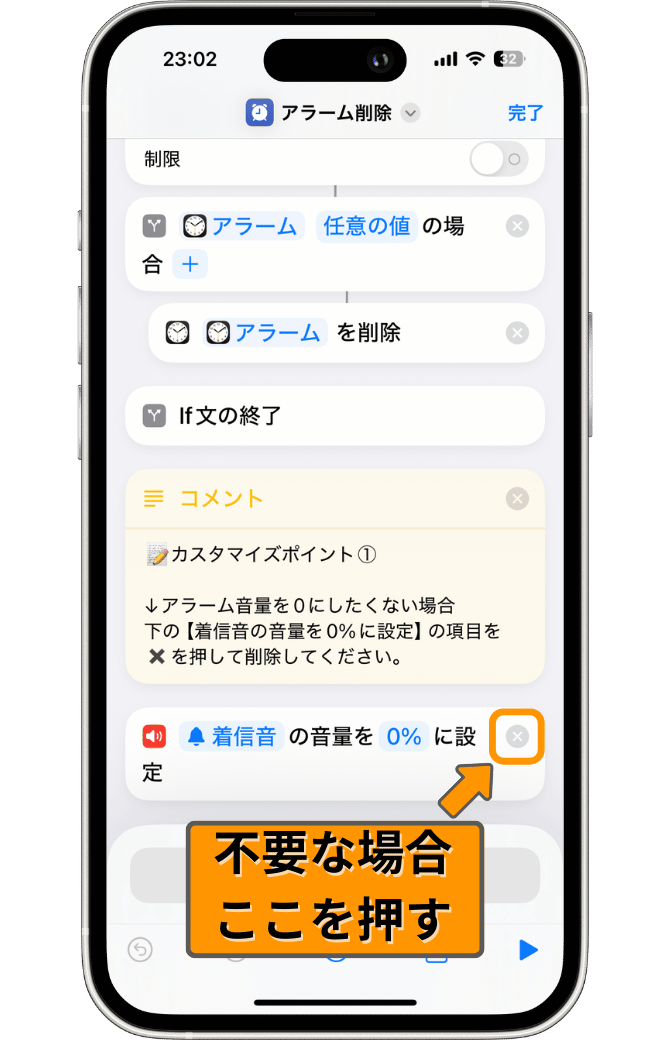
↑上の画像のように、「オレンジ色の枠」で囲った「✖️」を押してください。
※これで、アラーム削除時にアラーム音量(着信音)は変更されません。
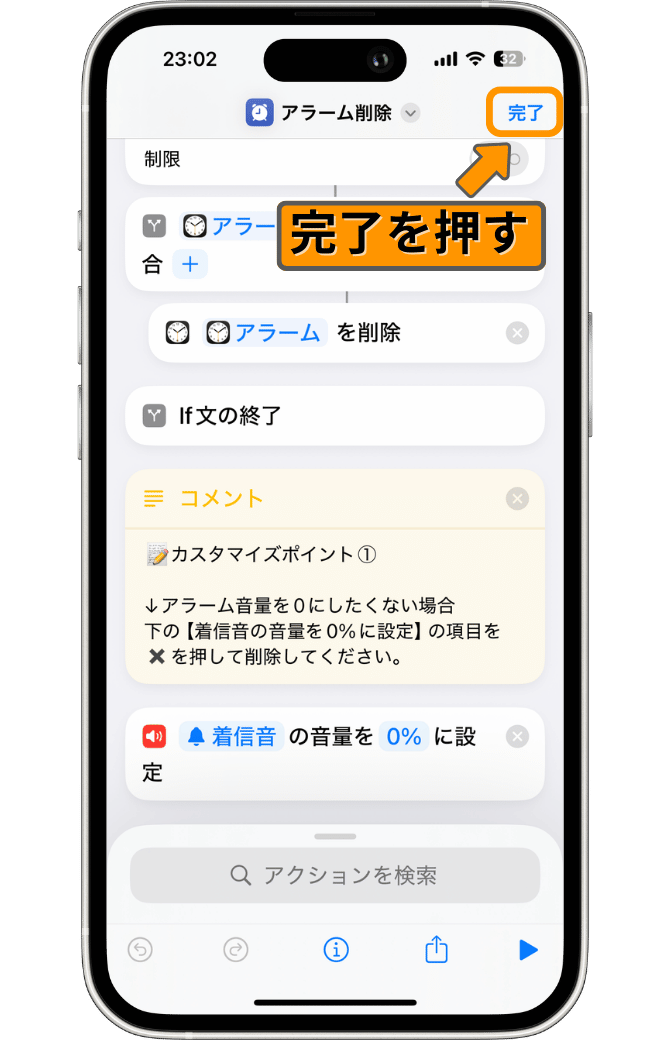
変更が完了したら、最後に右上の「完了」を押します。編集画面が閉じたらカスタマイズ完了です!お疲れ様でした!
まとめ
今回は「アラーム削除」を紹介しました。
アラームを色んな時間で設定していると、どうしてもアラーム履歴がごちゃごちゃしてしまいがちです。
几帳面な人や、変な時間にアラームが設定されていないか心配な人にとっては特に気になってしまう点だと思います。
そこで、この「アラーム削除」を使えば、もっと快適にもっと安心して時計アプリのアラーム機能を使えると思います。
それではまた、次のショートカットで!