こんにちは!
皆さんは、かなり前からiPhoneの片隅にいたような気がする謎アプリ「Passwords」を知っていますか?
私も最近仲良くなりました。
実はこのアプリ、何かにログインするときに自動でメアドやパスワードを入力してくれたりと結構便利です。
また、別の記事で紹介しているメアドやパスワードをワンタップでコピーするショートカット「メアドコピー」や「クリボコピー」にはないセキュリティが備わっているのもGoodポイントです!
ということで今回は、謎アプリ「Passwords」について解説していきます。
このアプリをインストール
「Passwords」はAppleが提供しているアプリです。まだインストールしたことのない方や過去にアプリを削除した方は再度インストールしてください。


使い方ガイド
ここからは「Passwords」アプリの機能を使って、「顔認証」→「自動入力」→「ログイン」ができるまでを解説していきます。
今回は、日本国内向けオープンマーケットプレイス「Qoo10」のサイトを例に進めていきます。
※既にQoo10会員のため、登録されているメアドやパスワード(ログインに必要な情報)を「Passwords」アプリに登録していくといった流れです。
↓まずは、「ログイン」を押します。
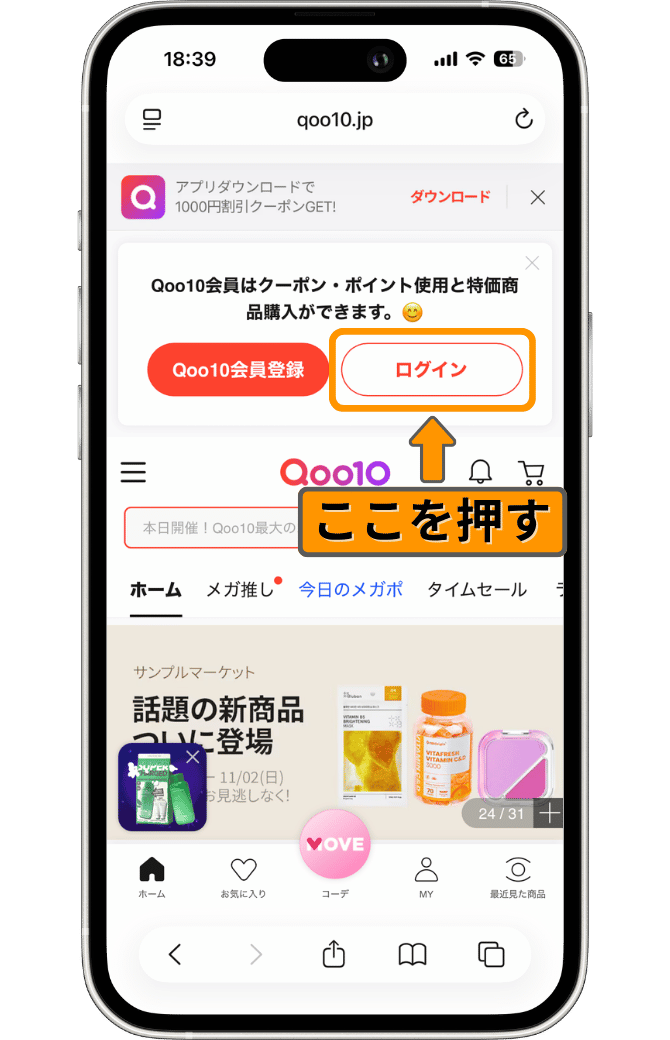
↓すると、次の画像のようにメアドやパスワードといったログインに必要な情報を入力する画面に切り替わるので、入力欄をタップします。
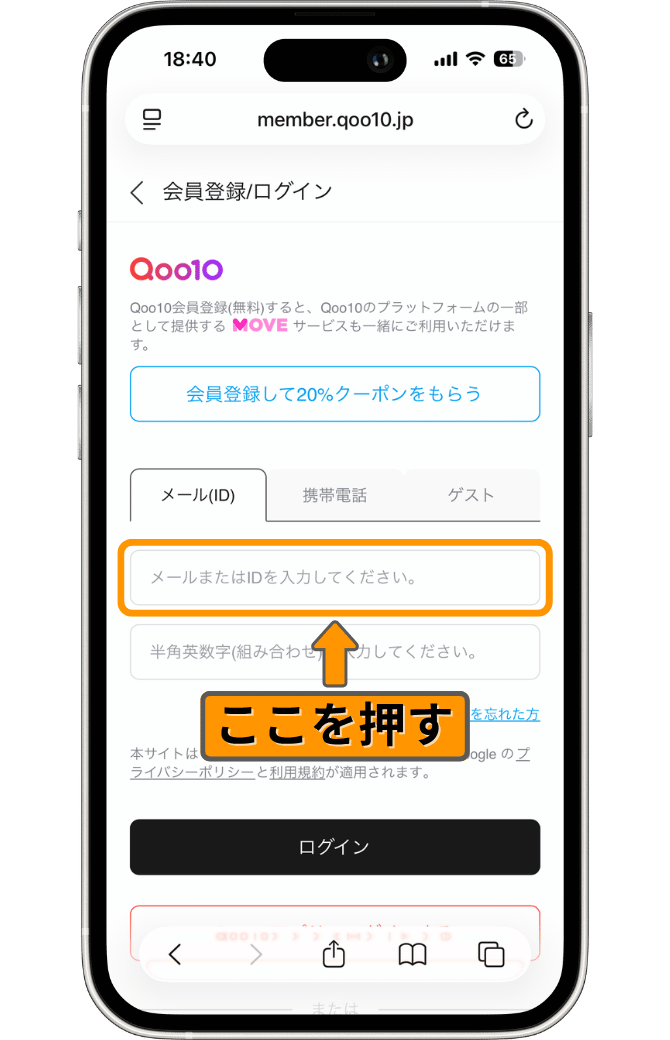
↓画面下にキーボードが出てきたら、「オレンジ色の枠」で囲った「パスワード」を押してください。
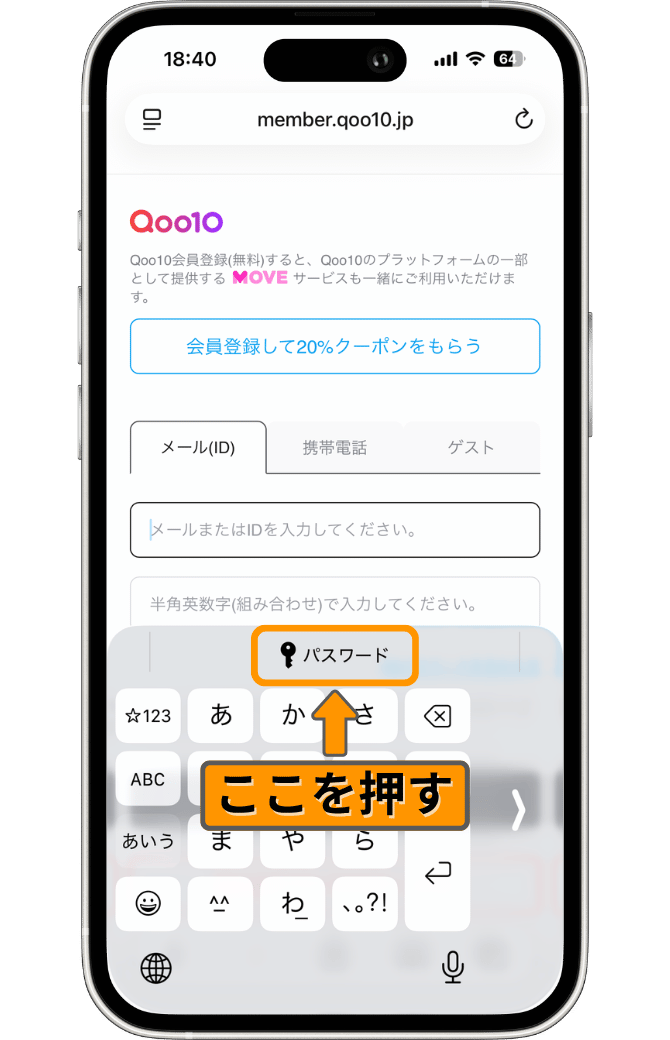
↓「パスワード」を押すと、「新規パスワードを作成…」という項目が出てくるので、ここを押します。
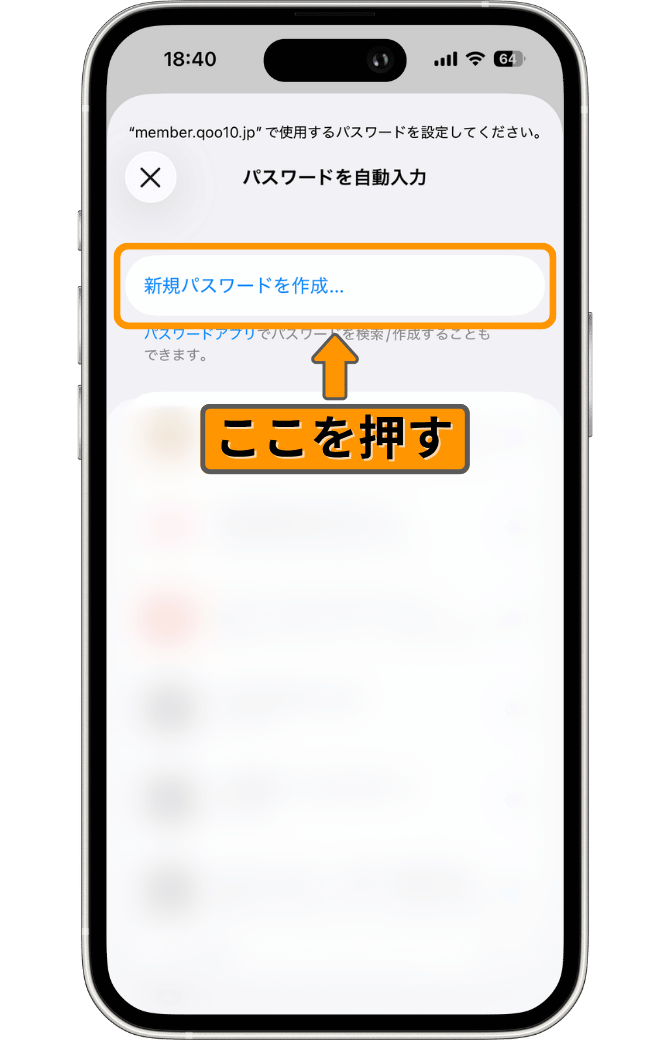
↓すると、次の画像のように「ユーザ名」「パスワード」を入力する画面に切り替わるので、
①登録済みの「ユーザ名」「パスワード」(ログインに必要な情報)を入力して、②画面右上の「チェックマーク」を押してください。
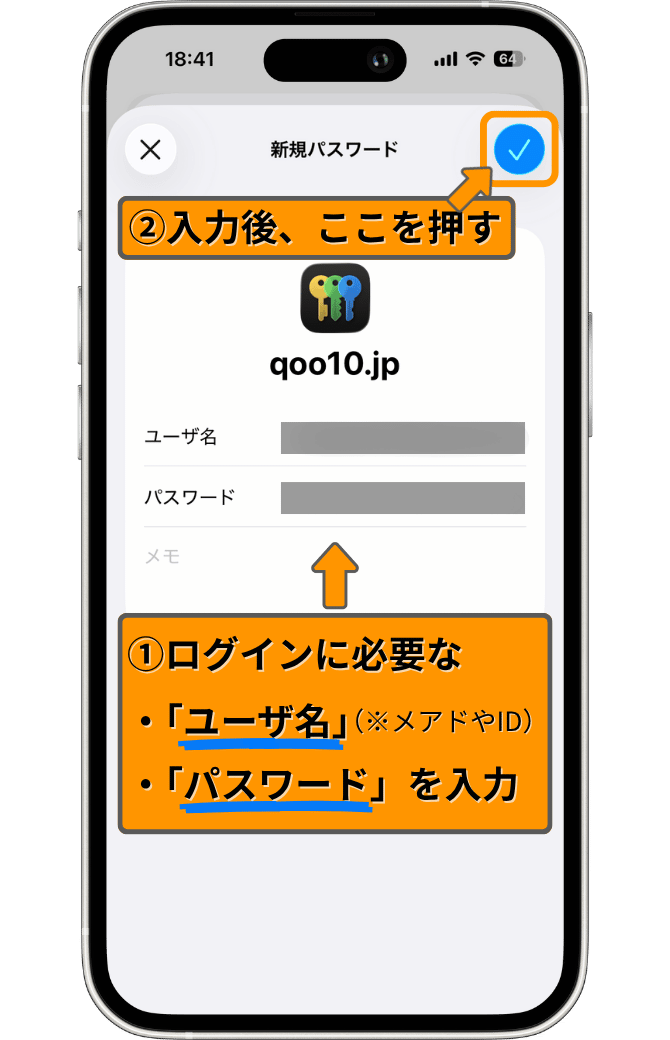
以上で「Passwords」への登録が完了しました!
※次回以降のログインでは、登録した内容(ユーザ名とパスワード)が顔認証で自動入力されます。
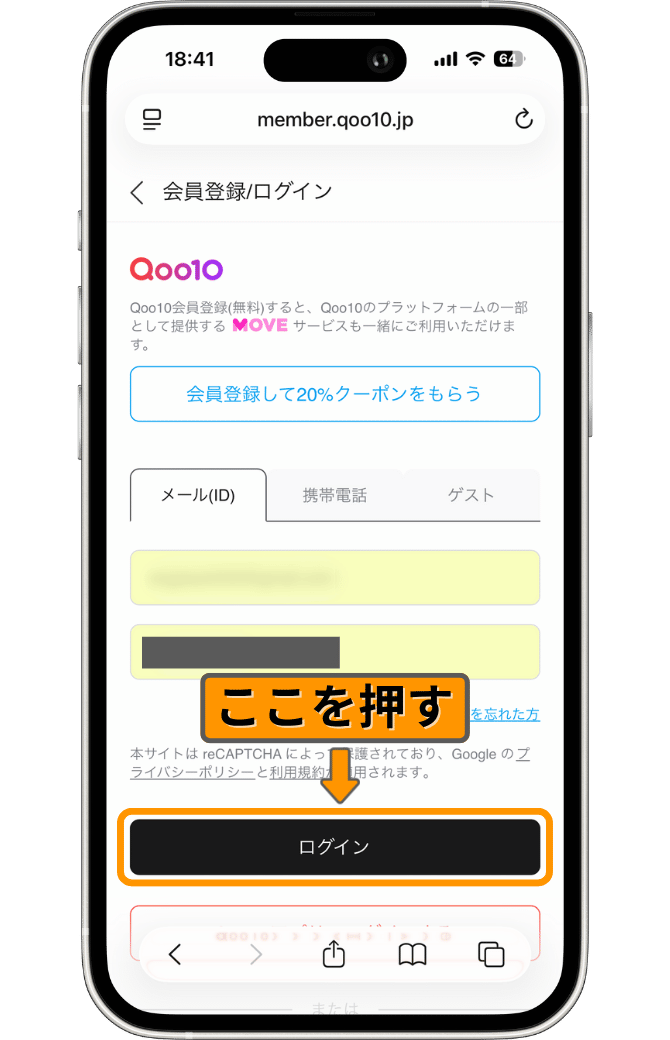
入力内容に誤りがない場合、ログインできると思います。
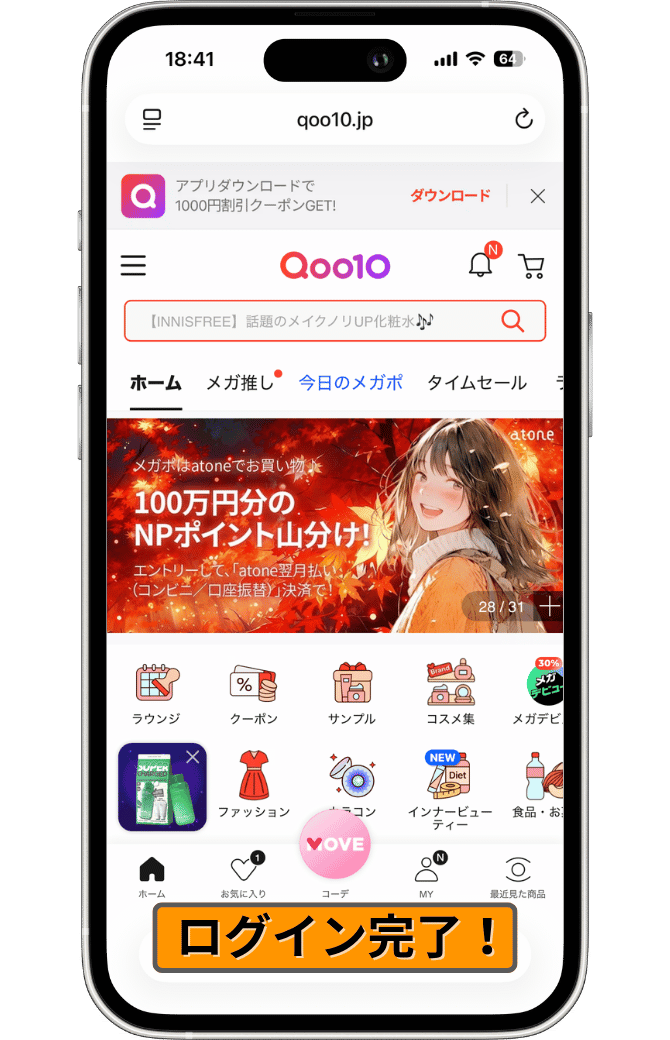
↑ログイン完了!
では最後に、先ほど登録した「Qoo10アカウント」が「Passwords」アプリで登録されているか確認していきましょう!
「オレンジ色の枠」で囲われているのが「Passwords」アプリです。まずはこのアプリを開きます。
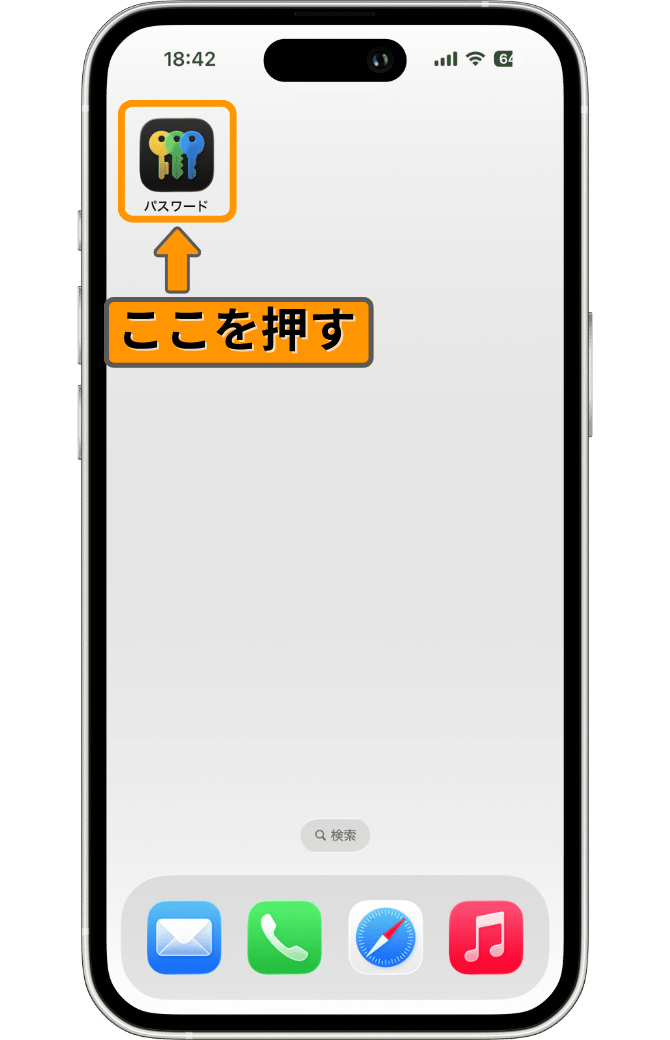
↓すると、次のような画面になるので、「すべて」のところを押します。
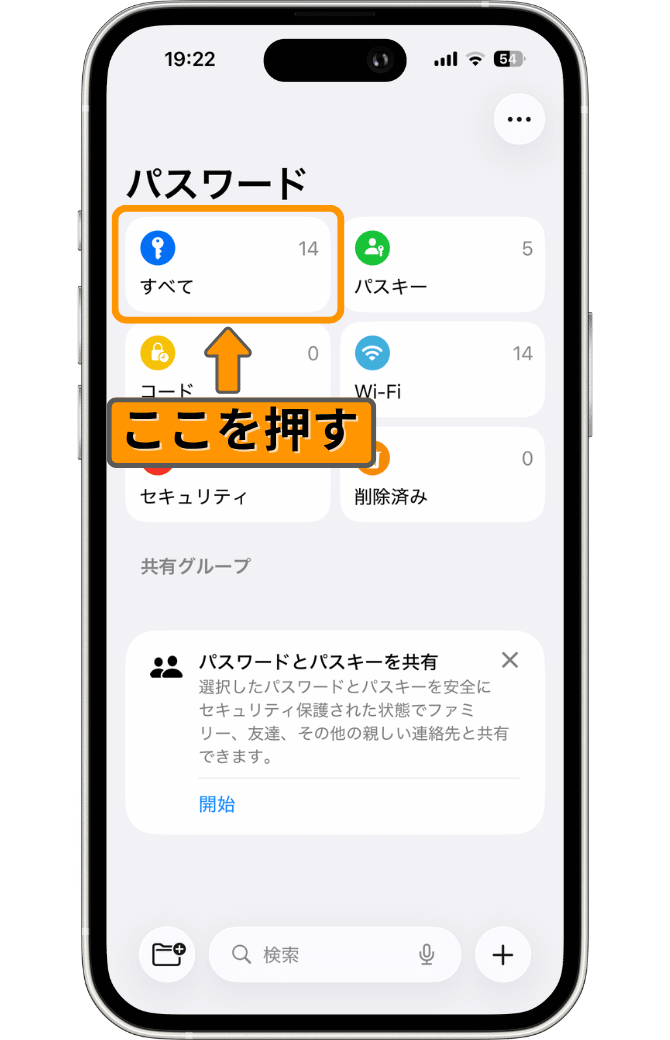
↓ログイン情報の登録が完了していると、次の画像のように表示されます。
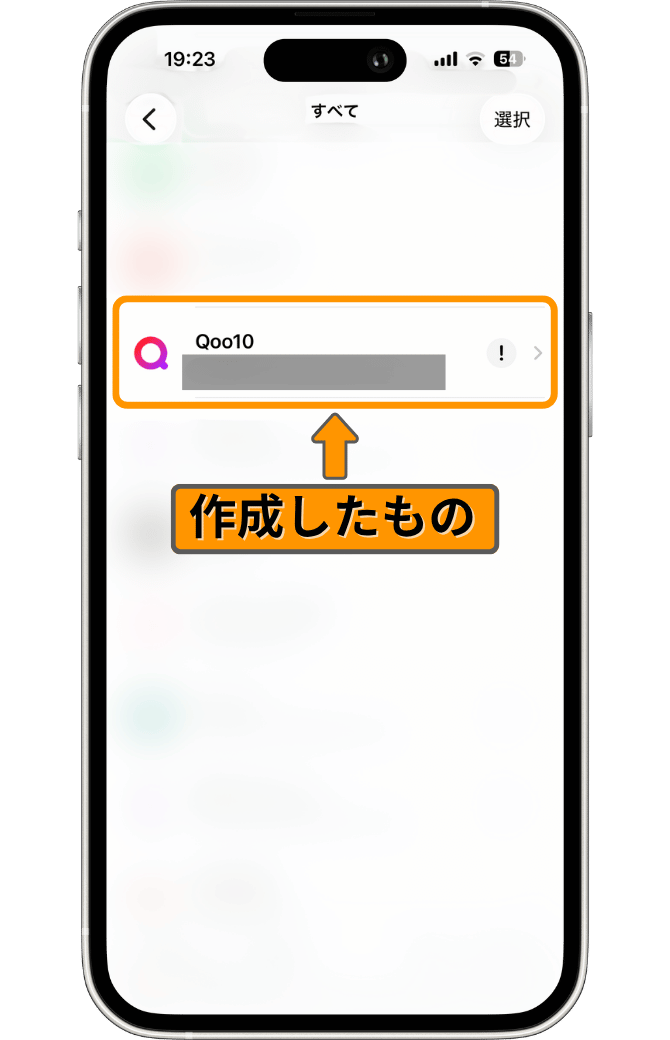
↑先ほど作成したもの
※「!」←このマークは、「パスワードを使いまわしているよ!」というメッセージみたいです。
そして、次回以降のログインでは、
↓画面下の「パスワードを入力」を押すと、顔認証が求められて「ユーザ名」「パスワード」が自動で入力されます。
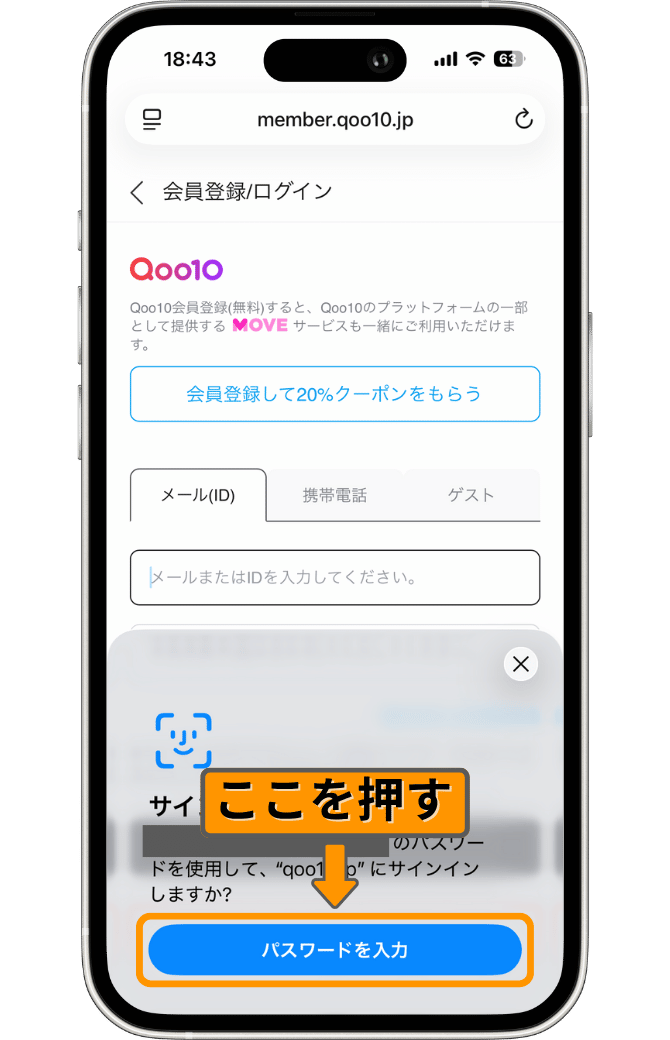
「顔認証」→「自動入力」→「ログイン」
まとめ
今回は、「Passwords」アプリを紹介しました。
一度登録しておくと、次回以降のログインでは顔認証をするだけなので、今までパスワードなどを手入力していた方は劇的に便利になると思います。
また、ログイン情報を「Passwords」アプリで管理をしておけば、アプリの中身(ログイン情報など)を確認するために顔認証が必要なので、第三者に見られるリスクを軽減することができます。
それではまた!
「メアド」や「パスワード」を爆速でコピーするショートカットはこちら