
1秒でも長く寝ていたい。そんな睡眠命の人のために、1秒でも早くアラームを設定できる爆速ショートカットを作りました。
普段、iPhoneでアラームを設定するとき、地味に工程多くないですか?
時計アプリ開いて→右上のプラスボタン押して→ハムスターの走るやつみたいなのクルクルして→保存して→音量ボタンをカチカチカチ
そこで、今回は時間を入力するだけで音量設定まで自動で行ってくれるショートカットを紹介します!
このショートカットを今すぐ使う
こちら↓のリンクを開いて、この後の使い方ガイドへお進みください。PCでご覧の方は、お手持ちのiPhoneでQRコードを読み取ってください。
こちら↓のリンクを開いて、この後の使い方ガイドへお進みください。
※このショートカットは「iOS 18.6」で動作確認済みです。
このショートカットでできること
このショートカットを使えば、次のことができます。罪悪感を覚える速さです。
使い方ガイド
ではここからは、ショートカットを追加して実際に実行するところまで解説していきます!
ショートカット実行方法
ショートカット実行までの手順は次の3ステップです。
- ショートカットを追加する
- ショートカットをホーム画面に配置する
- ショートカットを実行する
1. ショートカットを追加する
まずはショートカットを追加していきます。まだダウンロード画面を開いていない方はこちらから開けます。
下のようなダウンロード画面を開いたら、
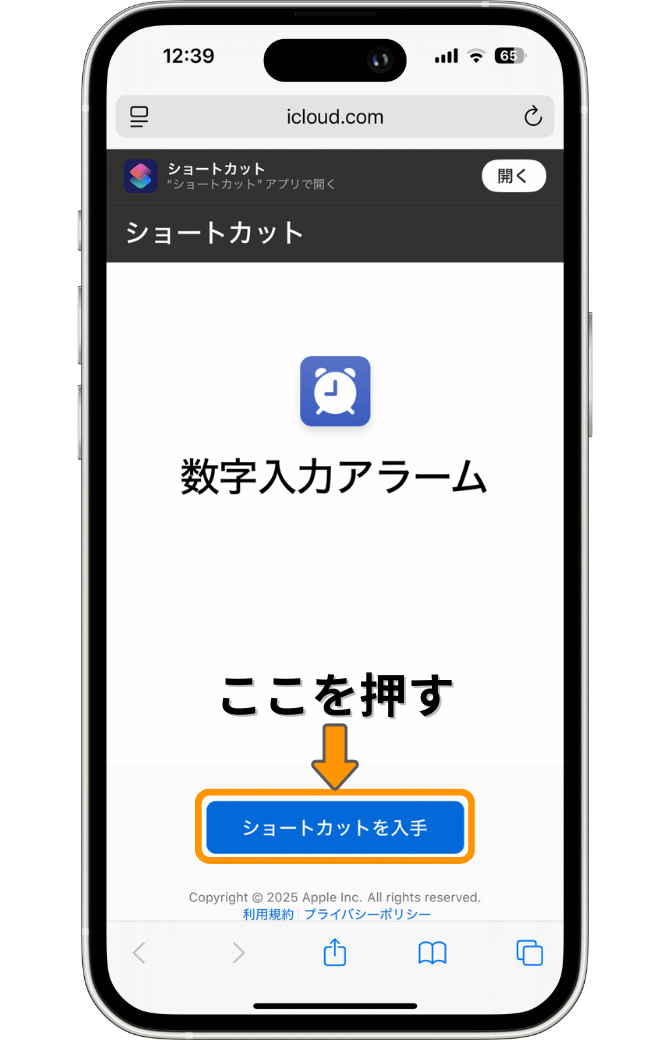
「ショートカットを入手」を押します。すると、ショートカットアプリが起動して次のような画面になるので、
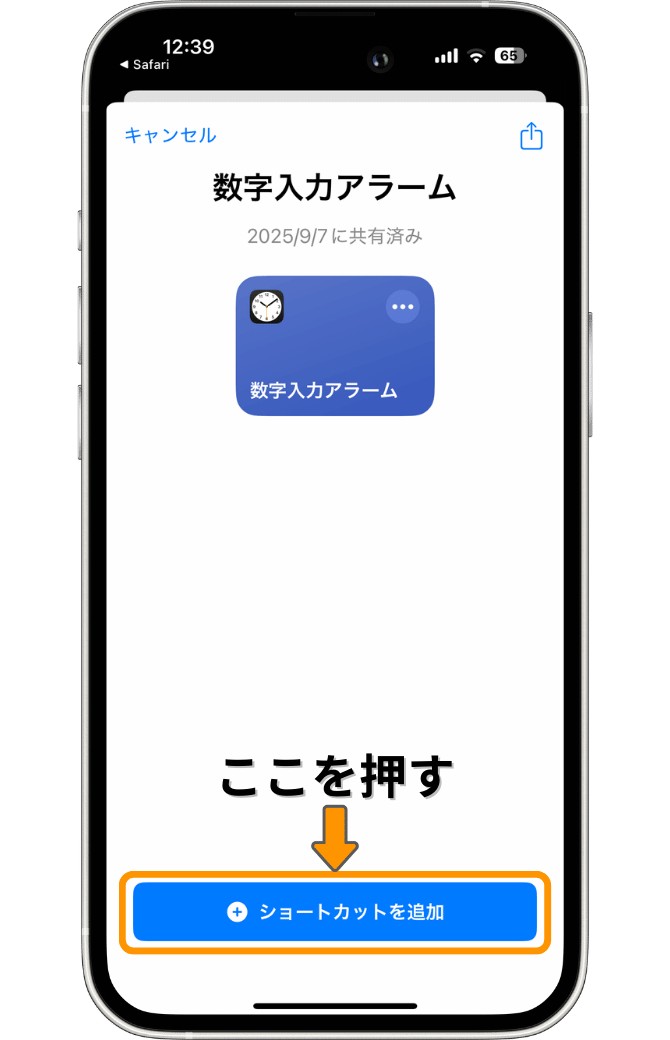
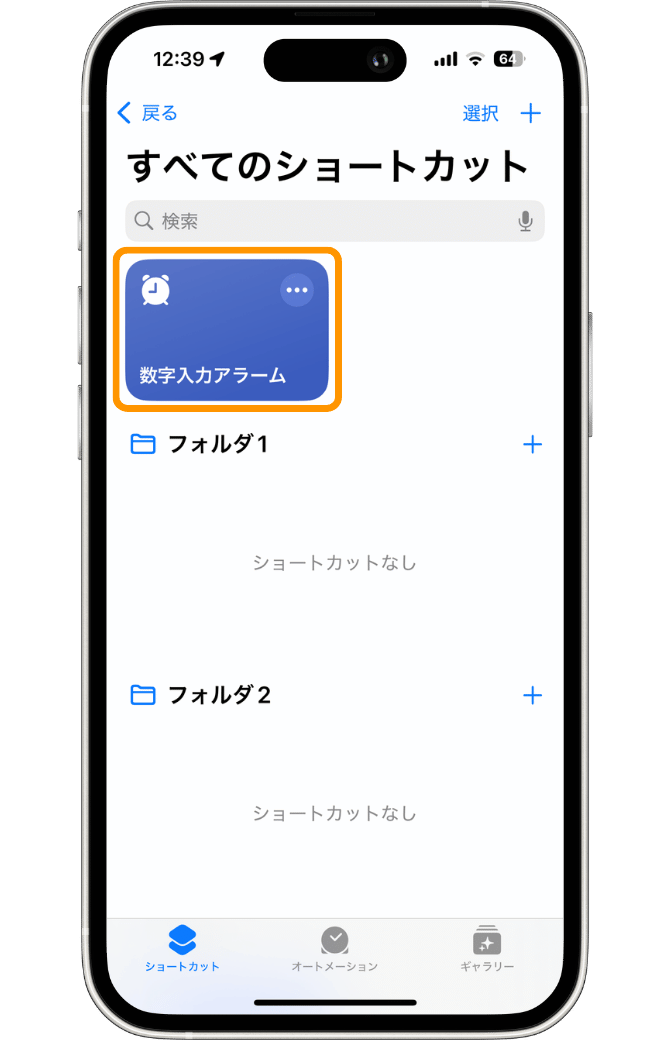
「ショートカットを追加」を押します。これで追加完了です!次の画像のように、追加したショートカットが表示されると思います。
※解説の都合上、iPhoneの画面表示内容に一部異なる箇所があります。申し訳ございません。
もし、「ショートカットを入手」を押したときに、以下のような表示が出た場合は
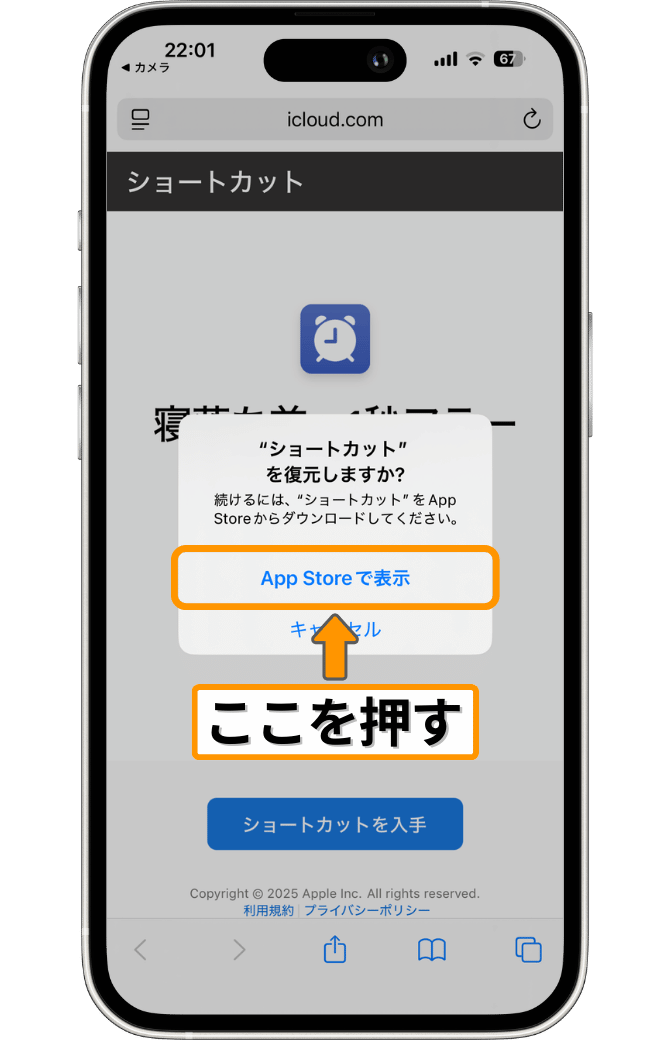
↑「App Storeで表示」を押す
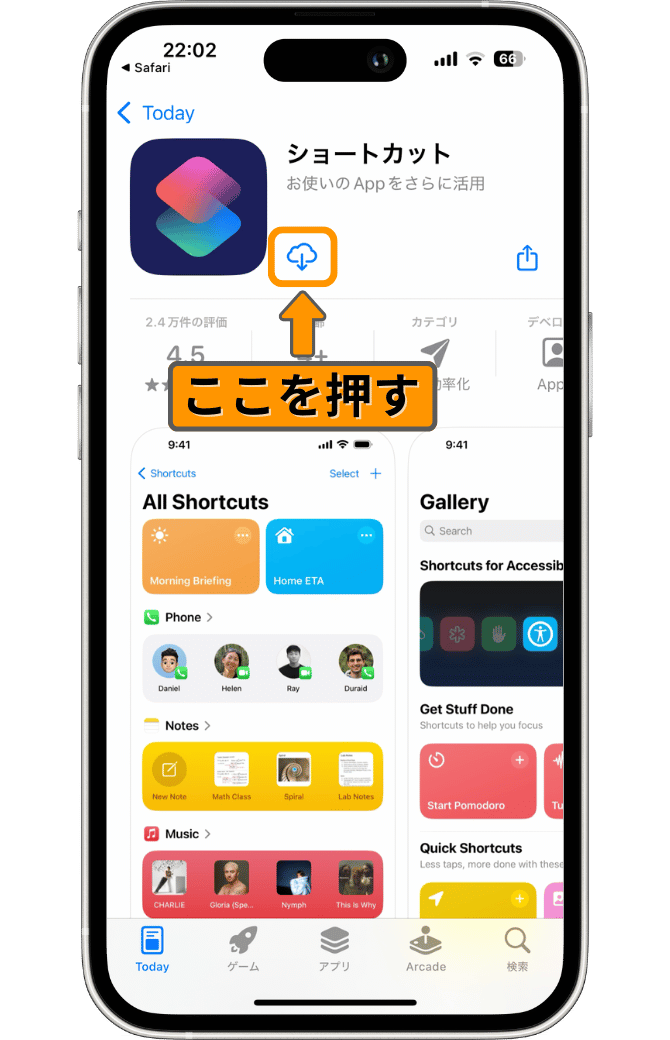
↑「雲のマーク」を押してインストール
過去にショートカットアプリ削除してしまっている可能性があるので、再度インストールしていきましょう!
2. ショートカットをホーム画面に配置する
では次に、追加したショートカットをホーム画面に配置して、実際に実行できるようにしていきましょう!
まずは下の画像のように、先ほど追加したショートカット画面を開きましょう。

画面が開いたら、「オレンジ色の枠」で囲った、先ほど追加したショートカットを長押ししてください。
すると、画面が次の画像のように切り替わります。

ここで、「共有」を押します。「共有」を押すと画面が次の画像のようになるので、
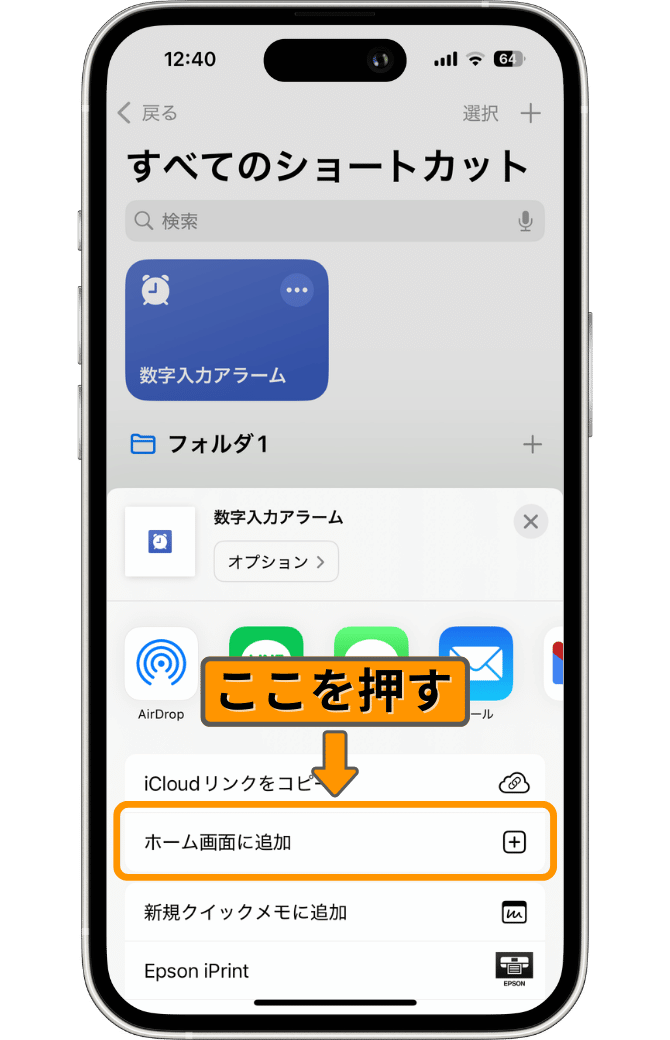
「ホーム画面に追加」を押します。
すると、次の画像のようにショートカットをホーム画面に追加するときのアイコンや名前を編集する画面が出てきます。
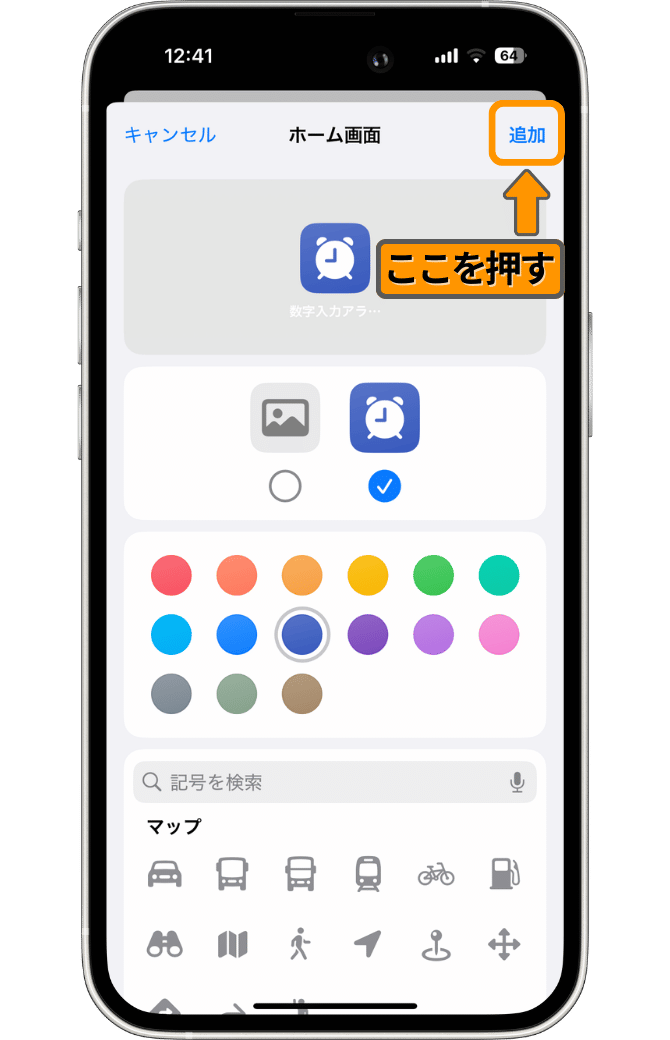
今回は特に編集せずに右上の「追加」を押していきます。好みのアイコンや色、名前に変更したい場合はここで編集してください。
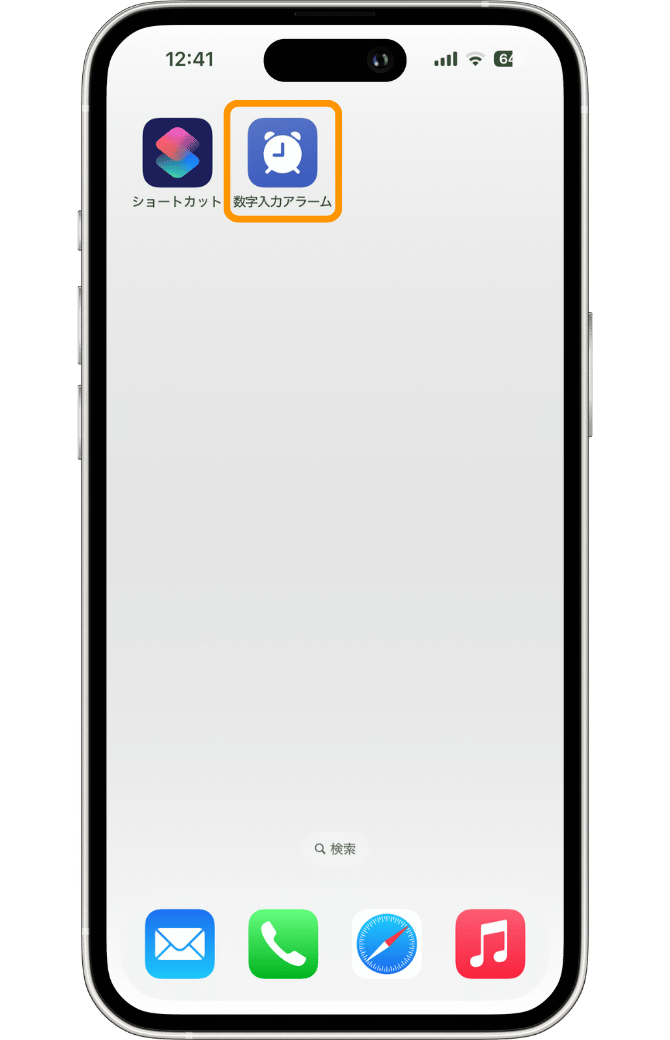
↑このように配置されます
ショートカットが上の画像のように、ホーム画面に追加できていればOKです!
配置する場所はお好みのところで大丈夫です。
3. ショートカットを実行する
では次に、このショートカットを実際に使っていきましょう!
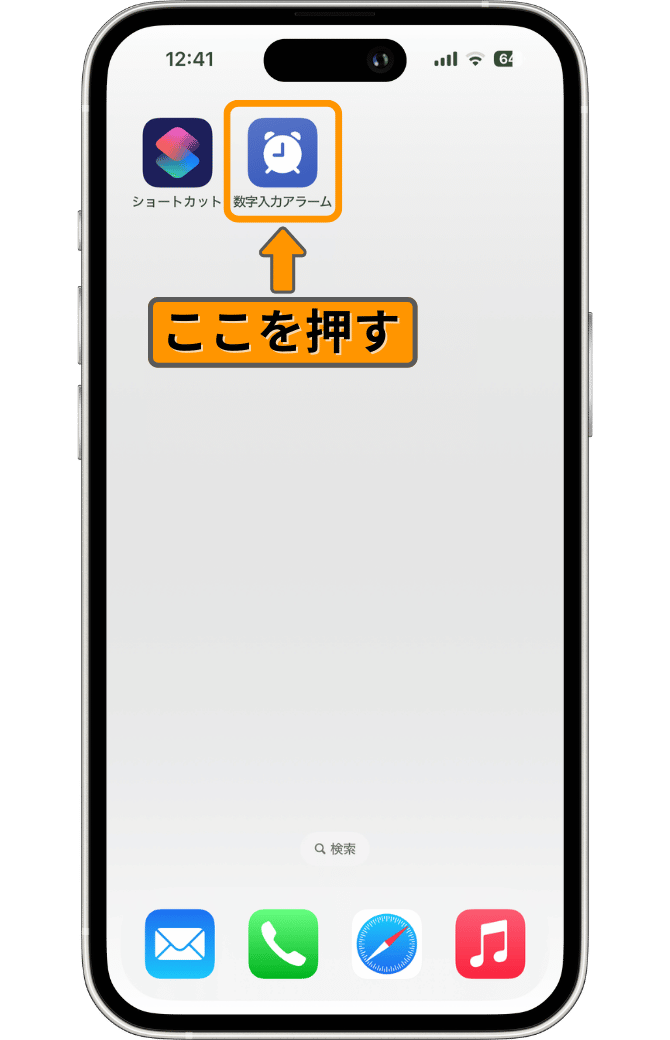
まずは、上の画像の「オレンジ色の枠」で囲われた「ショートカットアイコン」を押します。
すると、次のような画面になるので、
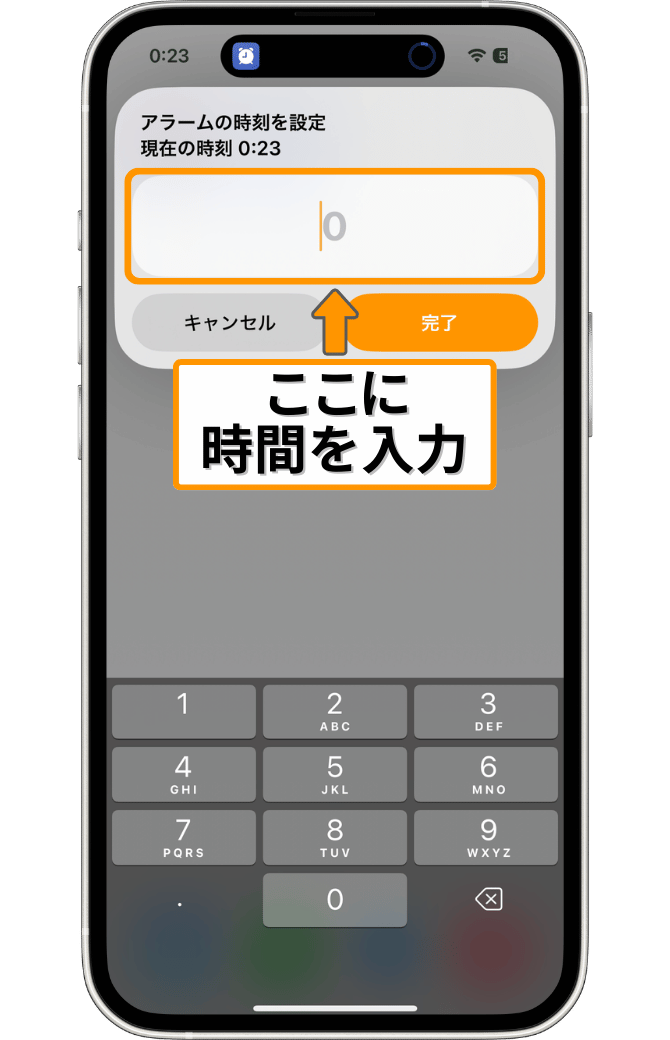
↑アラームの時間を入力する
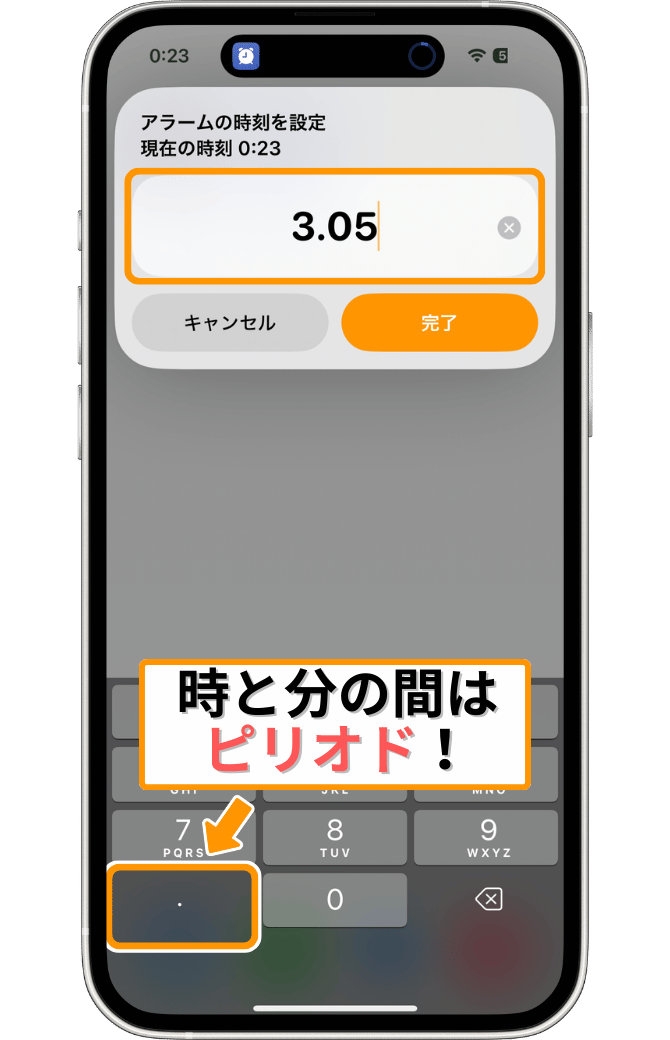
↑「時」と「分」の間は「ピリオド」
画面下のキーボードでアラームの時間を入力していきます。
アラームの時間は、「時」と「分」の間を「ピリオド」で分けてください。
※もしキーボードが表示されない場合は、画面上の数字入力欄(カーソルが出ているところ)を押してください。
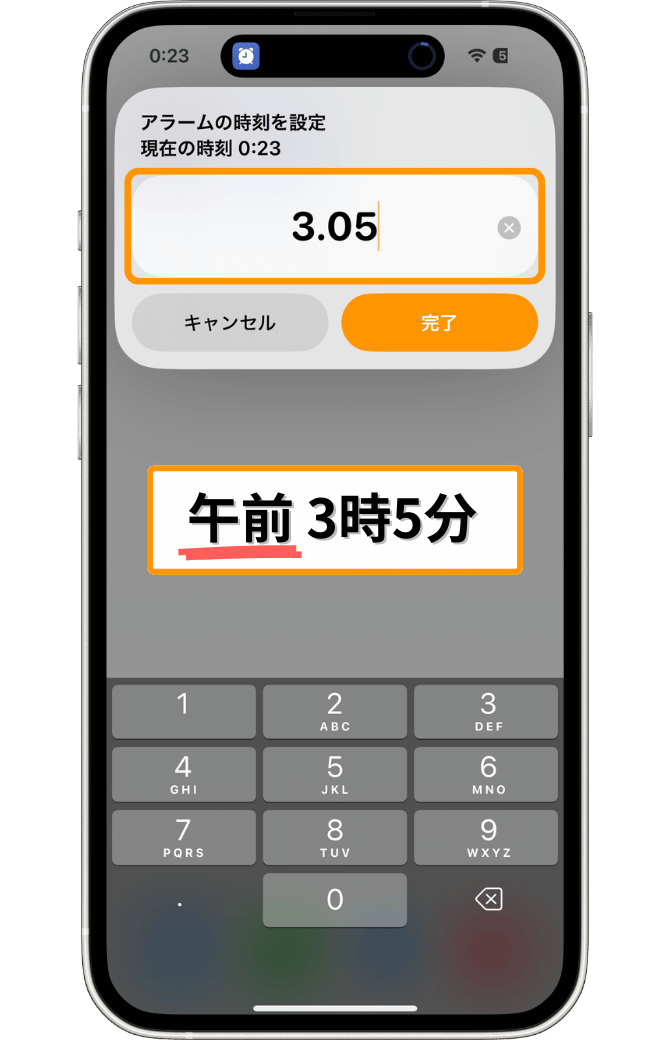
↑例 午前3時5分
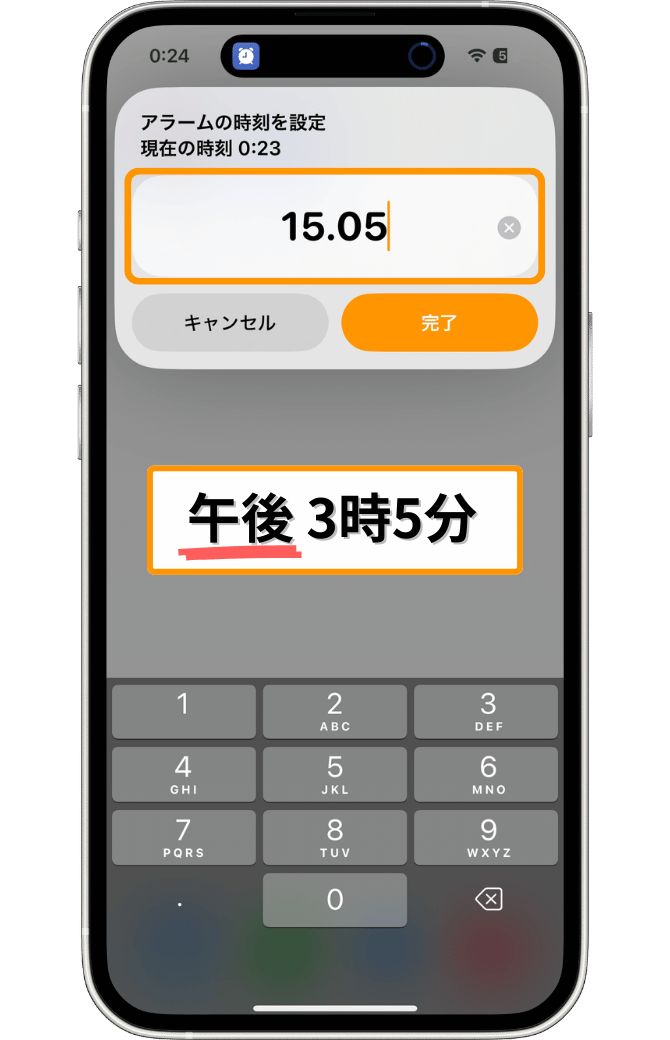
↑例 午後3時5分
時間の入力は、「0.00」(午前0時00分)〜「23.59」(午後11時59分)で入力してください。
↓次の時間にアラームを設定したい場合
- 「午前3時05分」→「3:05」
- 「午後3時05分」→「15:05」
アラームの入力が完了したら、
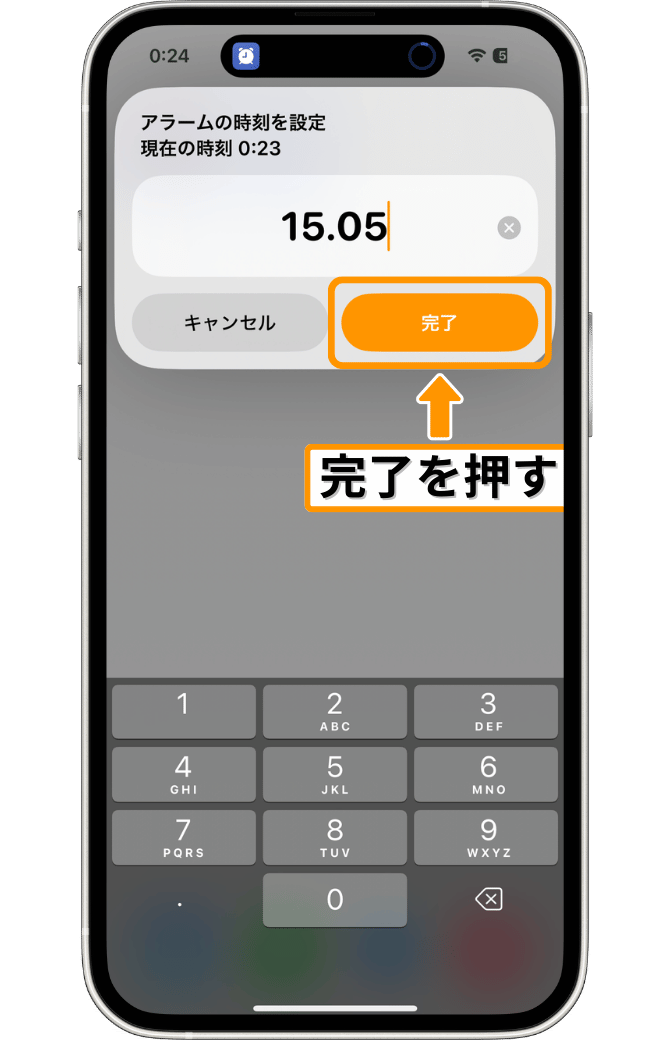
「完了」を押してください。これでアラーム設定は完了です!
このとき、アラーム音量も自動で設定されます。アラーム音量の大きさをカスタマイズする方法は、この後のカスタマイズ方法で解説しているのでぜひ見ていってください!
※↓その前に、ショートカットを実行したとき下の画像のようなメッセージが出る場合は、時間の入力に誤りがあります。
↓もしこんなメッセージが出たときは、時間の入力に誤りがあります。
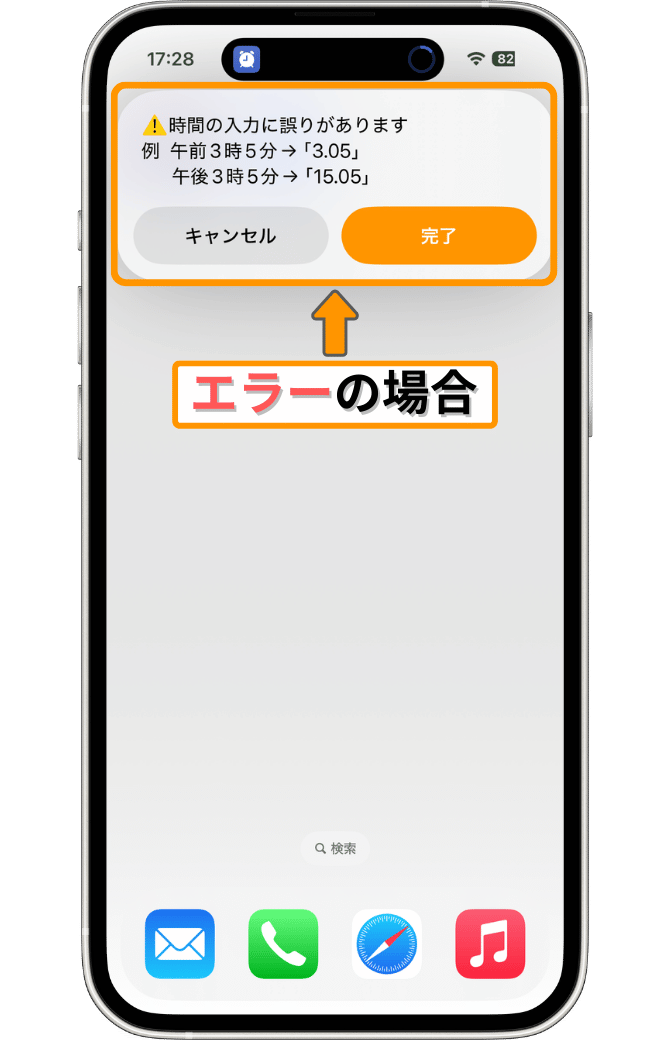
考えられる原因は、
※アラームの設定やアラーム音量の設定などの処理は行われないので、「キャンセル」または「完了」を押して、再度アラーム設定を行ってください。
カスタマイズ方法
次は、先ほど追加したショートカットをカスタマイズしていきます!
このショートカットのカスタマイズポイントは次の2つです。
- スヌーズ機能のON・OFF
- アラーム音量の設定
まずは、ショートカットの編集画面を開いていきます。
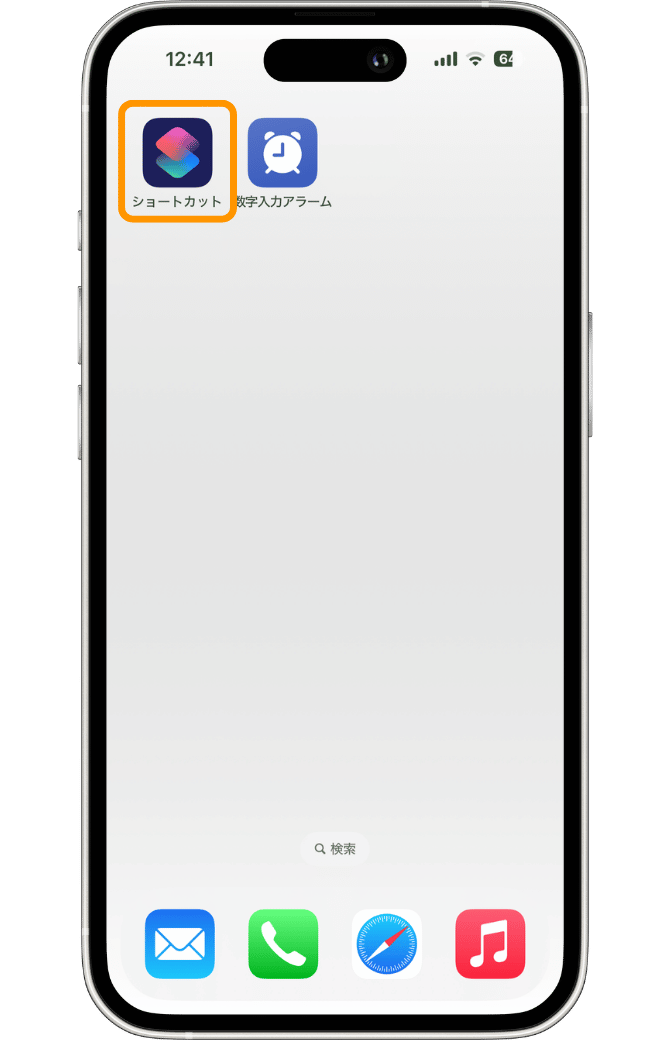
↑上の画像の「オレンジ色の枠」で囲われているのがショートカットアプリです。まずはこちらを押して、ショートカットアプリを開きましょう。
すると、先ほど追加したショートカットが表示されるので、
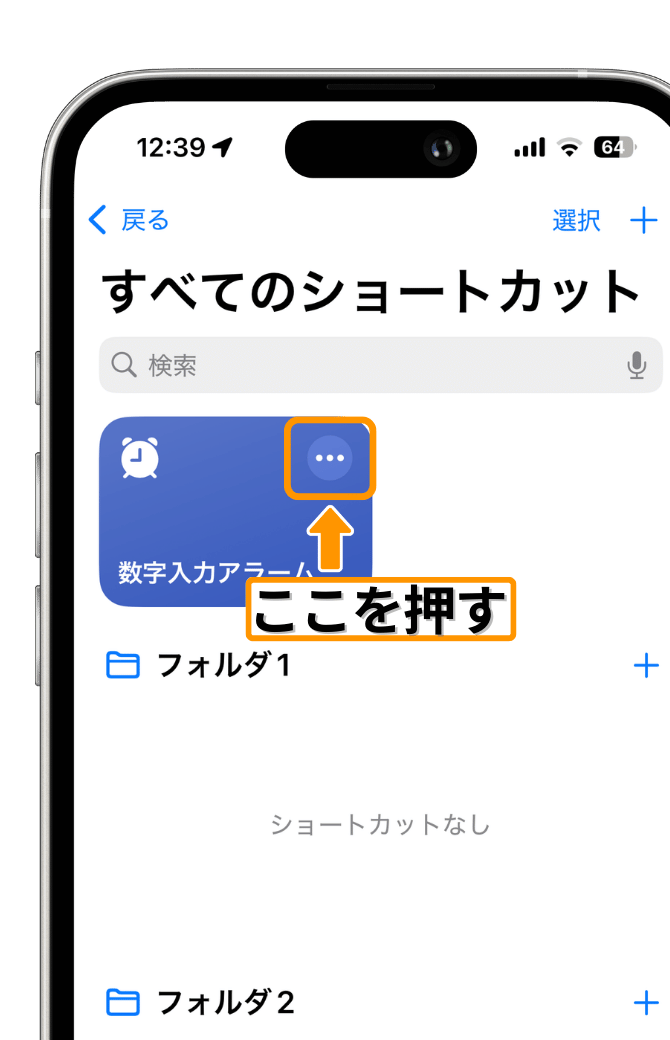
↑上の画像のように「オレンジ色の枠」で囲われた「・・・」の部分を押してください。
1. スヌーズ機能のON・OFF
カスタマイズポイント①では、「スヌーズ機能のON・OFF」を設定していきます。スヌーズ機能は二度寝防止の機能で、「ON」にした場合アラーム作動時に「スヌーズ」というボタンが表示されます。
では、設定していきましょう!
編集画面が開けたら、
次の画像のように「カスタマイズポイント①」が出てくるまで、めちゃくちゃ下へスクロールします。
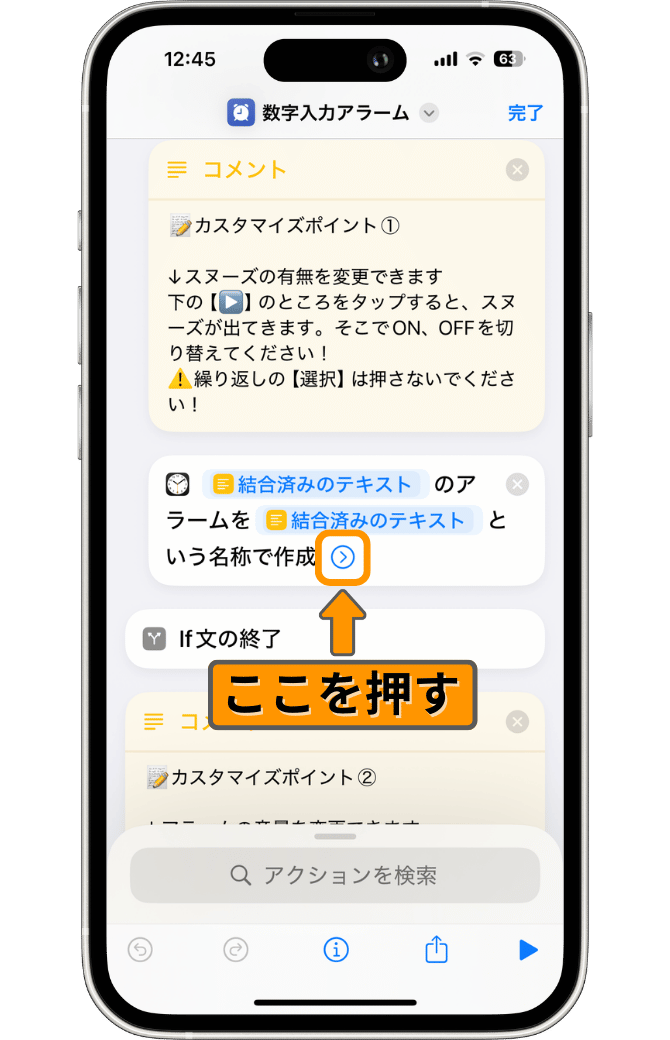
↑上の画像と同じ画面が表示されたら、「オレンジ色の枠」で囲った右矢印のようなものを押してください。
すると、次の画像のように画面が変わります。
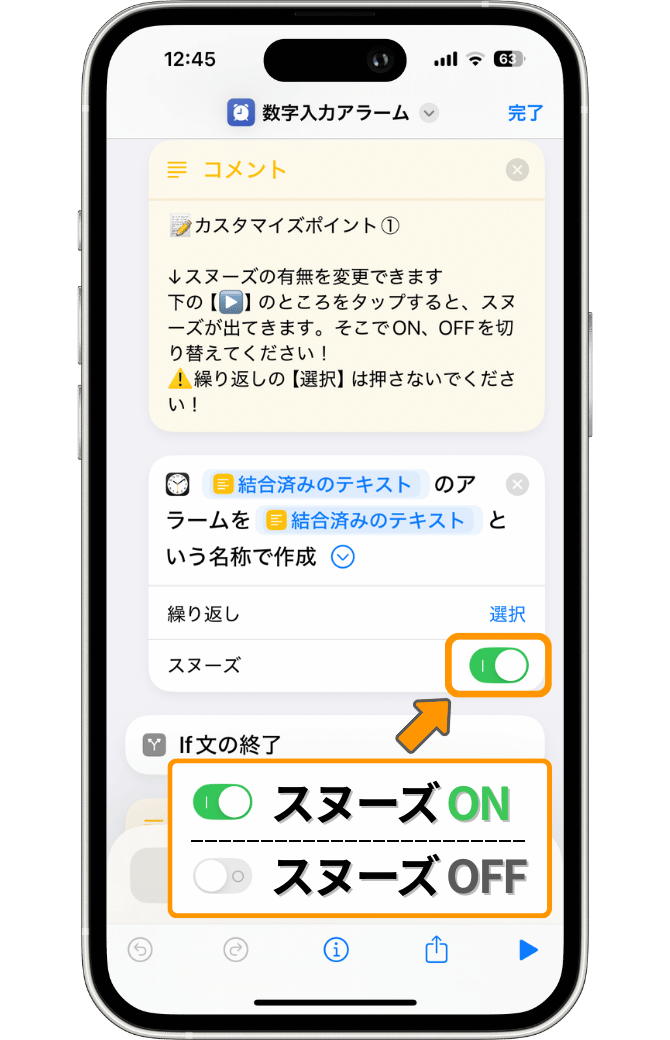
スヌーズをONにしたい場合はボタンが緑になるように、OFFにしたい場合はボタンが灰色になるようにしてください。
2. アラーム音量の設定
次は、アラーム音量の設定をしていきます。
ここでアラーム音量を自分好みに決めておけば、今後はショートカットを実行するたびに自動でその音量にセットされます。
下の画像のように、先ほどのスヌーズ機能を設定したところからすぐ下へ行くと、「カスタマイズポイント②」が出てきます。
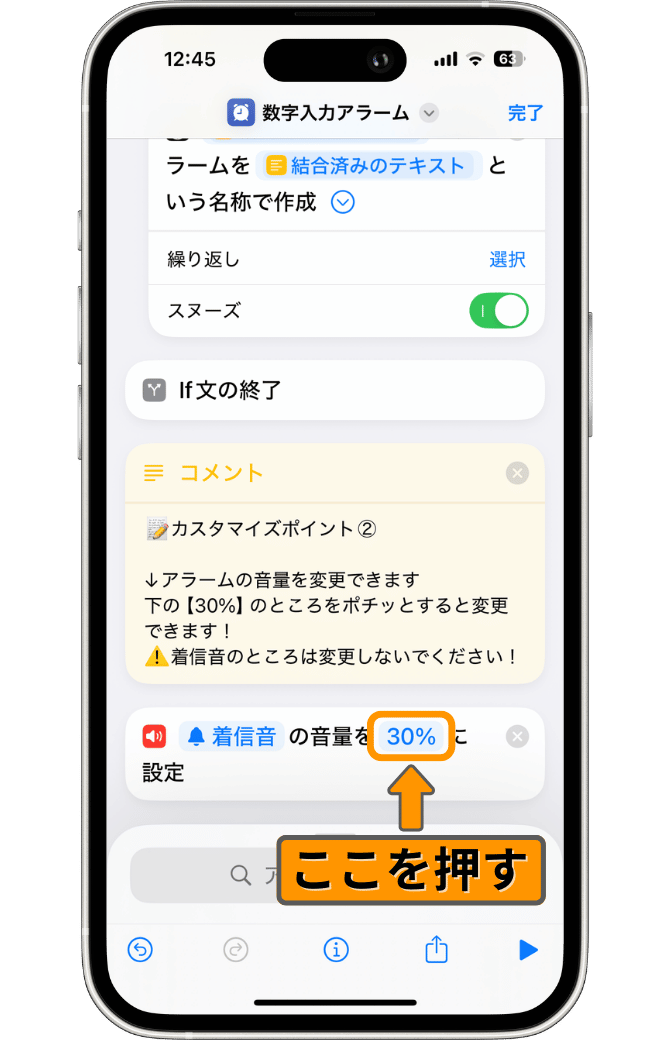
現在「30%」となっているところを押してください。すると、次の画像のように音量を調節するスライダーが出てくるので、こちらで調整していきます。
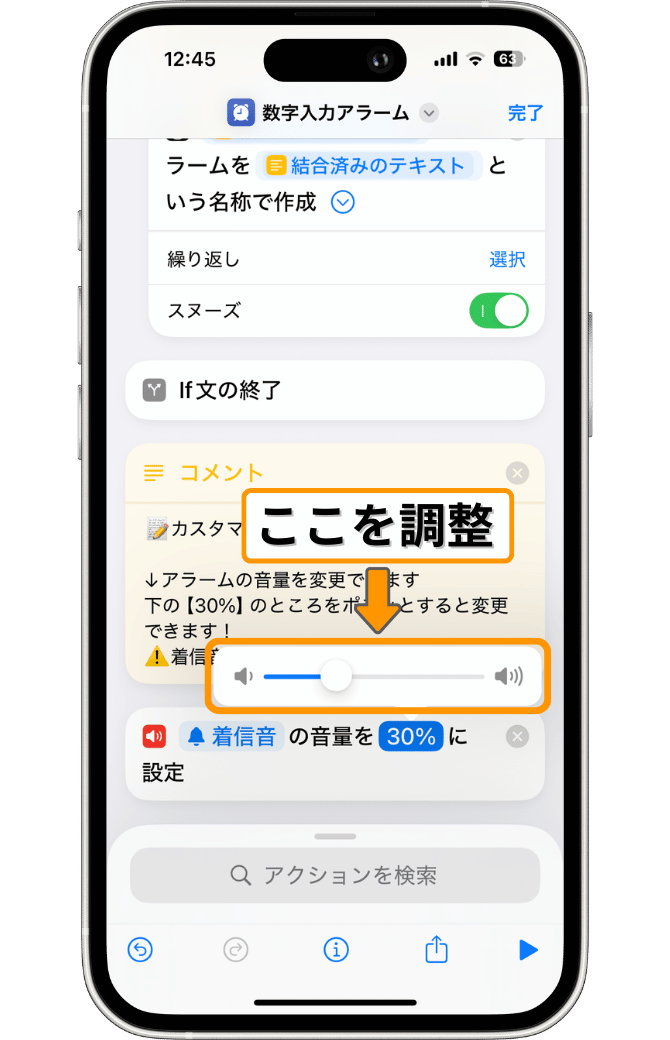
↓音量の目安はこんな感じです。
- 音量ボタン「3ポチポチ」→「25%」程度
- 音量ボタン「7ポチポチ」→「50%」程度
- 音量ボタン「15ポチポチ」→「100%」程度(MAX)
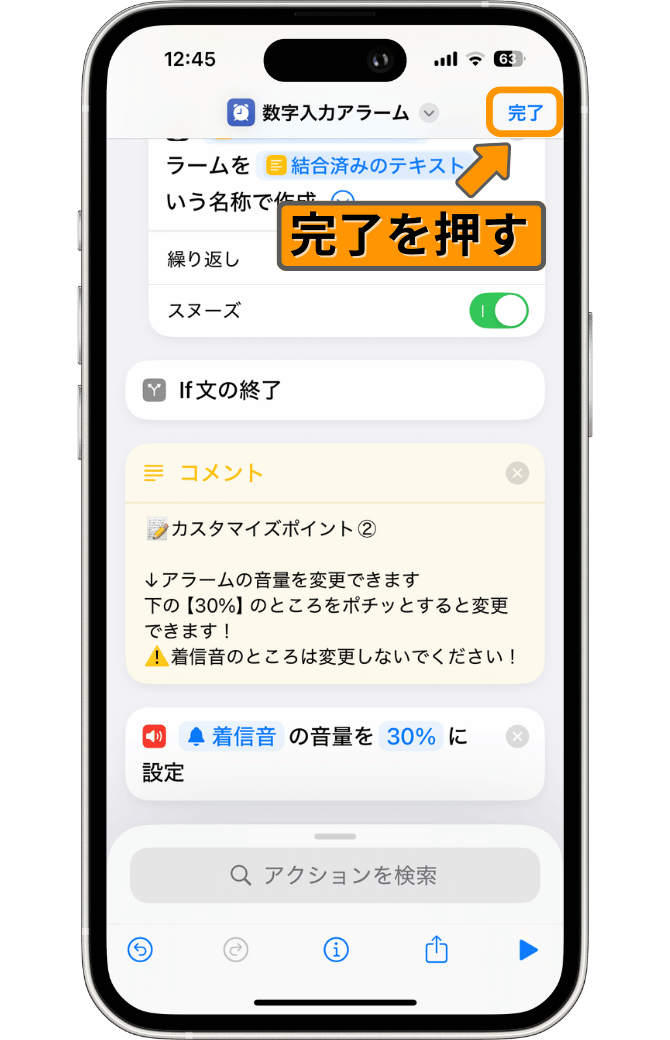
調整が完了したら、最後に画面右上の「完了」を押します。編集画面が閉じたらカスタマイズ完了です!お疲れ様でした!
これで、次回のアラーム設定のときから今設定したアラーム音量に変更されます。もしアラーム音量をもう少し上げたい、下げたいと思った場合は、再度同じ手順で変更できるのでぜひ自分好みにカスタマイズしてみてください!
まとめ
今回は、「数字入力アラーム」を紹介しました。
アラームを設定するときに、時間のところをクルクルしなくてよかったり、アラーム音量も自動で設定してくれるのでとても便利だと思います!
ぜひ、使い倒してやってください。
それではまた、次のショートカットで!